-1.png?width=150&height=38&name=Logo_Original_Dark%20(2)-1.png)
La saisie d'une note de frais peut se faire depuis :
- Le menu Activités > Notes de frais
- Le menu à gauche Menu > Saisir > Mes frais
- L'application Fitnet Apps.
- La feuille de temps
Les collaborateurs enregistrent leurs notes de frais sur une Feuille mensuelle sur un mois d’imputation souhaité.
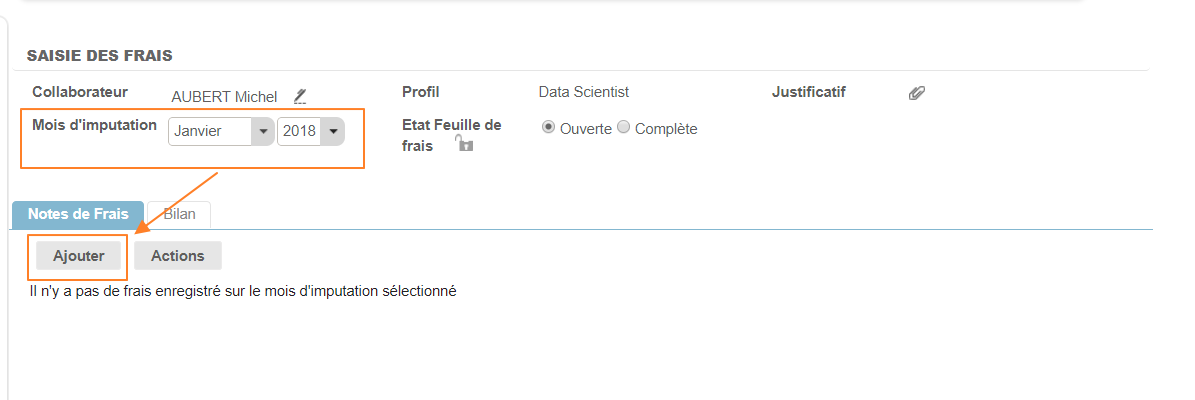
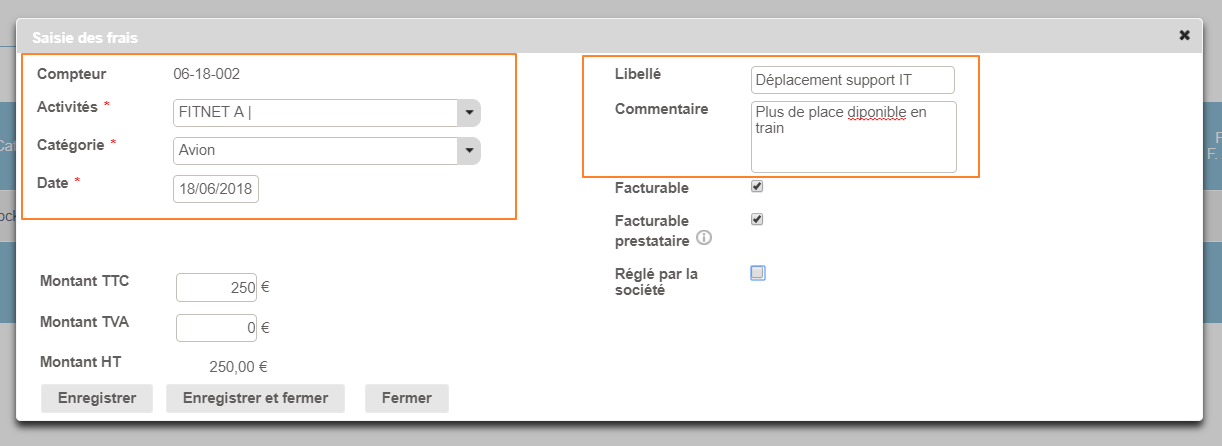
Une fenêtre permet au collaborateur de renseigner les informations sur la nouvelle note de frais
Informations de la note de frais
Compteur
Numéro unique rattaché à la note de frais.
Un paramètre permet d’activer/désactiver les compteurs de note de frais.
Activités
Activité liée à la note de frais. Les collaborateurs peuvent imputer des notes de frais sur des affaires et activités hors contrat. Uniquement les affaires sur lesquelles les collaborateurs sont affectés dans le mois d'imputation choisi seront disponibles sur la liste.
Catégorie de notes de frais
La liste des catégories de notes de frais est entièrement configurable et personnalisable.
Date
Date de la facture.
Libellé
Champs texte libre, correspond au libellé de la catégorie de frais.
Commentaire
Champs texte libre.
Montant de la note de frais
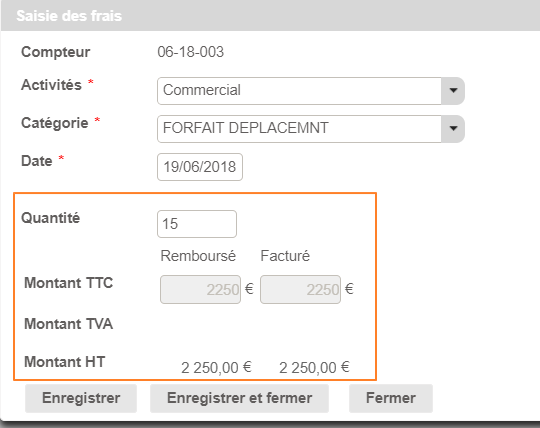
Quantité
Si la catégorie de frais choisie est configurée avec un montant forfaitaire Facturable et/ou Remboursable, le champ quantité s'affiche. Dès la sélection d'une quantité, le système calculé automatiquement le montant Facturable et/ou Remboursable selon le cas.
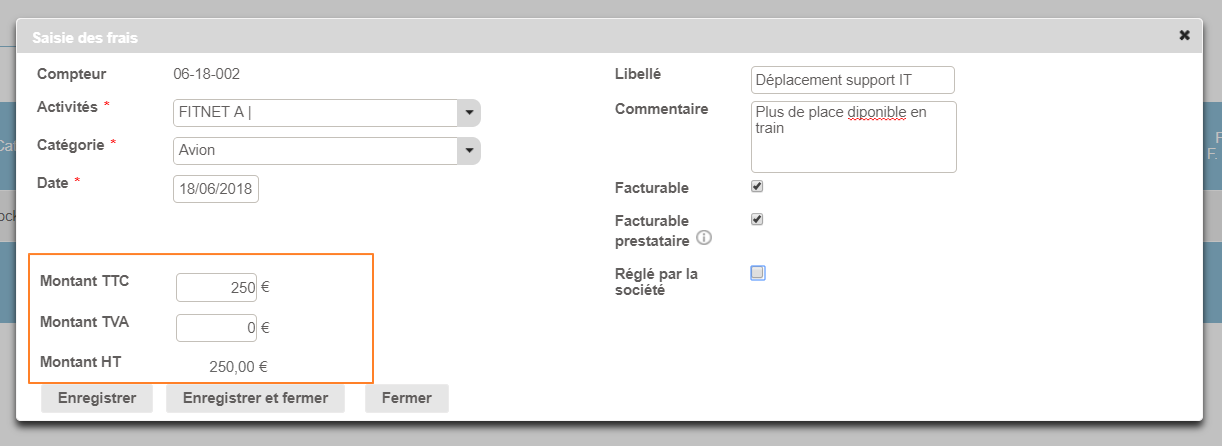
Montant TTC / Montant HT
Le montant TTC est à renseigner pour le collaborateur. En fonction de la catégorie de frais choisie, les frais de TVA sont calculés automatiquement. Vous obtenez alors un montant HT qui est égal au Montant TTC - Montant TVA
Montant de la TVA
Il est calculé automatiquement en fonction de la configuration de la catégorie de frais sélectionnée. Fitnet Manager permet de saisir manuellement le montant de la TVA et recalcule le montant HT pour gérer les factures à taux de TVA multiples. Pour cela, vous devez décocher l'option Blocage TVA lors de la configuration de votre nature ou catégorie de frais.
- Si, lorsque vous le rentrez manuellement, votre montant de TVA dépasse le maximum autorisé, le système vous affiche le message suivant :

Options
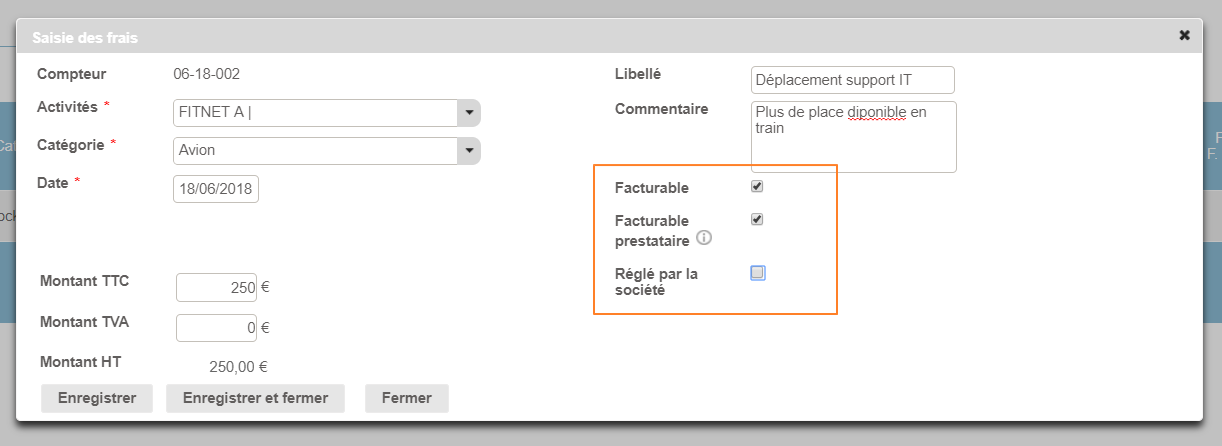
Facturable
Cette checkbox permet de signaler que la note de frais peut faire l’objet d’une refacturation au client.
Réglé par la société
Cette checkbox permet de signaler que le collaborateur n’a pas avancé les frais. C’est-à-dire que la facture a été prise en charge par la société. Par conséquent, cette note de frais ne sera pas remontée dans le reporting Bilan Info Paye.
Facturable prestataires
Dans le cas de l'inter société, cette option permet d'indiquer si les frais saisis sont facturables et donc achetables en interne (indépendamment de la facturation au client final).
Un paramètre permet d’activer/désactiver la gestion des frais facturables sur les achats prestataires.
Refacturation type
Indique que la refacturation sera de type frais ou débours.
Un paramètre permet d’activer/désactiver la gestion des débours sur les catégories de frais.
En cliquant sur Enregistrer, le formulaire de création se réinitialise (se vide) et permet de saisir une nouvelle note de frais directement, sans avoir à rouvrir la fenêtre pop-up.
En cliquant sur Enregistrer et fermer, le formulaire enregistre la saisie et se ferme.
Autres fonctionnalités
Plusieurs fonctionnalités sont disponibles sur la page d’accueil :
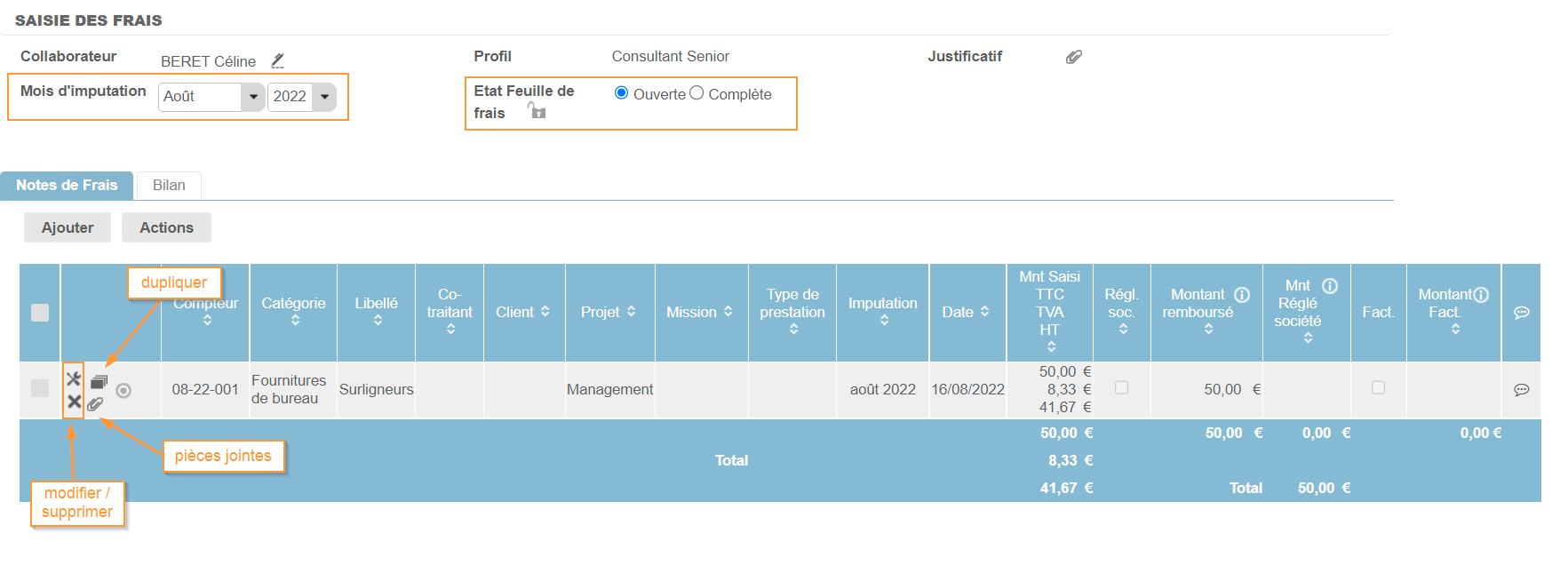
- Mois d'imputation : Via les menus déroulants, on choisit le mois d'imputation des notes de frais à consulter ou à ajouter.
- État Feuille de frais : cette propriété permet au collaborateur de déclarer sa saisie terminée (Statut “Complète”
 ) ou en cours (Statut “Ouverte”
  ).
). - Justificatif des notes de frais : l’icône
 sur chaque ligne de frais permet d’ajouter des justificatifs en les téléchargeant.
 - Dupliquer une note de frais : l’icône
 permet de créer une nouvelle note de frais par copie. Cela évite le travail de saisie en cas de frais récurrents par exemple.
 - Supprimer ou modifier une note de frais : même après avoir été enregistrée, une note de frais peut être modifiée
 ou supprimée
  tant qu’elle n’a pas été envoyée à validation.