-1.png?width=150&height=38&name=Logo_Original_Dark%20(2)-1.png)
Los objetos del Diagrama de Gantt son editables gráficamente, y los podemos desplazar horizontalmente.
MODIFICAR LAS ASIGNACIONES
Las asignaciones – inicio y fin – de los empleados pueden ser modificables directamente desde el diagrama de Gantt.
Sin embargo, para no perder el tiempo reportado por los empleados se debe:
- Que la nueva fecha de inicio sea anterior a la fecha de la primera actividad declarada por el empleado.
- Que la nueva fecha de fin sea posterior a la fecha de la última actividad declarada por el empleado.
EDITAR LAS DEPENDENCIAS
Crear una dependencia
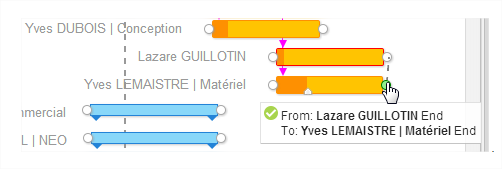
Para crear una dependencia entre dos tareas se debe dibujar una unión con el ratón desde el inicio de la dependencia hasta el final de la dependencia.
Los pequeños “redondos" en las extremidades de cada fase permiten hacer la unión.
Editar una dependencia
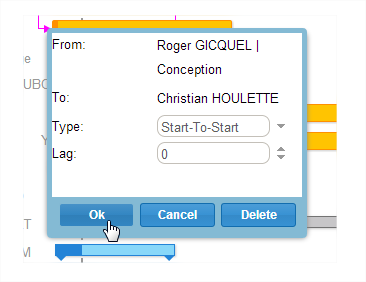
El editor de dependencias es accesible haciendo doble click sobre la extremidad de la flecha de la unión de la dependencia.
Encontramos las informaciones de la dependencia, tales como:
- La tarea dependiente
- La tarea de la que depende
- El tipo de dependencia
- El intervalo: es posible de pre configurar un retraso sobre un elemento dependiente
Después de la modificación el botón “OK” permite guardar la operación; el botón “Cancel” cancela la operación y el botón “Delete” elimina la relación de dependencia.
EDITAR LAS TAREAS
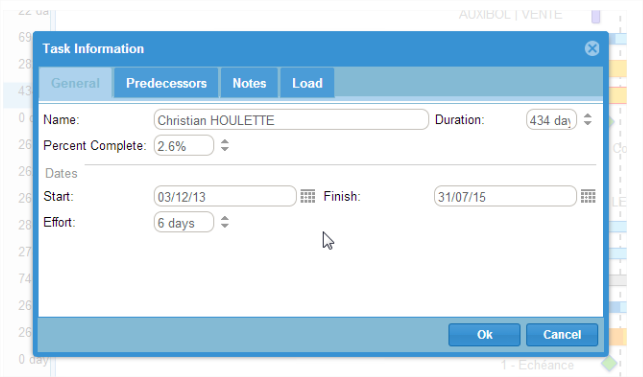
El editor de tareas es accesible haciendo doble click sobre la tarea, esto permite administrar varias funciones clasificadas por pestañas:
Informaciones generales
Una pestaña tipo formulario que comporta:
- El nombre de la tarea
- La duración de la tarea
- Fechas de inicio y fin
- El porcentaje de avance
Todos los campos se pueden modificar y el botón “OK” permite almacenar las modificaciones.
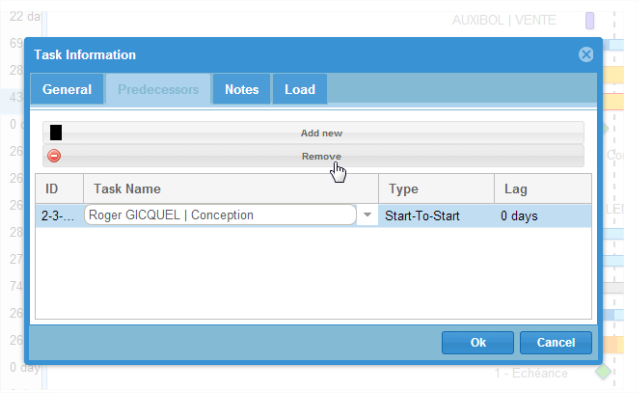
Lista de los predecesores
Si la tarea depende de otra tarea, los elementos de la dependencia se encuentran en esta pestaña:
- El nombre de la tarea de la que depende (predecesor)
- El tipo de dependencia
- Los retrasos previstos
El botón “Add new” permite crear una nueva dependencia.
Descripciones
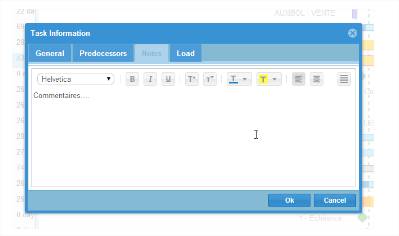
Esta funcionalidad permite agregar comentarios / notas sobre las tareas.
Carga
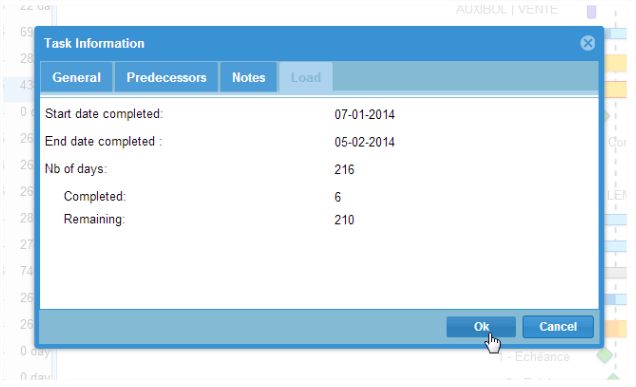
Esta pestaña no es un formulario con campos editables pero permite consultar las informaciones relativas a las asignaciones de los empleados tales como:
- Fecha de inicio de lo trabajado: fecha de la primera actividad declarada por el empleado
- Fecha fin de lo trabajado: fecha de la última actividad declarada por el empleado
- Número de días estimados: número de días planificados para el empleado (desde la planificación inicial – para efectos de comparación – hasta la planificación estimada)
- Trabajado: número de días trabajados en las tareas
- Lo que falta por hacer: número de días estimados- número de días trabajados
Todos los datos de las asignaciones de empleados surgen del módulo de contratos y de los parámetros definidos luego de la asignación de los empleados.
BARRA DE TAREAS
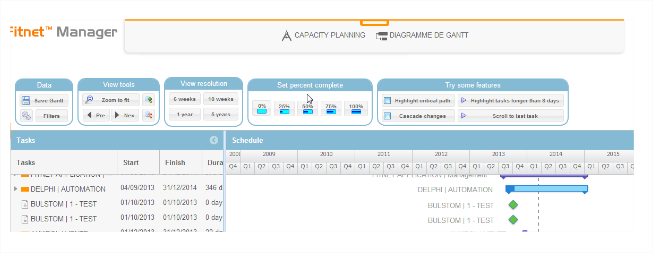
Una barra de tareas en la parte alta del Diagrama de Gantt permite obtener varias opciones de visualización del diagrama.
Datos del Diagrama de Gantt
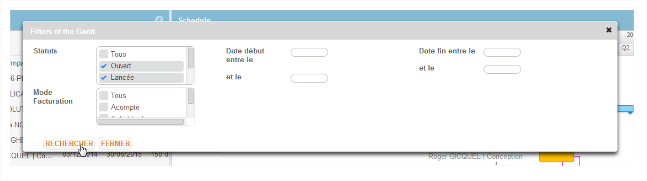
Un filtro sobre los contratos permite filtrar los datos visualizados en el Diagrama de Gantt:
- Por estatus
- Por modo de facturación
- Por fecha de inicio y fin
Herramientas visuales
La sección de herramientas visuales contiene las opciones disponibles para la navegación del usuario y la visualización del Diagrama de Gantt.
- Zoom to fit: Obtener una vista global sobre todo los objetos del Diagrama de Gantt.
- Next: Desplazar el Diagrama sobre el periodo siguiente
- Previous: Desplazar el Diagrama sobre el periodo precedente
- Zoom +: Acercamiento
- Zoom -: Alejamiento
Resolución del Diagrama de Gantt
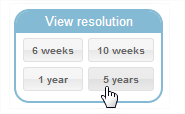
4 resoluciones son disponibles para permitir el cambio de malla rápida y eficazmente.
- La vista 5 años y 1 año permiten visualizar el diagrama de Gantt en años con una malla mensual
- La vista 10 semanas da una vista semanal con una malla diaria.
- La vista 6 semanas da una vista semanal.
Otras funciones
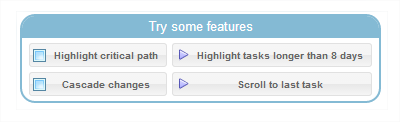
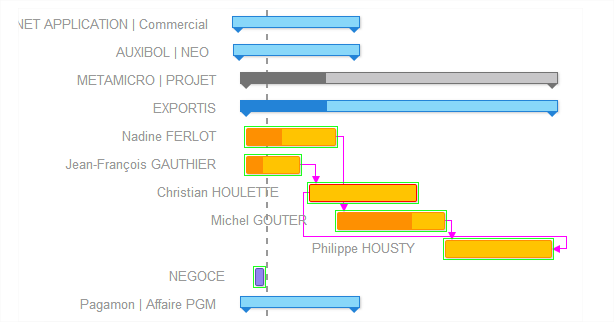
Highlight critical path: esta funcionalidad permite resaltar la ruta crítica. El camino crítico es la secuencia de tareas que determinan la duración total del proyecto. Cualquier retraso en una de estas tareas afecta el retraso del proyecto.
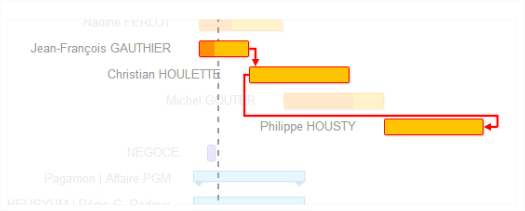
Cascade changes: Esta opción une las tareas dependientes: los cambios en una tarea modifican de todas las tareas que dependen de ella.
Highlight tasks longer than 8 days: Las tareas que tienen una duración mayor a 8 días serán colocadas en vigilancia.
Scroll to last task: Esta opción posiciona automáticamente al usuario sobre la tarea que se termina de última en el diagrama de Gantt.