-1.png?width=150&height=38&name=Logo_Original_Dark%20(2)-1.png)
Les objets du Diagramme de Gantt sont modifiables graphiquement, et on peut les faire glisser horizontalement.
Modifier les affectations
Les affectations - début et fin - des collaborateurs peuvent être modifiées directement depuis le diagramme de Gantt.
Cependant, pour ne pas perdre les temps déclarés par les collaborateurs, il faut :
-
Que la nouvelle date de début soit antérieure à la date de la première activité déclarée par le collaborateur.
-
Que la nouvelle date de fin soit postérieure à la date de la dernière activité déclarée par le collaborateur.
Editer des dépendances
Créer une dépendance
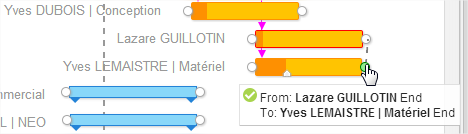
Pour créer une dépendance entre deux tâches, il faudra dessiner un lien avec la souris du début de la dépendance à la fin de la dépendance.
Des petits “ronds" aux extrémités de chaque phase permettent de faire le lien.
Editer une dépendance
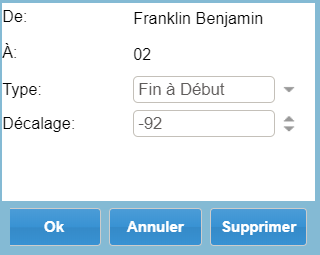
L’éditeur de dépendances est accessible en double-cliquant sur l'extrémité de la flèche du lien de dépendance.
On retrouve les informations concernant la dépendance, à savoir :
-
La tâche dépendante
-
La tâche dont elle dépend
-
Le Type de la dépendance
-
Le Décalage : il est possible de pré-configurer un retard sur l’élément dépendant
Après modification, le bouton “OK” permet d’enregistrer l’opération; le bouton “Cancel” annule l’opération; et le bouton “Delete” supprime la relation de dépendance.
Editer les tâches
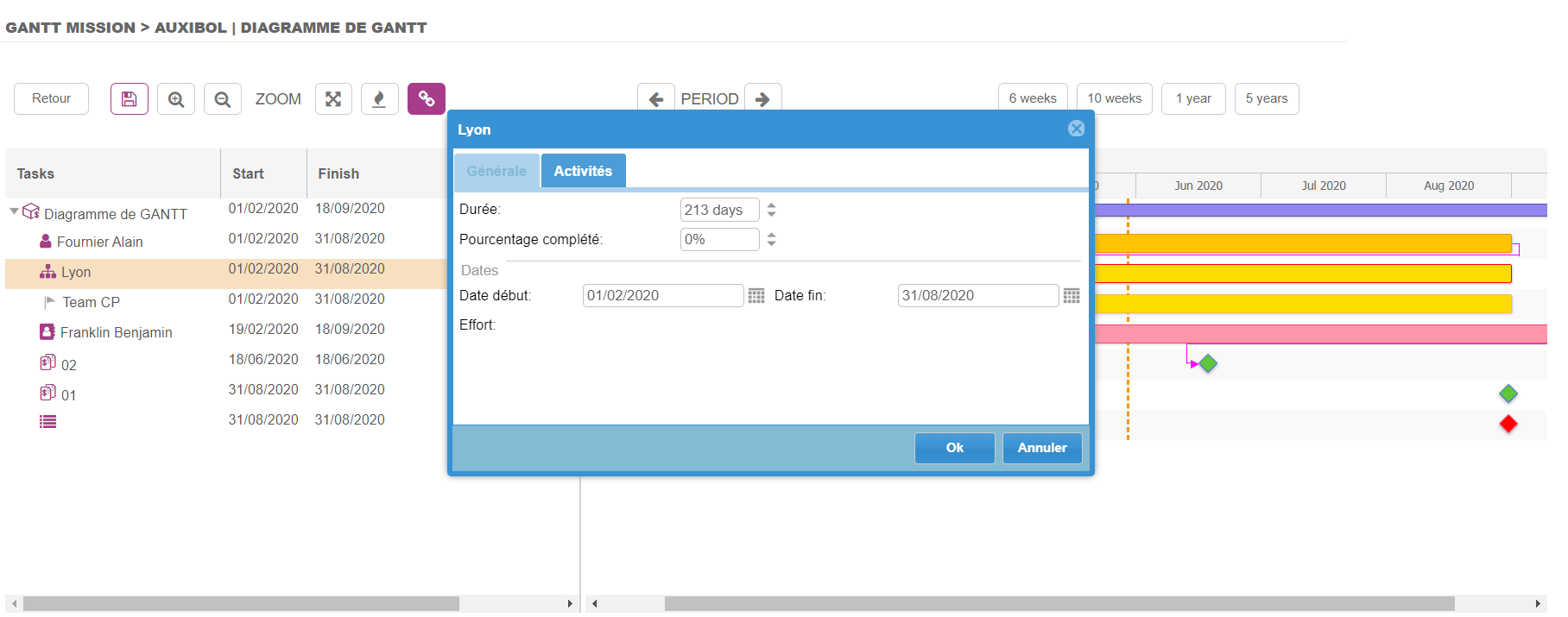
L’éditeur de taches est accessible en double cliquant sur la tâche. Il permet de gérer plusieurs fonctions classées par onglet.
Informations générales
Un onglet type formulaire qui comporte :
-
Le nom de la tâche
-
La durée de la tâche
-
Dates de Début & Fin
-
Le pourcentage d’avancement
Tous les champs sont modifiables et le bouton “OK” permet d’enregistrer les modifications.
Charge
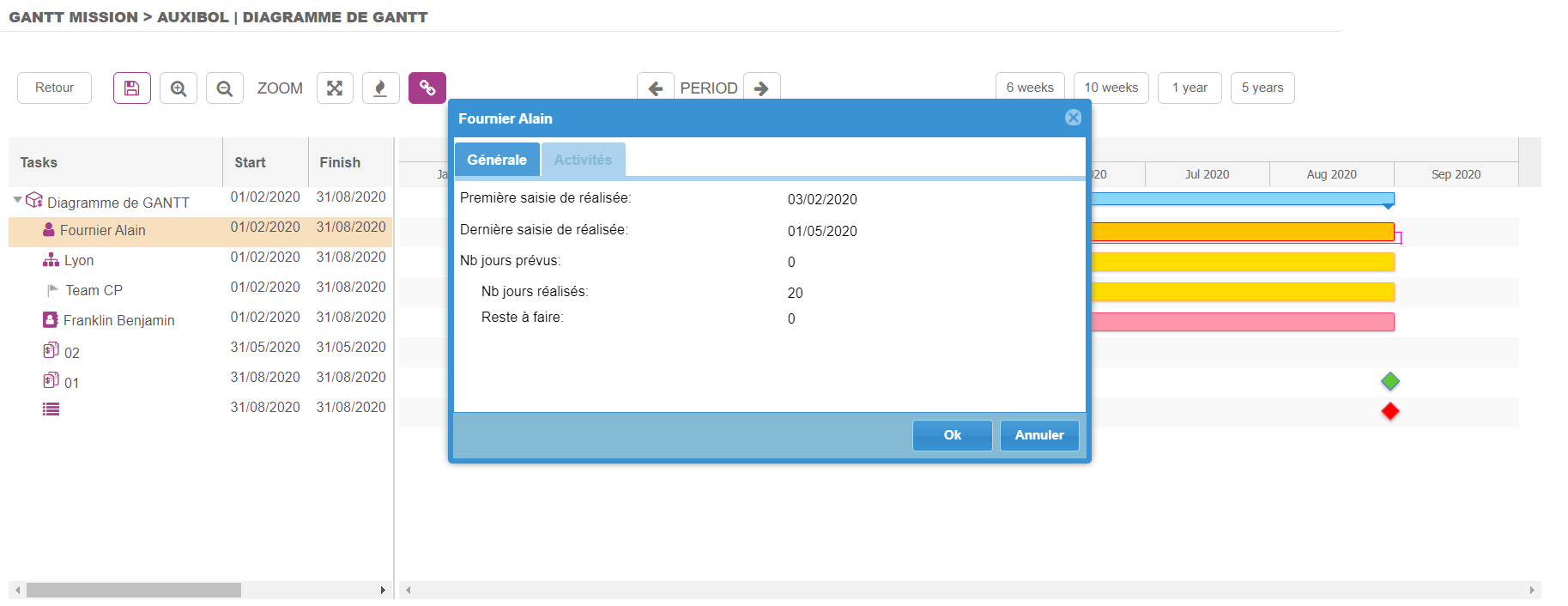
Cet onglet n’est pas un formulaire avec des champs modifiables mais il permet de consulter les informations relatives aux affectations des collaborateurs telles que :
-
Date début réalisée : date de la première activité déclarée par le collaborateur.
-
Date fin réalisée : date de la dernière activité déclarée par le collaborateur.
-
Nombre de jours prévisionnel : nombre de jours planifiés pour le collaborateur (issu du Planning initial - ou à défaut de renseignement, du Planning prévisionnel).
-
Réalisé : nombre de jours réalisés sur la tâche.
-
Reste à faire : nombre jour prévisionnels - nombre jours réalisés.
Toutes les données de l’affectation du collaborateur découlent du module Affaires et des paramètres définis lors de l’affectation du collaborateur.
La barre des tâches
Une barre des tâches en partie haute du Diagramme de Gantt permet d’obtenir plusieurs options de visualisation du Gantt.
Pour rappel, un glisser-déposer sur toute la page du planning est possible afin de naviguer facilement dans le Diagramme.

Les données du Gantt
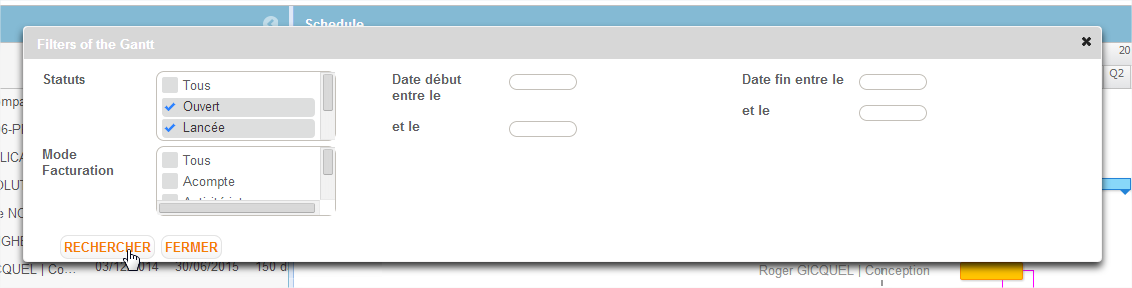
Un filtre  sur les affaires permet de filtrer les données affichées dans le Diagramme de Gantt :
-
Par statut,
-
Par mode de facturation,
-
Par date de début & date de fin.
Outils visuels
La section outils visuels contient les options disponibles pour la navigation de l’utilisateur et l’affichage du Diagramme de Gantt :
-
 Obtenir une vue globale sur tous les objets du Gantt.
 -
 Enregistrer les actions effectuées (liaison mise entre les tâches, modification de la durée des tâches...).
  Permet de retourner à l'affaire ou au projet
 Déplacer le Diagramme sur la période précédente.
-
 Déplacer le Diagramme sur la période suivante.
 -
 Rapprocher l’affichage.
 -
 Reculer l’affichage.
Résolution du Gantt
4 résolutions sont disponibles pour permettre de changer de maille rapidement et efficacement.
-
Les vues 5 ans & 1 an permettent de visualiser le Gantt en années avec une maille mensuelle.
-
La vue 10 semaines donne une vue hebdomadaire avec une maille en journalière.
-
La vue 6 semaines est une vue hebdomadaire.

Autres fonctionnalités
 Highlight critical path : cette fonctionnalité permet de mettre en avant le chemin critique. Le chemin critique est la séquence de tâches déterminant la durée totale du projet. Tout retard sur l'une des tâches du projet impactera d’autant un retard sur le projet.
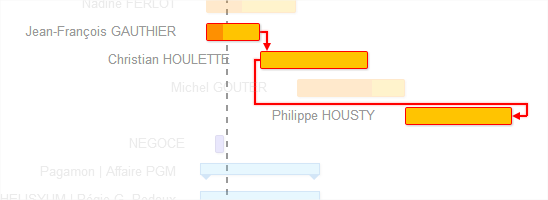
 Cascade changes : Cette option lie les tâches dépendantes : les changements sur une tâche modifient toutes les tâches qui en dépendent.