-1.png?width=150&height=38&name=Logo_Original_Dark%20(2)-1.png)
Les cycles de validation se configurent selon un enchaînement d'étape.
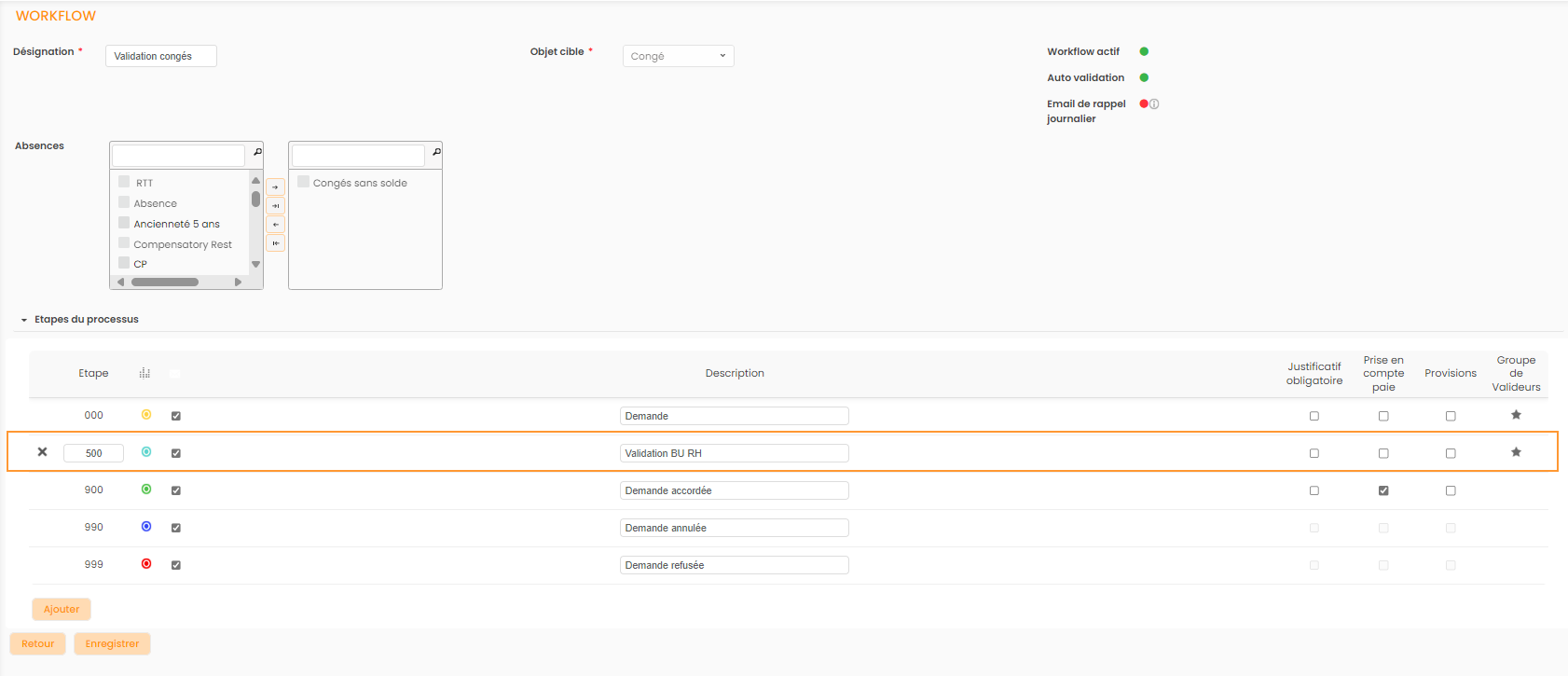
En fonction des objets cibles du workflow, il y a 3 ou 4 étapes minimums. Il est possible de créer autant d'étapes que souhaitées. Pour cela :
- Cliquer sur le bouton "Ajouter"
- Renseigner un numéro d'étape. Il doit être compris entre 000 et 899.
- Choisir une couleur d'icône qui symbolise l'étape
- Renseigner une description
- Indiquer un valideur/groupe de valideurs
- Cliquer sur le bouton "Enregistrer"
Les numéros d'étape
Les étapes comprises entre le numéro 000 et 899 correspondent aux demandes à traiter : ce sont les étapes qui nécessitent une validation.
Au-delà de 899, les étapes correspondent aux demandes traitées. Le valideur a traité la demande en cliquant sur les boutons disponibles : Valider / Refuser. Pour cette raison, ces numéros d'étape ne sont pas modifiables, ce sont des statuts de fin de traitement.
L'icône colorée
Une icône colorée est associée à chaque étape du workflow. Cela permet d'obtenir rapidement, en un coup d’œil, l'état des demandes : en attente de traitement / refusée / annulée / validée / non soumise.
Pour modifier la couleur, il suffit de cliquer sur l'icône et sélectionner la couleur souhaitée pour l'étape.
Les notifications email
Pour les étapes comprises entre 000 et 899, une notification email peut être envoyée au valideur lorsqu'une nouvelle demande est soumise à validation.
De même, pour les étapes comprises entre 900 et 999, un email peut être envoyé au demandeur lors du traitement de sa demande pour l'informer de la validation du refus ou de l'annulation de celle-ci.
Pour notifier un demandeur ou un valideur, il suffit de cocher la checkbox correspondante dans la colonne à en-tête  .
.
Pour plus d'information sur les notifications email, consulter l'article Les notifications email.
La description
Sur chaque étape, une description est disponible. Ce texte s'affiche lorsque l'on passe le curseur au-dessus de l'icône coloré et donne donc accès à des informations supplémentaires sur l'état de la demande.

Les groupes de valideurs
La dernière colonne permet de rattacher des groupes de valideurs pour chaque étape. Pour visualiser le ou les groupes de valideurs associés à l'étape, il suffit de passer le curseur au dessus de l'icône en forme d'étoile. Pour configurer ou modifier le ou les groupes de valideurs, il faut cliquer dessus et rattacher les groupes associés à la validation de l'étape.