-1.png?width=150&height=38&name=Logo_Original_Dark%20(2)-1.png)
La vue Affaires/Missions du Capacity Planning permet de détecter rapidement le nombre de jours passés sur chaque mission et par collaborateur en Roll Over (en survolant avec la souris).
Filtrer les missions disponibles
Dans le Capacity planning, il est possible en amont de choisir les missions que l'on souhaite affecter. Pour accéder à ces filtres-là dans l'application, il est nécessaire de cliquer sur l'entonnoir à gauche de l'écran (voir [1]).
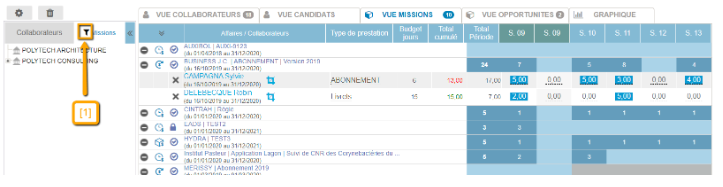
Il existe 2 manières de filtrer les affaires : par Date et par Activité.
Par Date, il faut renseigner une fourchette de jours pour la date de début et pour la date de fin directement accessible depuis des calendriers :
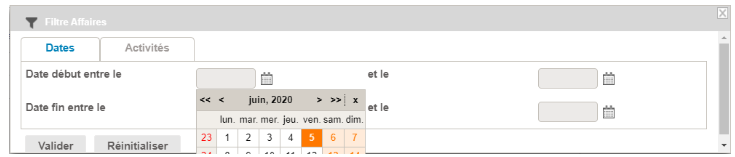
Par Activité, il est alors possible de filtrer les missions par Société, Business Unit/Equipe, Client, Projet, Mission, Statut des Missions.
Une fois vos filtres renseignés, vous pouvez lancer la recherche, ou également utiliser un filtrage additionnel, que l'on présente ci-dessous.
Ne pas oublier de valider lorsque vous avez sélectionné vos filtres.

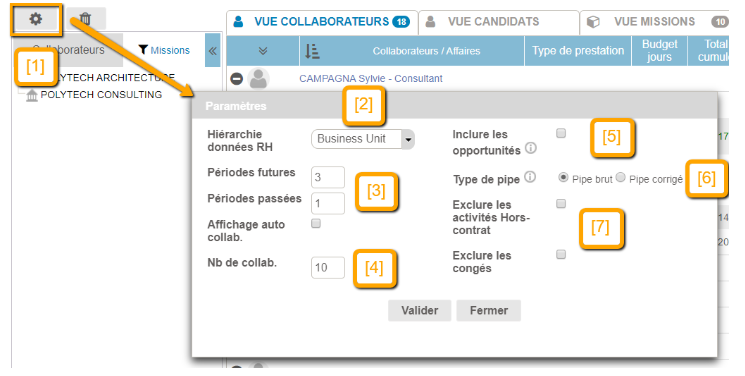
Il existe une façon supplémentaire de filtrer les missions que l'on souhaite afficher. Pour cela, cliquer sur l'icône [1] de l'image ci-dessous. Au clic, une fenêtre pop-up apparaît et permet de jouer sur les catégories suivantes :
- La hiérarchie des données RH [2]
- L'affichage dans le planning des périodes futures et passées [3]
- Définir un nombre maximal de collaborateurs affichés [4]
- Permet d'Inclure les opportunités commerciales dans la vues collaborateurs [5]
- Calcul de disponibilité basé sur le PIPE brut ou corrigé pour les affectations en opportunité. [6]
- Exclure les congés ou exclure les activités hors-contrat. [7]
Ci-dessous, la pop-up et ses paramètres :