-1.png?width=150&height=38&name=Logo_Original_Dark%20(2)-1.png)
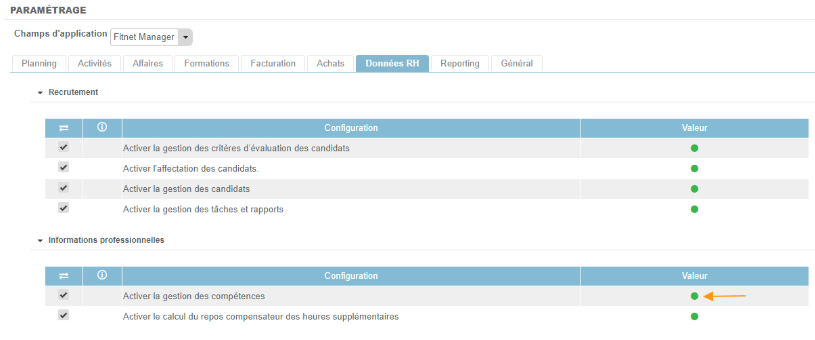
Un paramétrage dans Fitnet permet d’activer la gestion des compétences :
Paramétrage > Données RH > Activer la gestion des compétences.
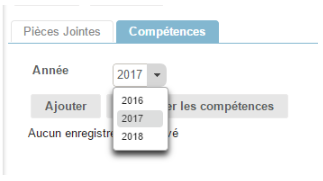
Pour assigner des compétences à un candidat, entrer dans la fiche Candidat en cliquant sur l’icône “modifier” de la ligne du candidat. En bas de la fiche Candidats, dans l’onglet “Compétences”, sélectionner l’année dans le menu déroulant ou entrer l’année désirée dans le champ.
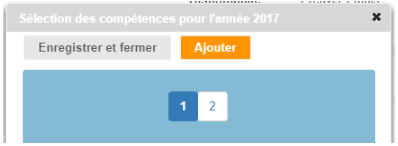
Puis, cliquer sur l’icône “Ajouter”, une fenêtre s’ouvre avec les compétences pré-enregistrées. Pour sélectionner une compétence, cocher la case à gauche sur la ligne de la compétence et indiquer un niveau d’expertise puis cliquer sur le bouton “Enregistrer et fermer”.
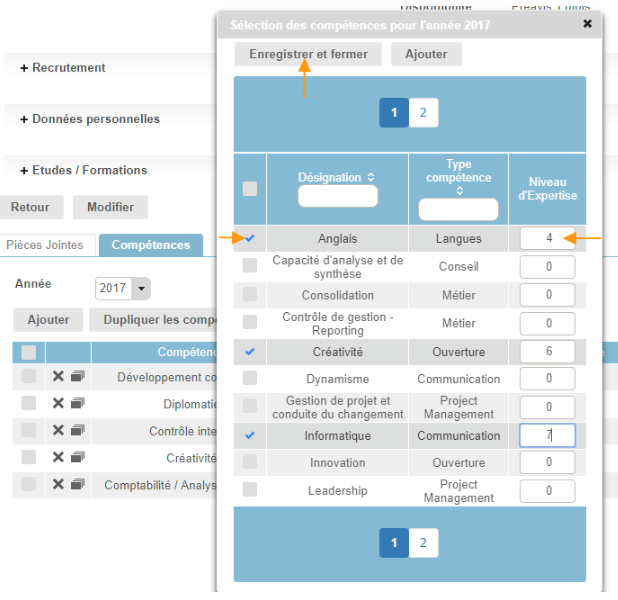
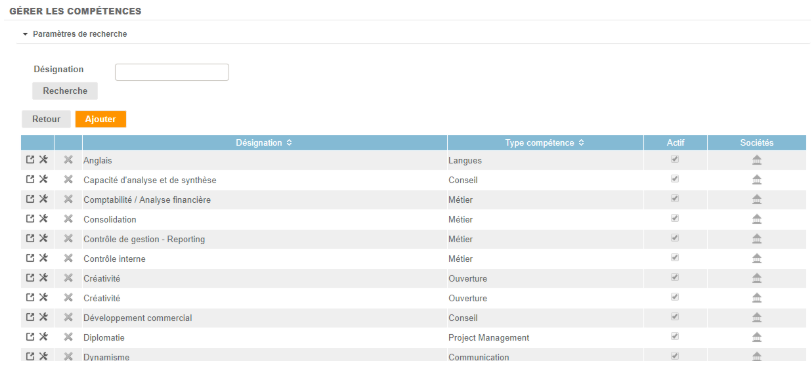
Si aucune compétence n'a été enregistrée, ou bien si aucune compétence ne correspond, il est possible d'en ajouter, directement depuis cette pop-up, en cliquant sur le bouton "Ajouter" :
La page de configuration des compétences s'ouvre et il est possible d'ajouter et configurer les compétences.
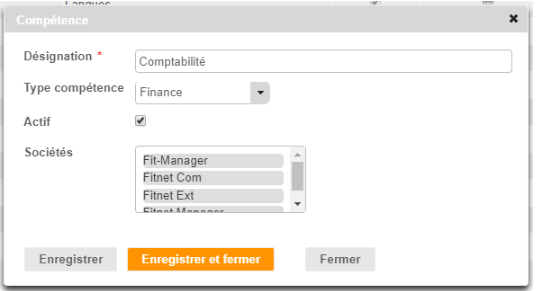
Lorsqu’on ajoute une compétence, le champ “désignation” est à renseigner obligatoirement. Il peut être rattaché à un type de compétence, à une ou plusieurs sociétés et avoir un statut actif ou inactif.
Il est possible de configurer les compétences et types de compétences également dans le menu Configuration > Dossiers RH > Compétences ou types de compétences.

La manipulation à effectuer est similaire à celle expliquée précédemment. Dans le cas d’un ajout de type de compétence, seul le champ “désignation” est à renseigner.
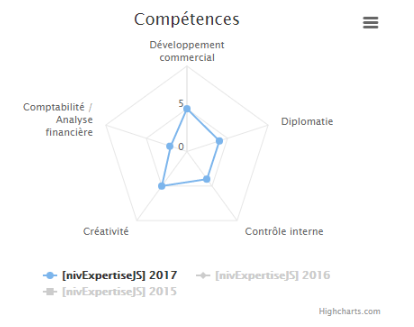
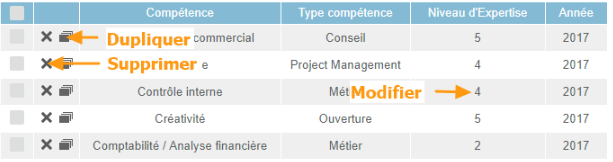
Après sélection des compétences pour un candidat, la liste des compétences, le type, le niveau d’expertise et l’année s’affichent dans un tableau et également sur un graphique. Il est possible de dupliquer, modifier ou supprimer les compétences directement dans cette fenêtre, en cliquant sur les différents icônes : "croix", "niveau d'expertise", "dupliquer".
Il est aussi possible de visualiser l’évolution des compétences d’un candidat en fonction des années. Le graphique affiche le niveau d’expertise des compétences pour l’année sélectionnée dans “année” et pour les deux années antérieures.
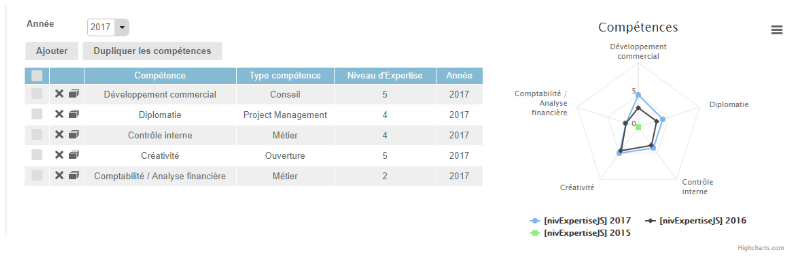 Il est possible d’afficher les trois années, une année, deux années ou de ne pas afficher le graphique. Il suffit de désélectionner le ou les “niveau d’expertise 20..” dans la légende du graphique en cliquant dessus.