-1.png?width=150&height=38&name=Logo_Original_Dark%20(2)-1.png)
Il n'est pas possible de supprimer un collaborateur dans Fitnet Manager.
Les collaborateurs peuvent cependant être désactivés. Il faut pour cela se rendre dans la fiche collaborateur, module Dossiers RH.
Pour un collaborateur interne :
Il est nécessaire de renseigner une date de sortie dans le contrat de travail effectif du collaborateur. Une fois cette date franchie, le collaborateur sera automatiquement désactivé.
Vous pouvez modifier cette date depuis l'onglet "Contrats & primes" de la fiche collaborateur :
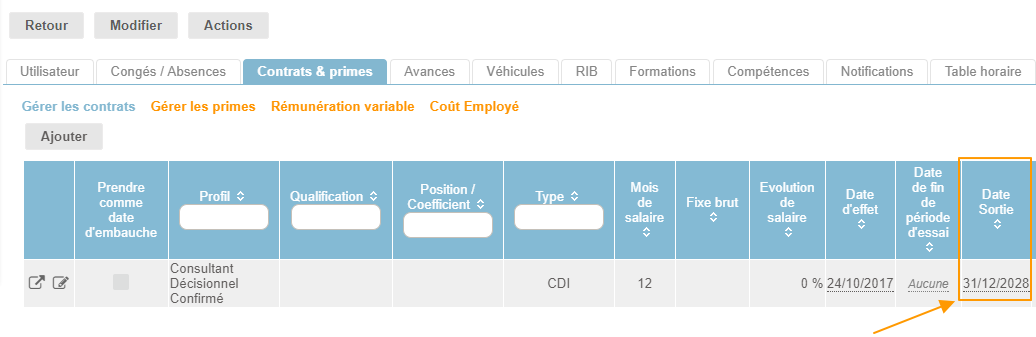
Si aucun contrat de travail n'existe pour le collaborateur à désactiver, il est nécessaire d'en créer un. Pour cela, depuis la fiche collaborateur il suffit de cliquer sur le bouton "Action > Ajouter un contrat de travail".
Pour un collaborateur externe :
Il n'est pas possible de renseigner de contrat de travail pour un collaborateur externe.
C'est pourquoi un champ "Date de sortie" existe dans la fiche collaborateur :
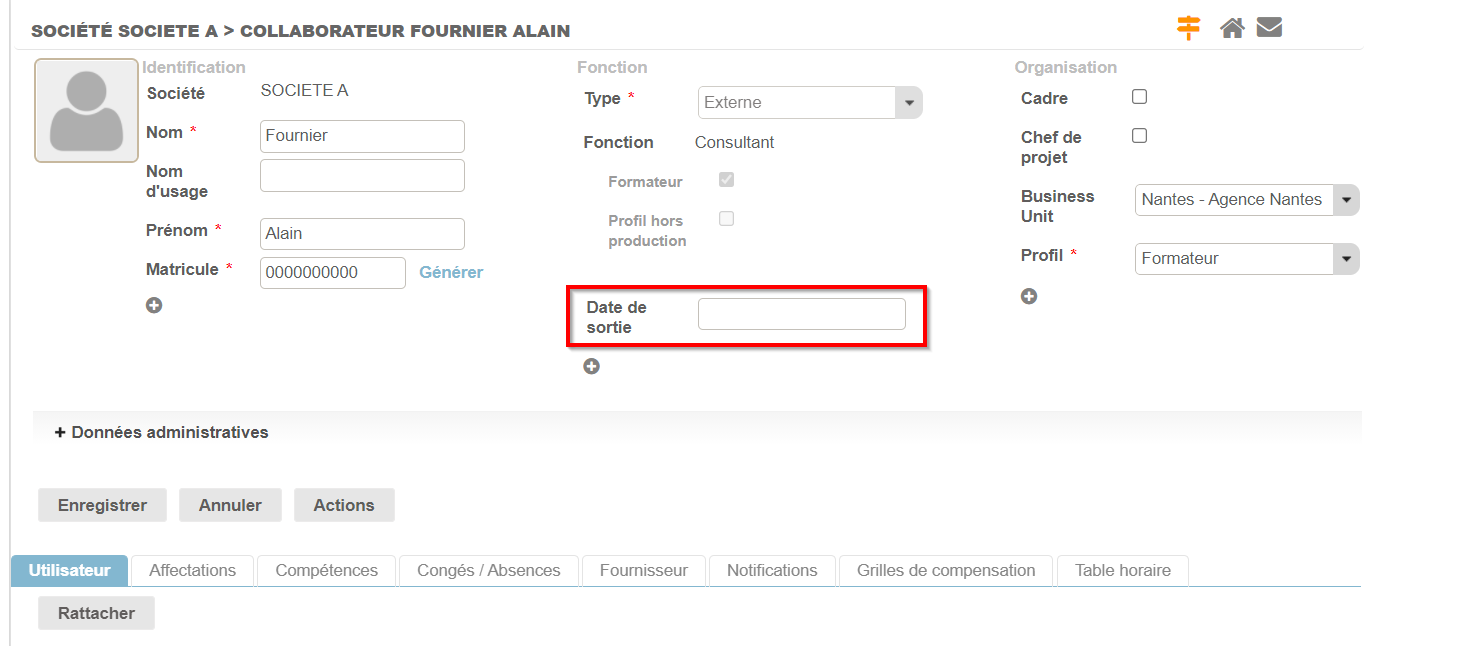
De même que pour le collaborateur interne, le collaborateur externe sera désactivé une fois cette date franchie.
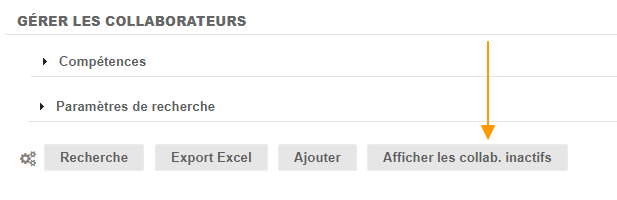
Les collaborateurs désactivés sont accessibles depuis le sous-module Collaborateurs, en cliquant sur le bouton "Afficher les collab. inactifs" :
Dans le cas d'un doublon de collaborateur :
En ce cas, nous vous conseillons de désactiver le collaborateur en double.
A la venue du prochain collaborateur, vous pourrez reprendre la fiche collaborateur du doublon désactivé, et simplement modifier les données de cette fiche plutôt que de recréer un profil collaborateur.
Attention à ne pas réaliser cette manipulation si les deux collaborateurs concernés ne sont pas portés par la même société (dans le cas où votre environnement Fitnet Manager est multi-sociétés).