-1.png?width=150&height=38&name=Logo_Original_Dark%20(2)-1.png)
La feuille de temps est un outil qui permet aux collaborateurs de saisir leurs temps passés sur des activités. Selon le choix de mailles de saisie les temps peuvent être saisis en :
- Maille Journalière (Saisie horaire): nombre d'heures par jour
- Maille Journalière (Saisie Journalière) : jours et fractions des jours
- Maille hebdomadaire : nombre de jours par semaine
- Maille mensuelle : nombre de jours par mois
Les collaborateurs peuvent enregistrer leurs temps passés :
- Sur les activités client | projet | affaire auxquelles ils ont été affectés : activités représentées par les icônes
 ,
,  ,
,  ,
,  ,
,  ou
ou  selon le mode de facturation
 - Sur les activités hors-contrat (activités non facturées) : représentées par

Un résumé des activités et des jours ouvrés est présenté dans les colonnes Total cumulé (pour la totalité de la durée de l'activité) et Total période (pour la période sélectionnée).
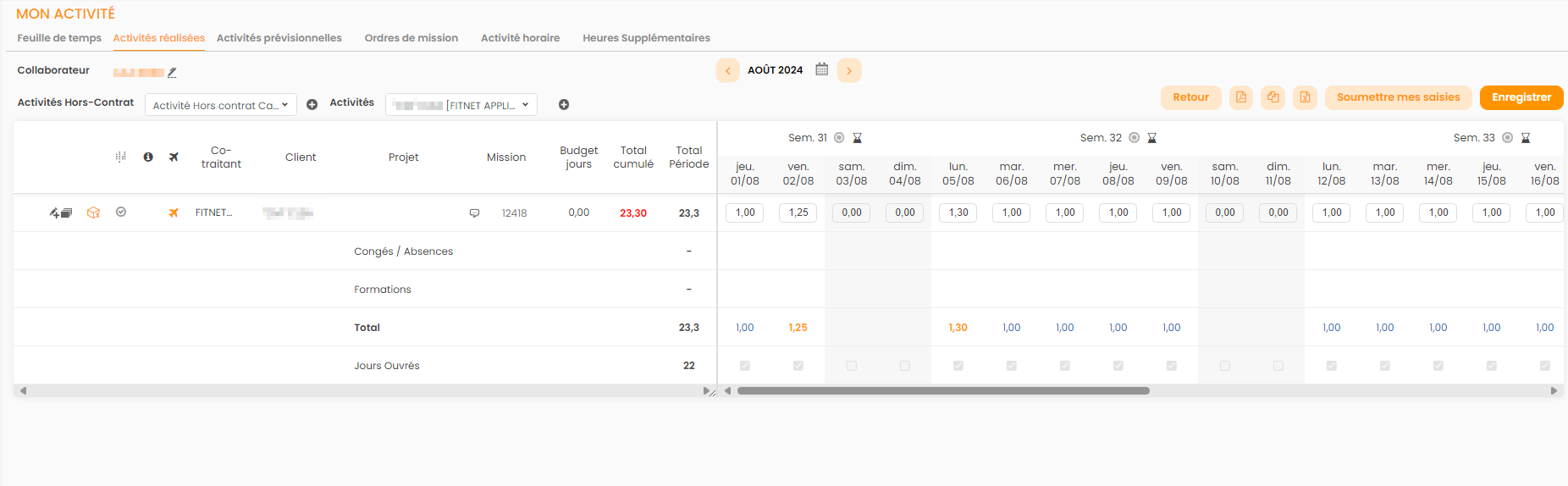
Points de paramétrage disponibles
L'affichage de votre feuille de temps est paramétrable :
- Vous pouvez y faire remonter les congés saisis dans le module activité.
- Si la fonctionnalité "Sélection des types de prestations pour toutes les activités" est activée, le collaborateur peut librement choisir le type de prestation d’une activité (tâche). Cela donne la possibilité de préciser le temps passé pour plusieurs types de prestations sur une même affaire.
- Les champs d’identification des activités des colonnes peuvent être adaptés à votre fonctionnement.
A savoir : En standard, une feuille de temps doit être complète pour être soumise à validation. Vous pouvez cependant faire une demande vers notre équipe support pour permettre la soumission de feuille incomplète.
Une fonctionnalité nommée Budget jours vous permet de comparer le total cumulé à une quantité de jours vendue sur une activité. Cela donne une analyse rapide de la rentabilité.
Points de configuration disponibles
La validation d'une feuille de temps peut être sécurisée par la configuration d'un workflow.
Si un workflow est existant, une fois la saisie complète et enregistrée, vous pouvez soumettre vos temps en cliquant sur le bouton "Soumettre mes saisies" :

L'avancement de la feuille de temps dans le cycle de validation est spécifié par un code couleur. Il est possible d'ajouter un commentaire sur les icônes : 