-1.png?width=150&height=38&name=Logo_Original_Dark%20(2)-1.png)
La première étape dans la gestion des candidats, consiste en la création d’une liste de candidats. Pour créer un candidat, trois possibilités sont proposées par Fitnet :
- Solution manuelle. Entrer manuellement les données des candidats
- Aide automatisée. Renseigner les données d'identification d'un candidat en important son CV
- API Données RH. Fitnet va pouvoir récupérer les données associées à un formulaire complété sur votre site contenant les données renseignées par les candidats eux-mêmes. Les candidats et leurs données seront directement créées dans Fitnet Manager. Faire appel à vos webmasters pour la création d’une page formulaire/page carrière permettant le lien vers notre API Dossiers RH disponible dans la Configuration > API > Dossiers RH.
Lors de la création d’un candidat, les seuls champs obligatoires qui doivent être renseignés sont le nom et prénom du candidat.
Solution manuelle pour la création de candidats
Module Dossiers RH > Créer > “Un candidat”
Aide automatisée pour la création de candidats
Module Dossiers RH > Créer > "à partir d'un CV" ou Module Dossiers RH > Créer > "Un candidat" > "Importer CV"
Le processus est le suivant : Ajouter le CV du Candidat > Charger > Créer un Candidat
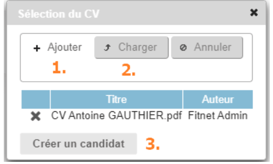
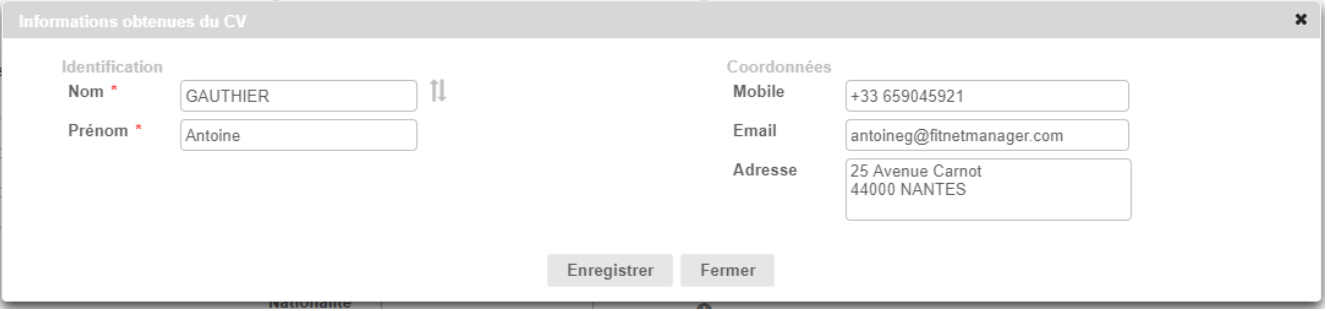
L'analyse du CV est alors lancée. Nous vous offrons la possibilité de contrôler/modifier les informations issues de l'analyse du document.
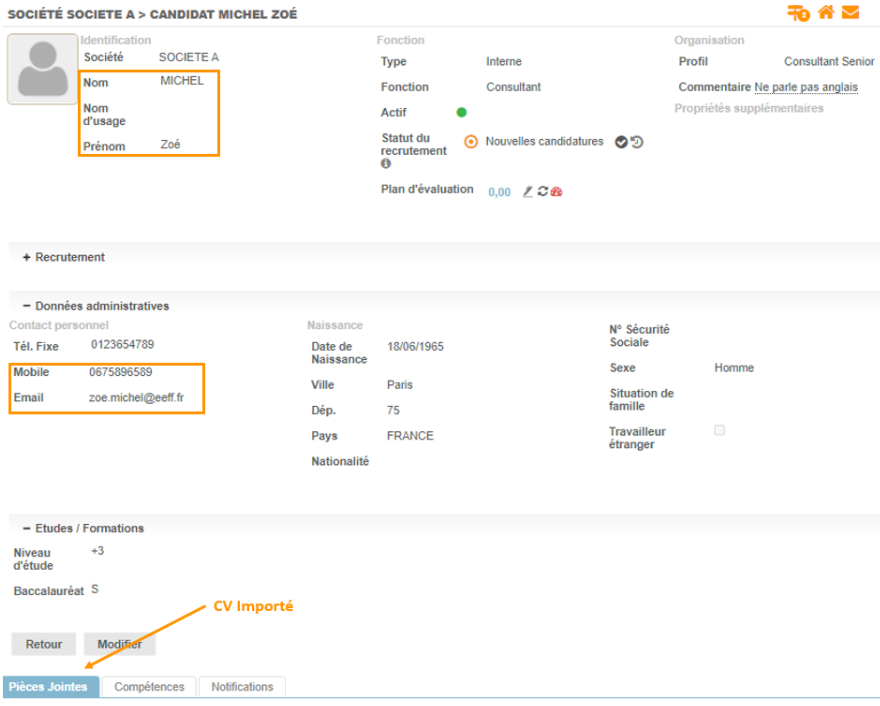
Une fois la fiche enregistrée, vous retrouverez les données issues de l'analyse du CV répertoriées dans la fiche du candidat.
Les données complémentaires candidats
Pour permettre une gestion avancée des candidats, il est intéressant de renseigner les champs proposés :
- Données du candidat : profil, statut du recrutement, plan d'évaluation, commentaires,...
- Recrutement : poste à pourvoir
- Données administratives : contact personnel, naissance, N° sécurité sociale...
- Etudes et formations : baccalauréat, niveau d’étude…
- Propriétés supplémentaires de votre choix.

Une fois ces données créées vous pouvez ajouter des pièces jointes, des compétences et des notifications.
Nous abordons ces points un peu plus loin dans la documentation.
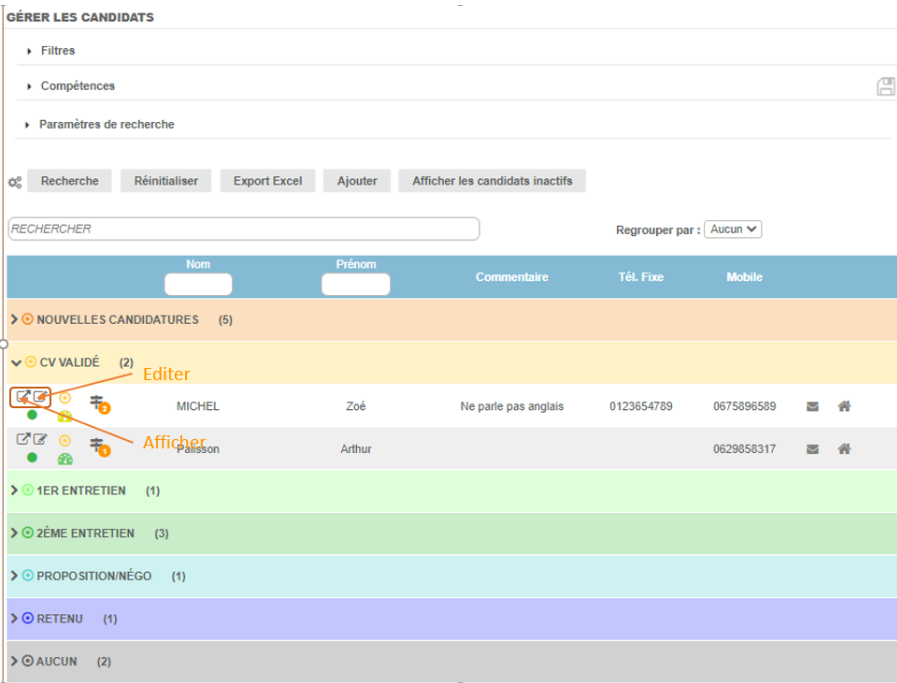
Les candidats créés s’affichent dans l’onglet “gérer les candidats” et peuvent être modifiés ou affichés en cliquant sur les icônes correspondant à gauche du tableau.
Adresses et données de contacts
En haut à droit de la fiche du candidat, il est possible de renseigner les adresses du candidat à date d'effet et les données de contacts.
