-1.png?width=150&height=38&name=Logo_Original_Dark%20(2)-1.png)
Création des grilles de majoration
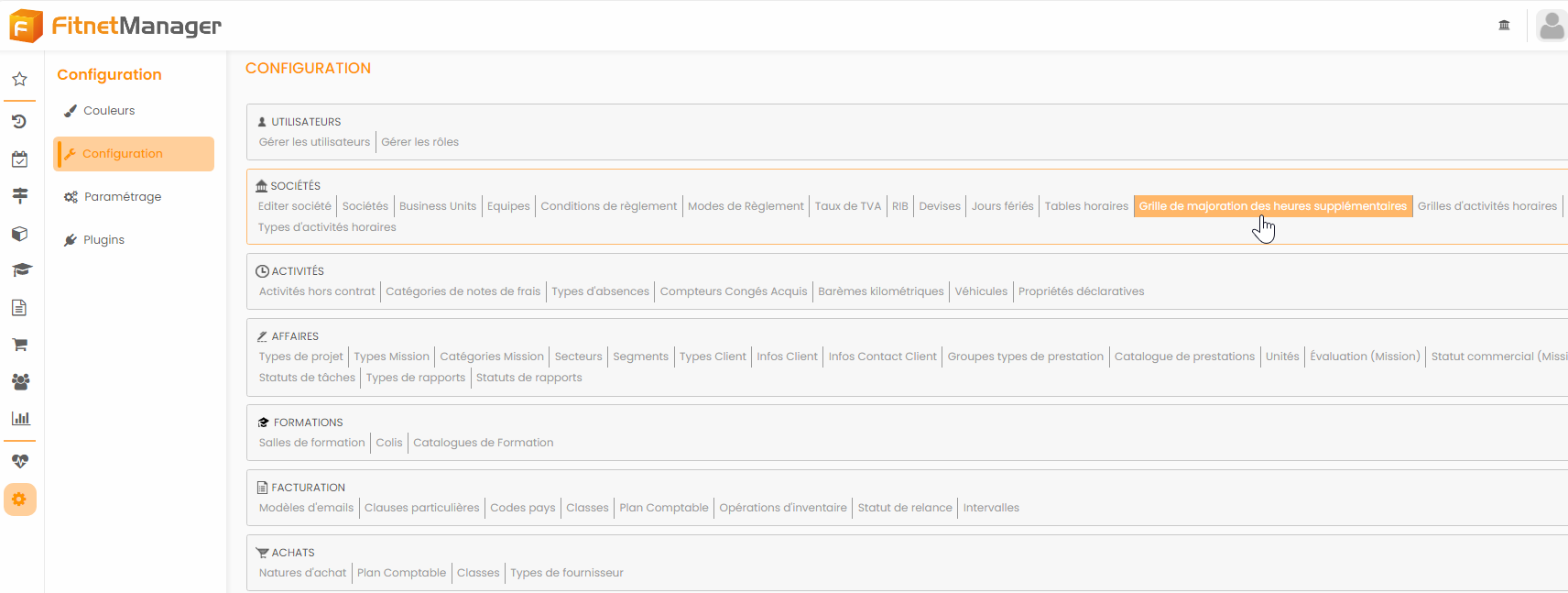
La création des grilles de majorations se fait depuis le menu configuration (attention disponible uniquement si la fonction Repos compensateur est activée dans le menu paramétrage).
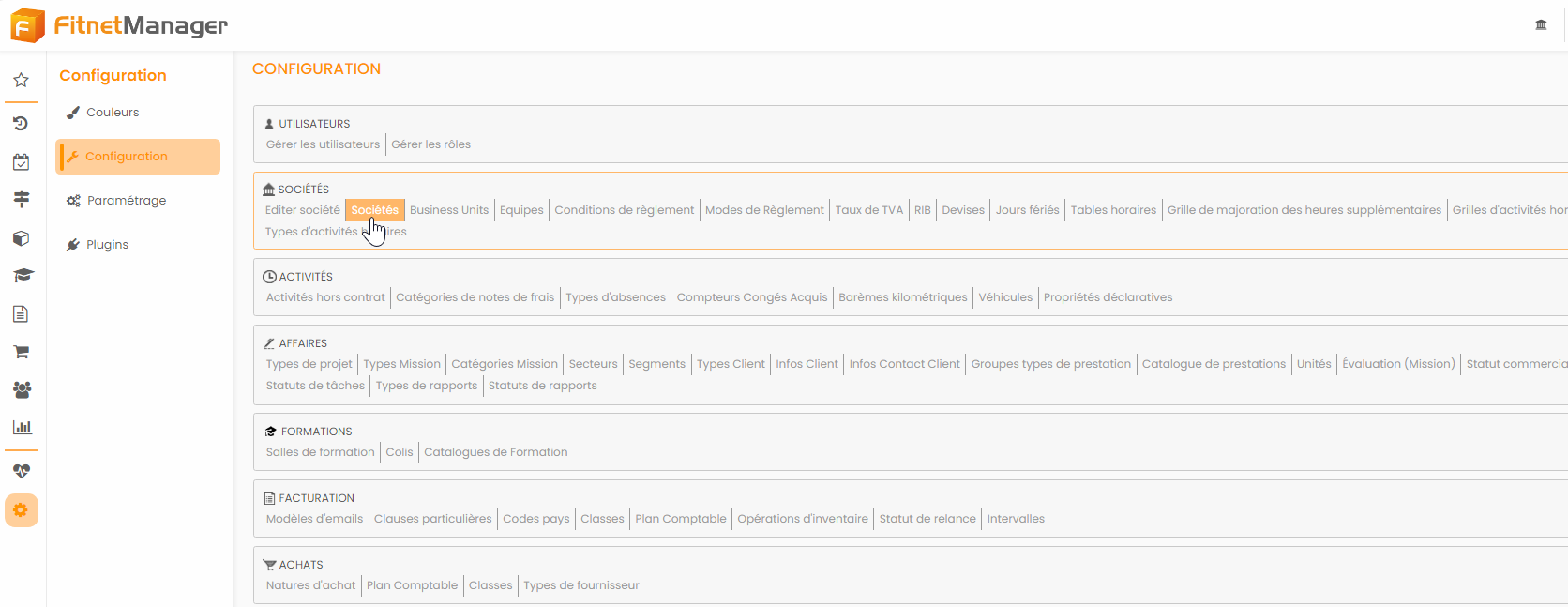
Configuration > Sociétés > Grilles de majoration des heures supplémentaires
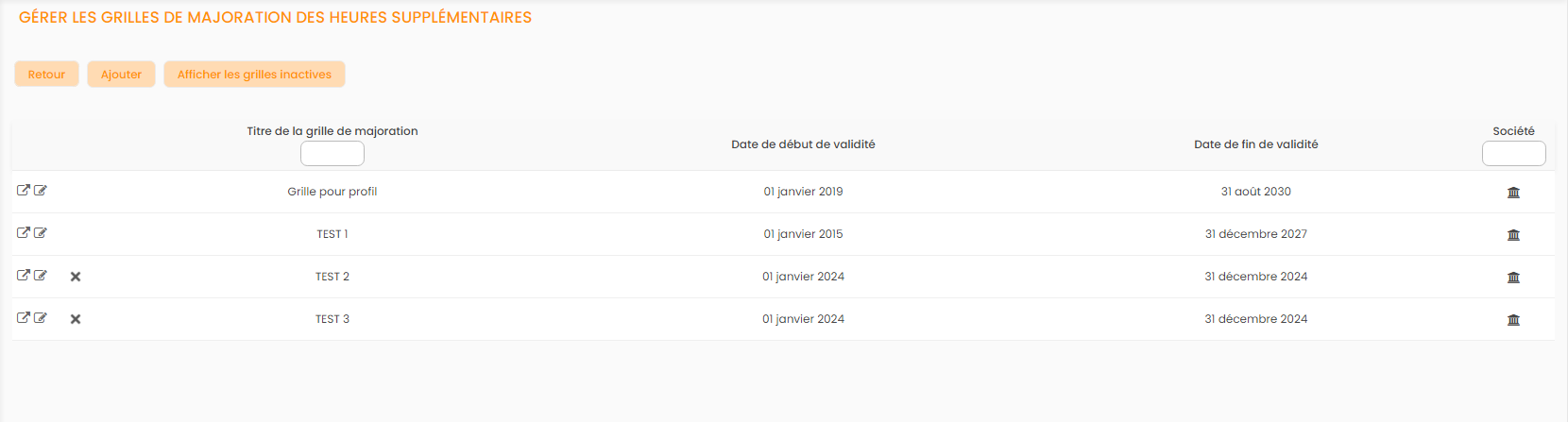
Il est alors possible d’ajouter, de modifier, de supprimer des grilles de majoration, ainsi que de le rattacher ou non à des sociétés.
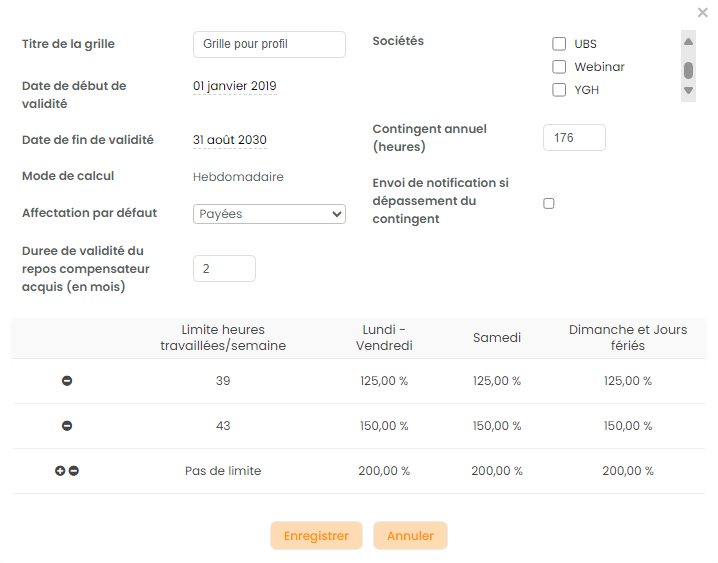
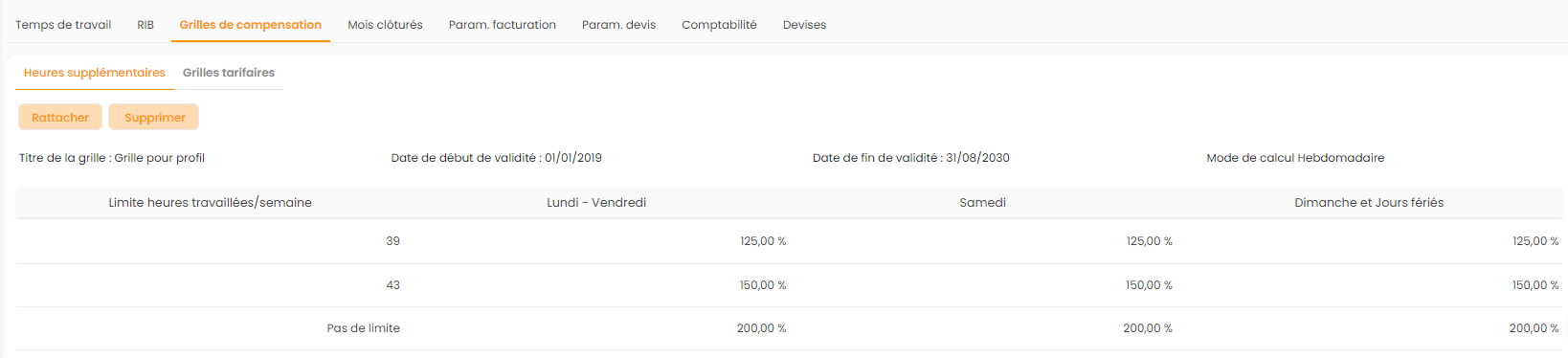
La grille de majoration, de gauche à droite dans l’aperçu ci-dessus, permet de paramétrer :
- Le titre de la grille: définir le libellé pour pouvoir le retrouver et le choisir
- Date de validité (ATTENTION: La date de début doit être le 01 de janvier de l’année X)
- Mode de calcul: permet de définir la maille selon laquelle on calcule les heures supplémentaires
- Hebdomadaire: les heures supplémentaires sont décomptées à la semaine, mais elles ne seront prises en compte pour le calcul du repos compensateur qu’une fois le mois terminé lors de la clôture mensuelle. Les valeurs à faire apparaître dans le tableau sont donc des valeurs hebdomadaires
- Mensuel: les heures supplémentaires sont décomptées au mois, et ne seront prises en compte pour le calcul du repos compensateur qu’une fois le mois terminé lors de la clôture mensuelle.
Les valeurs à faire apparaître dans le tableau sont donc des valeurs mensuelles - Annuel: les heures supplémentaires sont décomptées à l’année, et ne seront prises en compte pour le calcul du repos compensateur qu’une fois le mois de décembre terminé lors de la clôture mensuelle.
Les valeurs à faire apparaître dans le tableau sont donc des valeurs annuelles
- Affectation par défaut: permet de choisir quelle colonne on va alimenter par défaut pour chacun des collaborateurs à la clôture du mois
- Payées: ces heures seront payées à la fin du mois
- Repos compensateur: ces heures se retrouveront dans le compteur du type d'absence
- Compteur CET: on peut définir un type d'absence "alimenté par des heures supplémentaires". On peut donc choisir un compteur sur lequel on vient stocker ces heures de façon permanente.
- Durée de validité du repos compensateurs acquis (en mois): nombre de mois avant lesquels les heures choisies pour être compensées soient payées si elles n'ont pas été prises
- Sociétés: la grille peut être rattachée à 1 ou plusieurs sociétés. C’est la grille qui sera appliquée par défaut.
On ne peut sélectionner une société que si aucune grille de majoration active (en cours de validité) n’a été rattachée.
Attention : Il est toutefois nécessaire de noter que une fois cochée, une société ne peut plus être décochée si la grille a déjà été utilisée.
De ce fait pour “sortir” une grille de majoration d’une société, il convient de mettre une date de fin à la grille puis de créer une nouvelle grille sans la rattacher à la société en question. - Contingent annuel (en heures): durée à partir de laquelle on ne peut plus se faire payer les heures
- Envoi de notification si dépassement du contingent: on peut configurer un envoi automatique de notifications pour informer le collaborateur qu'il ne se fera plus payer ses heures supplémentaires.
- La limite hebdomadaire d’heures travaillées totales (horaires classiques + heures supplémentaires) sur laquelle s’applique la ligne
- Le calcul des heures supplémentaires hebdomadaires sera alors égal à "Nombre d’heures travaillées au total - Nombre d’heures hebdomadaires de la table horaire"
- On prendra travail effectif
- Si une absence est assimilée à travail effectif, les heures d’absences apparaissent comme des heures travaillées dans le calcul des heures supplémentaires. (ex : Collab à 35h hebdo avec 1 jour d’absence sur la semaine => les heures supplémentaires se déclenchent dès la 36ème heure de travail, donc comme 7 h d’absence assimilées à travail effectif, dès la 29ème heure travaillées, sans tenir comte du jour d’absence)
- Si une absence n’est pas assimilée à travail effectif, le nombre d’heures travaillées correspondant est de 0 (ex : Collab à 35h hebdo avec 1 jour d’absence sur la semaine => les heures supplémentaires se déclenchent dès la 36ème heure de travail, hors le collab ne va travailler que 7h x 4jrs = 28h, donc comme les heures supplémentaires ne seront comptabilisées qu’à partir de la 36ème cela signifie que les 7 premières heures faites en plus des journées normales et de la journée d’absence non assimilée à travail effectif, seront considérées comme des heures normales, et la majoration pour heures supp ne sera appliquée qu’à compter de la 8ème)
- Le pourcentage de majoration pour les heures supplémentaires travaillées
- Du lundi au vendredi
- Le samedi
- Les dimanches et jours fériés
Calcul de majoration : 100% signifie que chaque heure supplémentaire équivaut à une heure de récupération.
Attention : Pour une configuration fonctionnelle, il faut au minimum configurer une ligne sans limites d’heures comme dans l’exemple ci dessous. Pour cela, il ne faut pas renseigner de valeurs dans les cases correspondantes.
Rattachement des grilles de majoration
Rattachement niveau Société / BU / Équipe / Profil collaborateur / Type de contrat de travail
Pour être utilisable, la grille doit être rattachée à un élément au moins de la structure organisationnelle :
- Société
- Business Unit
- Équipe
- Profil collaborateur
- Type de contrat de travail
- Collaborateur
- Type de contrat de travail
- Profil collaborateur
- Équipe
- Business Unit
Le rattachement des grilles de majoration au niveau Sociétés / BU / Équipes / Profils se fait dans le menu configuration :
Configuration > Sociétés > Société / Business Units / Equipes ou Configuration > Dossiers RH > Profils collaborateurs
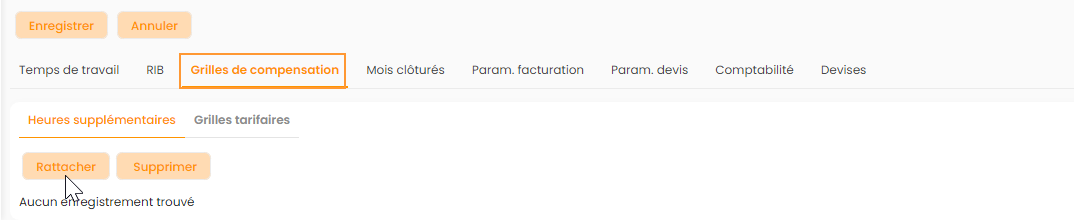
Il est alors possible de rattacher une grille de majoration depuis l’onglet Repos Compensateur. La liste des grilles de majoration s’affiche et il suffit de cliquer sur la grille de majoration souhaitée.
La grille de majoration sélectionné a ainsi bien été rattachée :
Rattachement niveau collaborateur
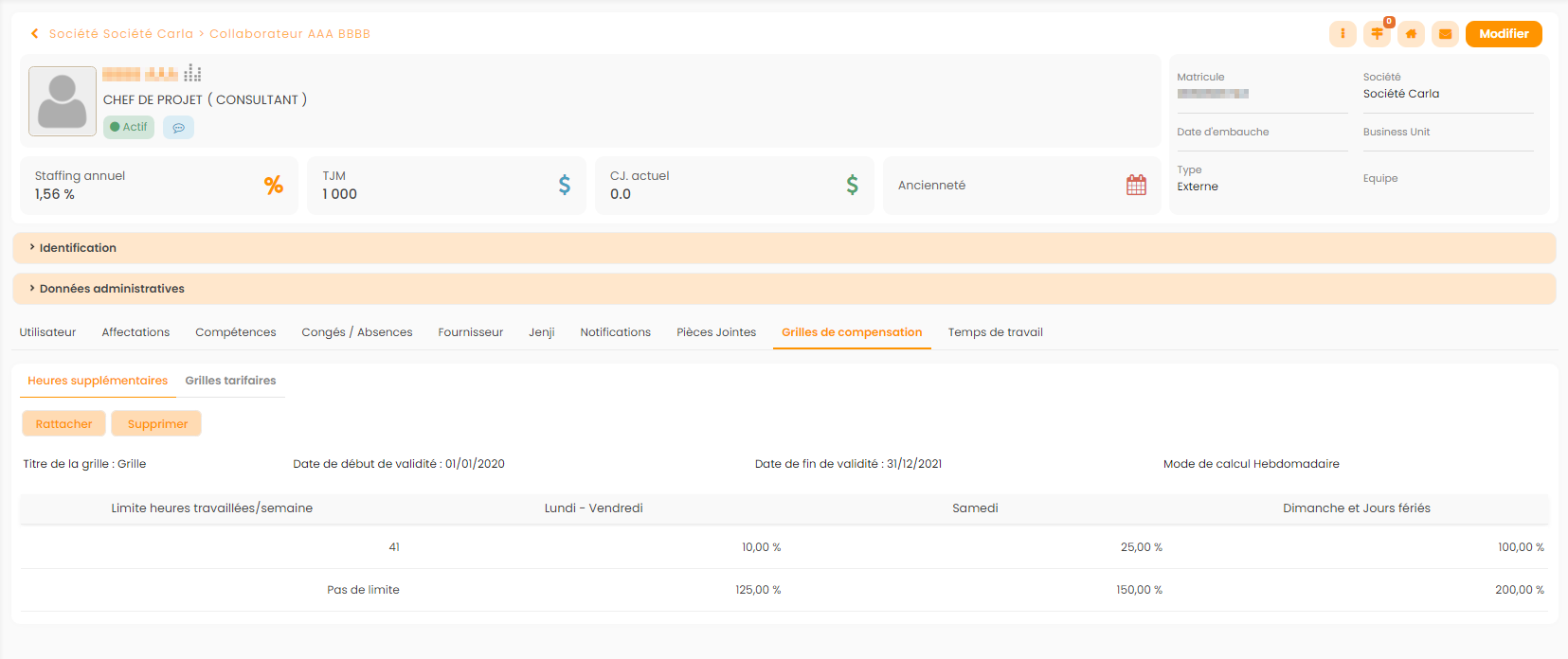
L’application d’une grille de majoration spécifique au niveau du collaborateur se fait directement dans la fiche collaborateur accessible à partir du module Dossiers RH.