-1.png?width=150&height=38&name=Logo_Original_Dark%20(2)-1.png)
L’explorateur de données permet de sélectionner - en Drag & Drop - les Ressources dont on souhaite consulter la disponibilité : des individus en particulier, une équipe, une BU, tous les collaborateurs de la société etc.
Afin d'éviter toute confusion entre l'activité réalisée et l'activité prévisionnelle pour la période en cours (au moment de la consultation du planning, sur le mois ou la semaine en cours: voir [1]); il est possible de définir une date limite.
Cette date limite [2] constitue la frontière entre l'activité prévisionnelle et l'activité déjà réalisée. Ci-dessous, l'emplacement où l'on règle ces points de paramétrage :

Consulter les ressources dans le planning
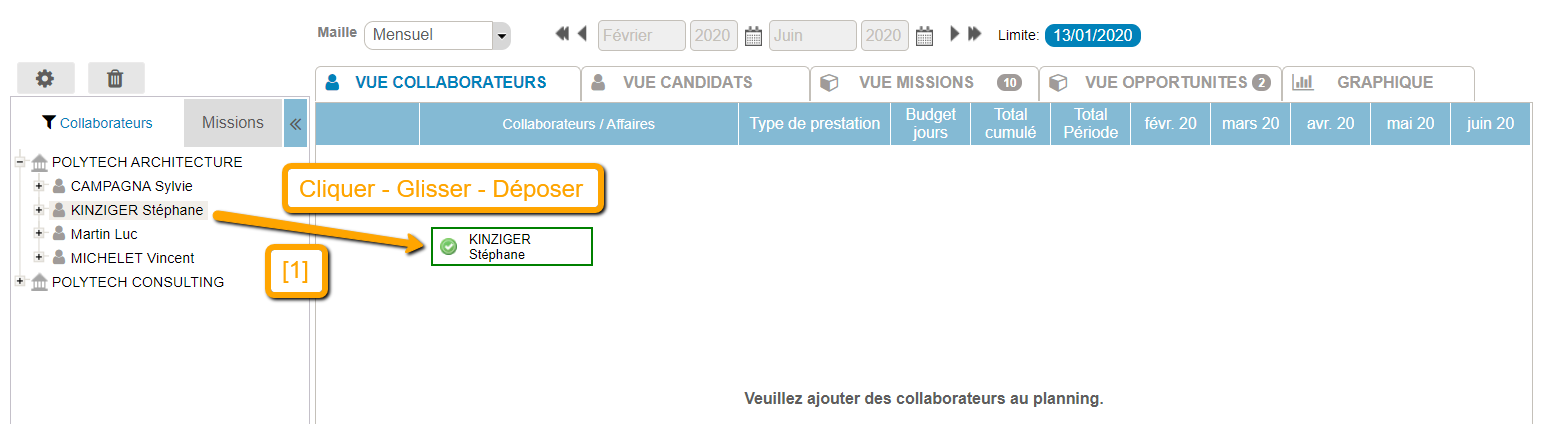
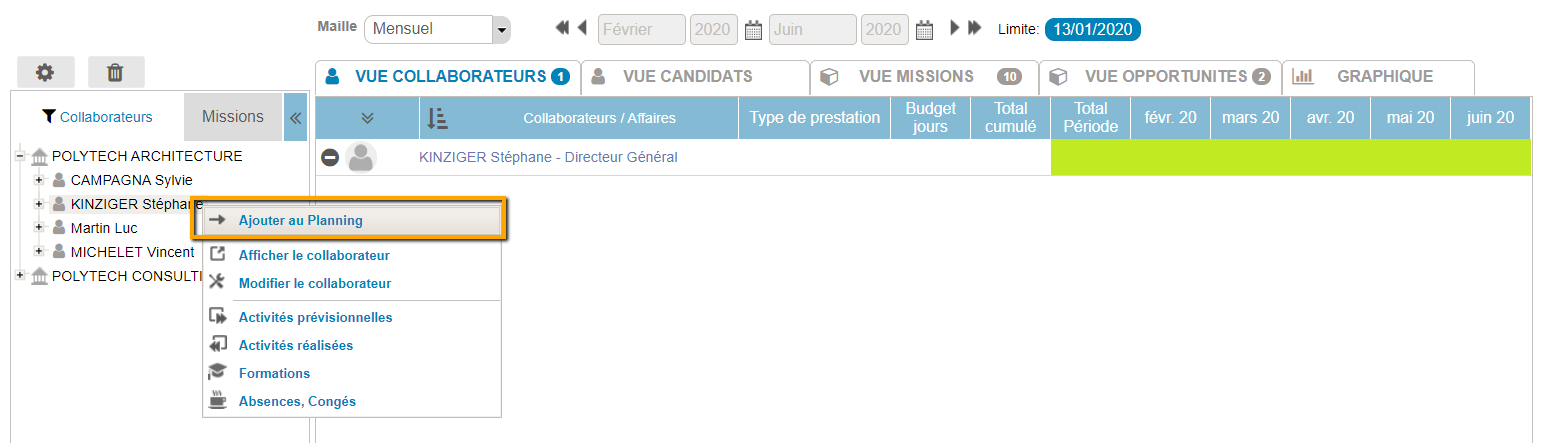
Dans l’explorateur de données la sélection se fait par clic droit ou par glisser-déposer (voir [1]) :
Consulter la disponibilité
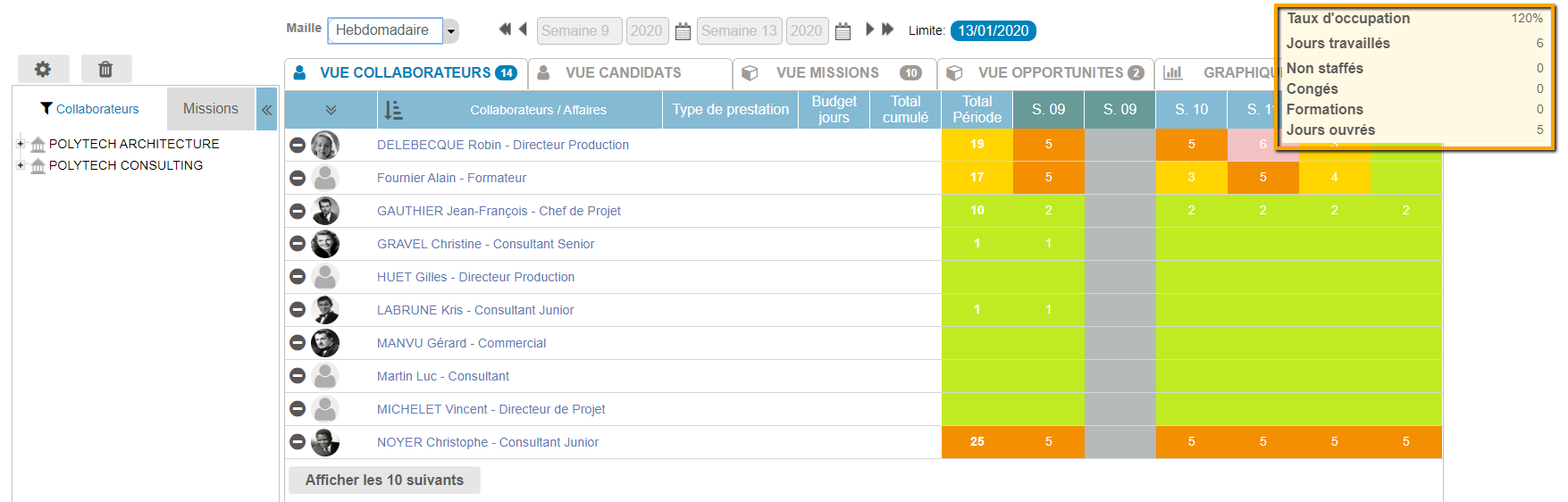
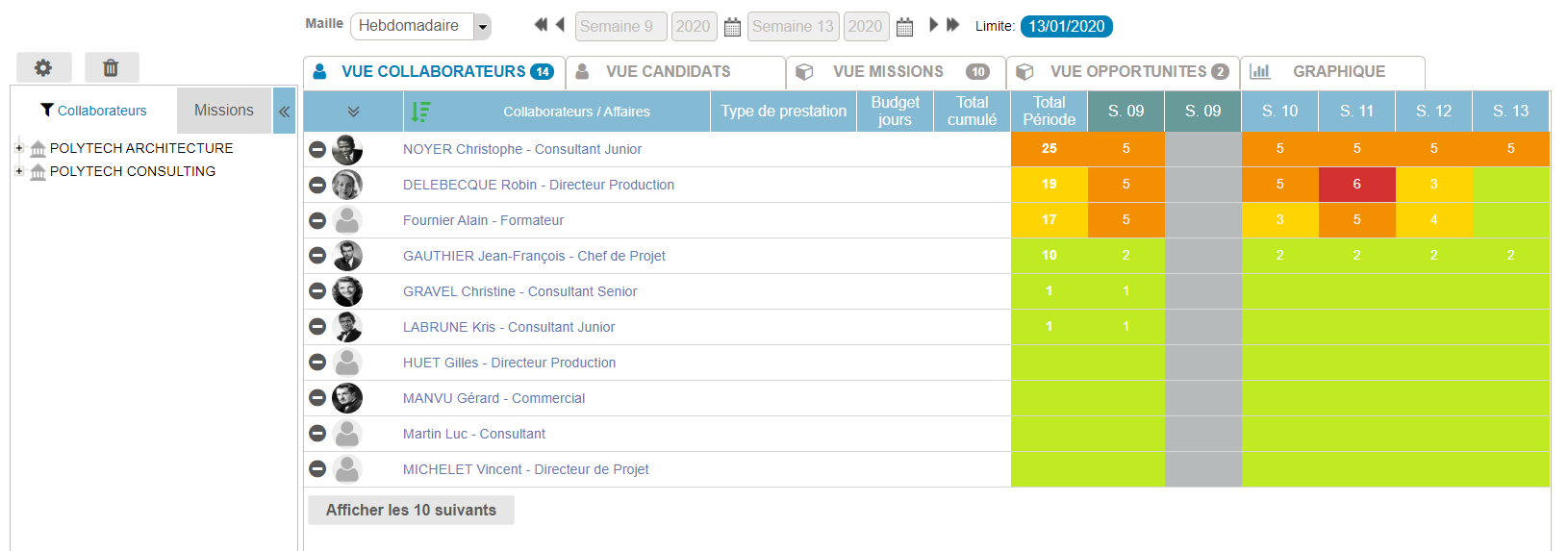
En couleur et en Roll Over on obtient la disponibilité de chacun.
Le code couleur est le suivant :
 : taux d'occupation inférieur ou égal à 50%
 : taux d'occupation entre 50% et 80%
 : taux d'occupation entre 80% et 100%
 : taux d'occupation supérieur à 100%
Le calcul du taux d'occupation tient compte du nombre de jours :
- ouvrés
- travaillés
- congés
- formations
On a donc : Taux d'occupation = (Jours travaillés + Non staffés "Activités hors contrat non ouvrés" + Congés + Formations) / Jours ouvrés
Il est également possible de trier les ressources par ordre d'occupation croissant ou décroissant :
Obtenir un détail de l'occupation
Pour consulter en détail l’occupation il suffira de cliquer sur le collaborateur afin de dérouler son planning.
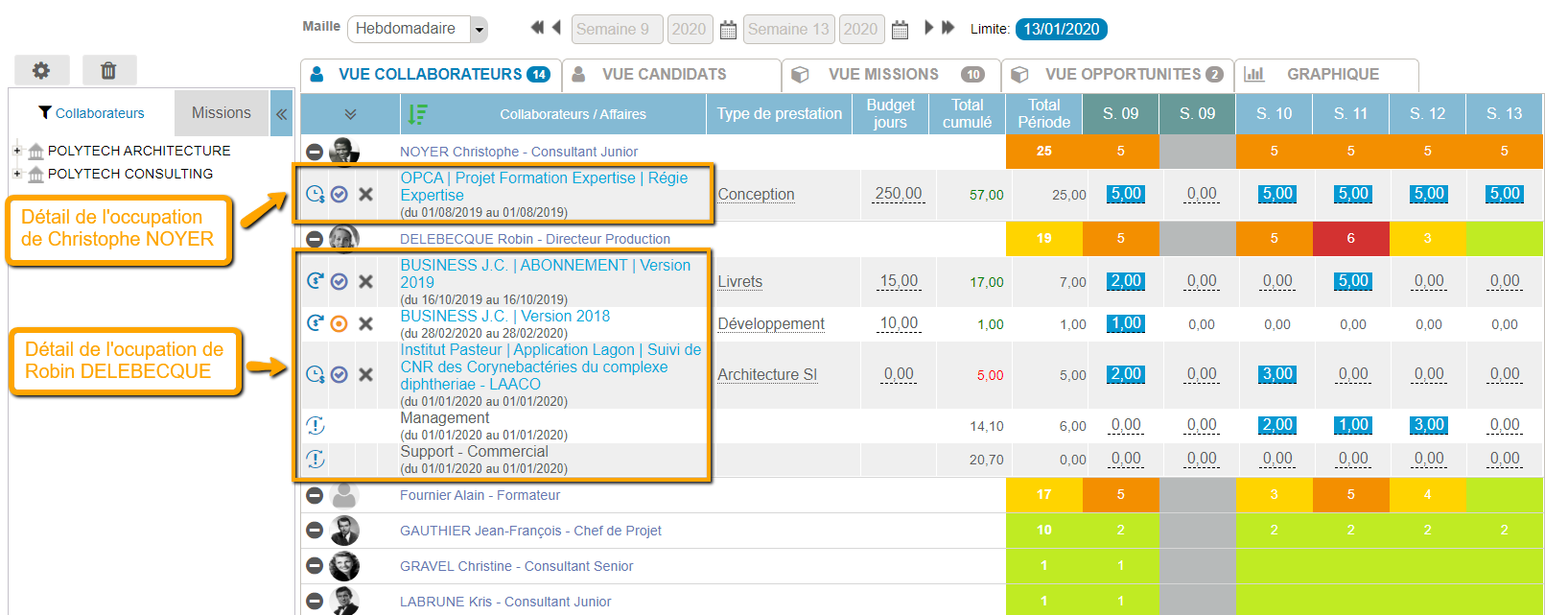
Vous pouvez également afficher le détail de toutes les affectations depuis le bouton "Tout afficher" :

Ou encore tout masquer lorsque tout est affiché.

Quick view - tableau d’affectation & taux d'occupation
Si l'on travail depuis la vue affaires/missions, il est possible de consulter la disponibilité des collaborateurs affectés sur l'affaire, en cliquant sur l'icone [1] (voir capture).
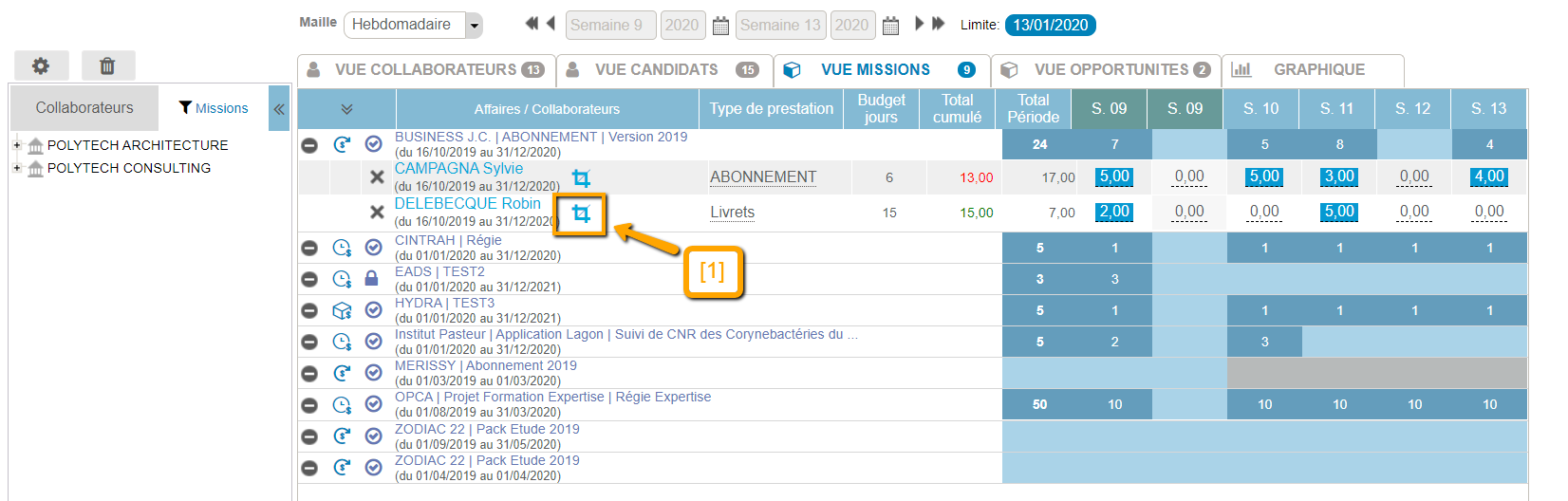
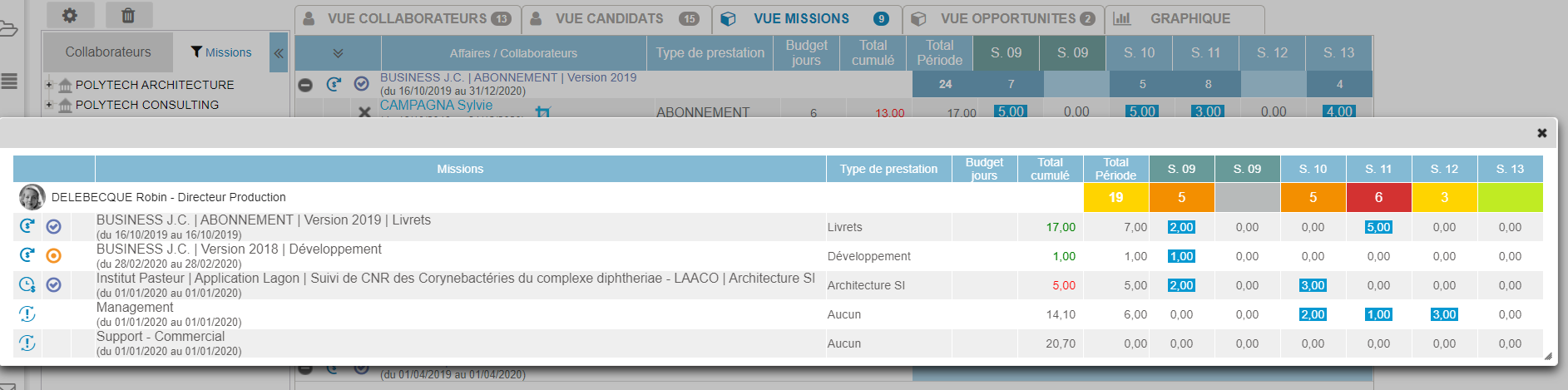
Une pop-up apparaît avec un tableau d’affectation, et les taux d’occupation du collaborateur.
Contrôle graphique
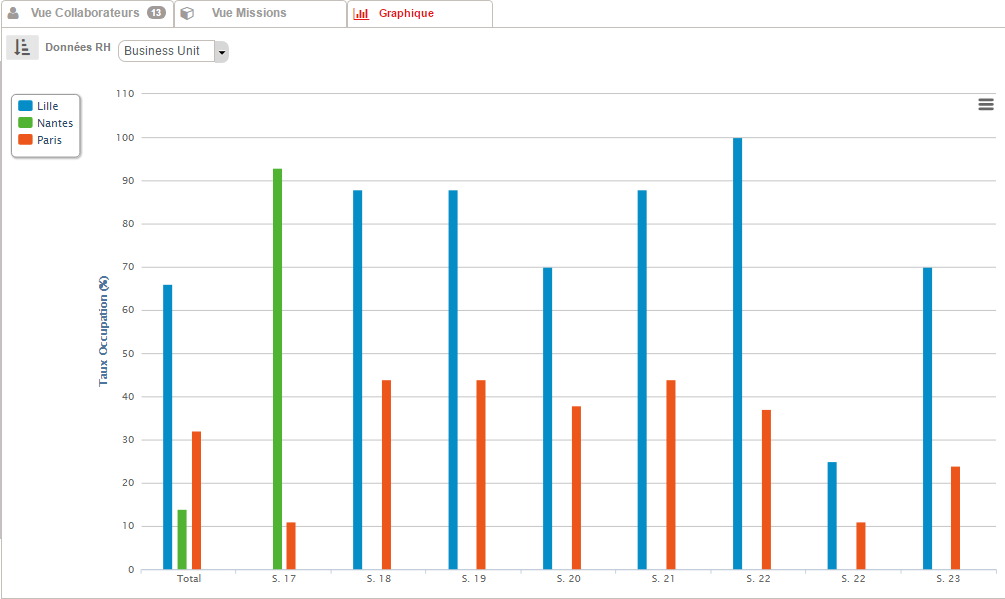
Dans le Capacity Planning, vous pouvez également consulter des graphes représentant le taux d'occupation de vos collaborateurs.
3 consolidations sont disponibles pour les graphes de taux d'occupation :
- Par Business Unit (nécessite que le paramètre soit actif dans votre environnement)
- Par Equipe (nécessite également que le paramètre soit actif dans votre environnement)
- Par Profil Collaborateur (préalablement défini dans les Dossiers RH)
Nous avons sélectionné dans notre exemple une consolidation par Business Unit :