-1.png?width=150&height=38&name=Logo_Original_Dark%20(2)-1.png)
Achats
voir section les achats
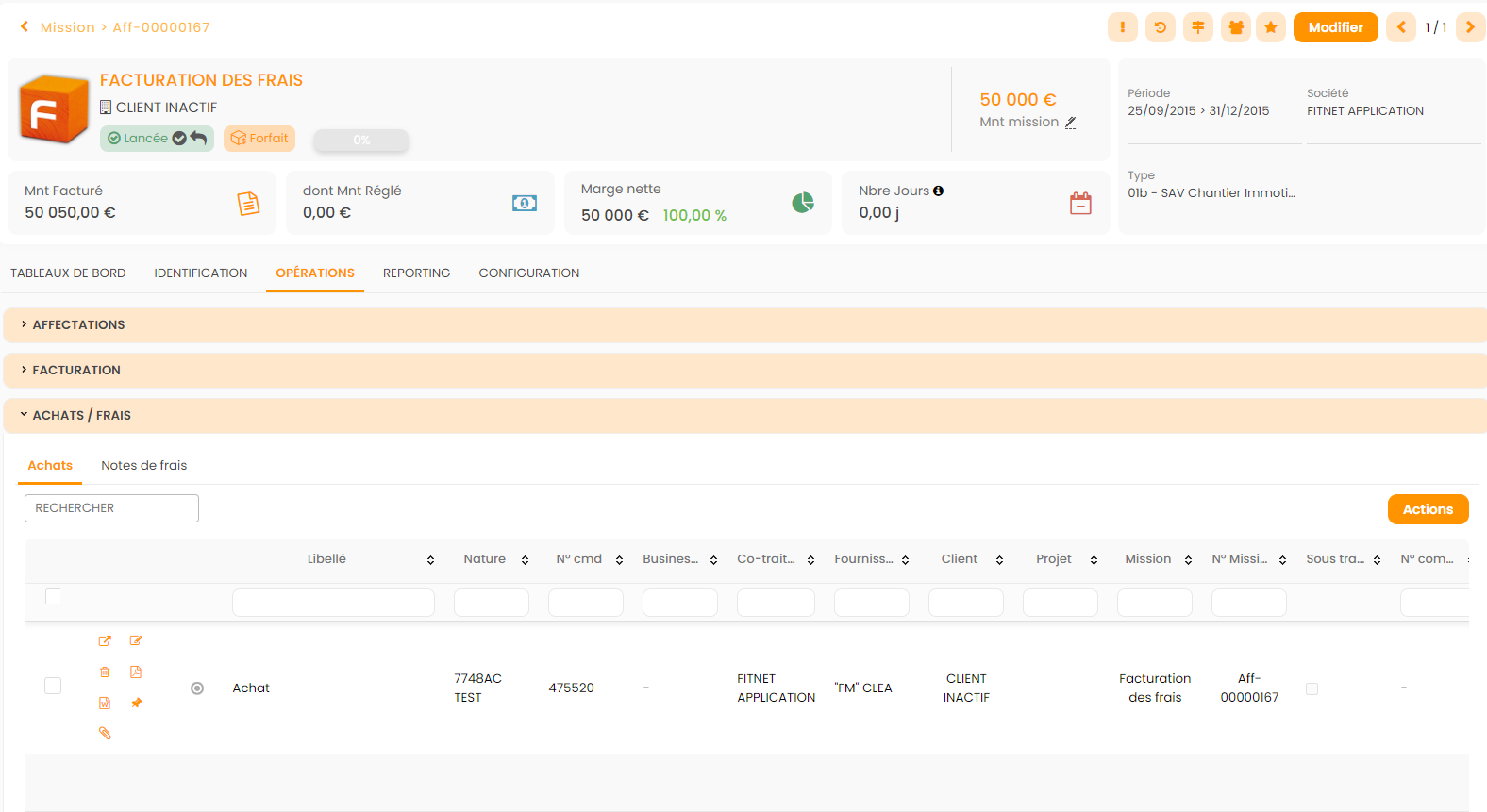
Les achats imputés sur une affaire se retrouve au niveau des affaires dans le volet “Autre” > onglet “Achats”.
L’accès à l’affaire donne donc accès aux achats imputées sur l’affaire. L’affaire permet d’afficher l’achat, de le modifier, d’obtenir le bon de commande ou d’ajouter un justificatif par exemple.
Notes de frais
voir section notes de frais.
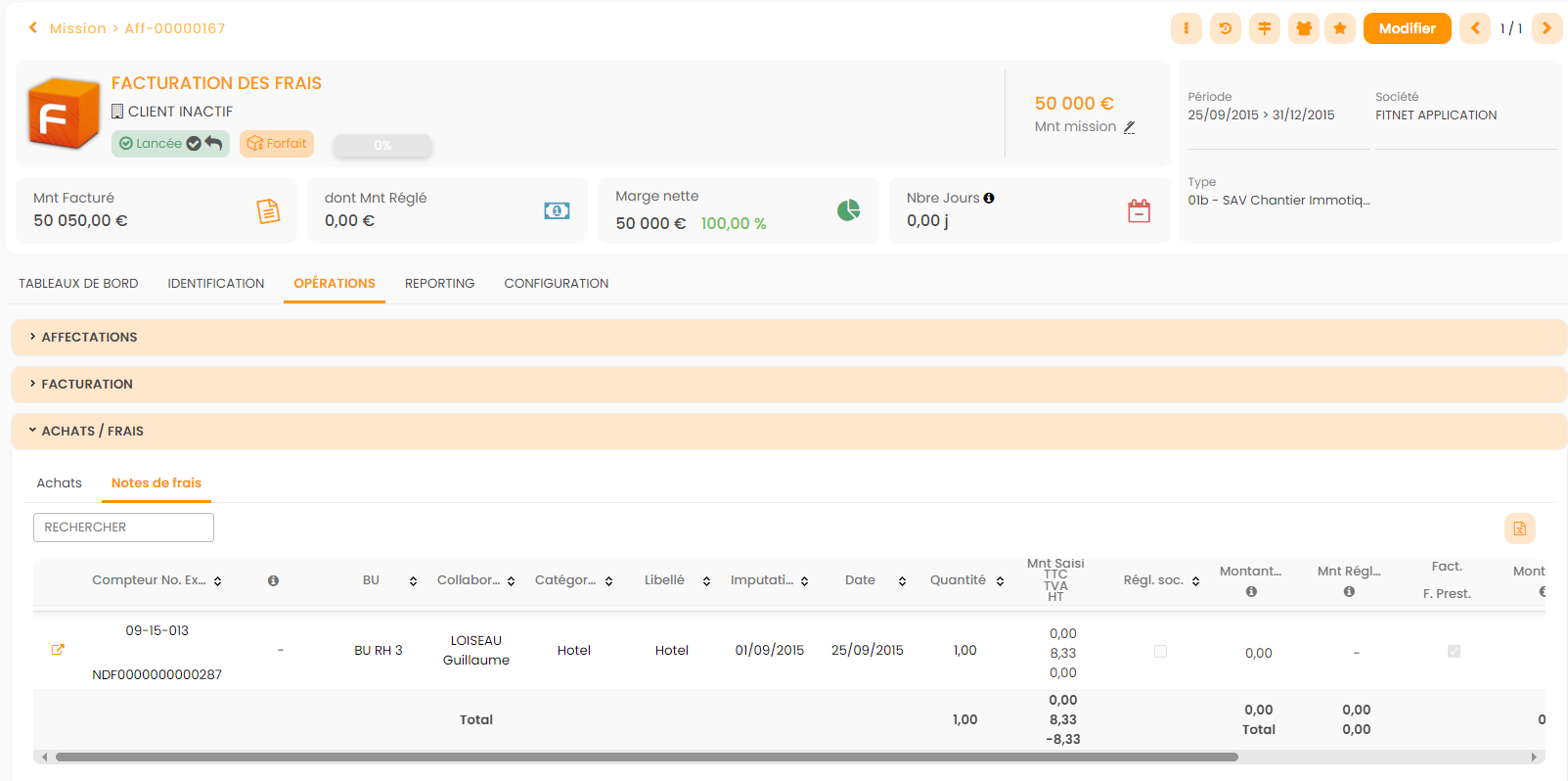
Les notes de frais imputées sur une affaire se retrouve au niveau de laffaire dans le volet : “Autre” > onglet “Notes de frais”.
L’accès à l’affaire donne donc accès aux notes de frais imputées sur l’affaire. L’affaire permet d’afficher la note de frais dans la feuille de frais du collaborateur et de la modifier.
La re-facturation des notes de frais au client
Prise en compte des frais sur les factures
Une note de frais - lorsqu’elle a été correctement configurée et saisie - peut être re facturée automatiquement au client.
Selon le mois d’imputation de la note de frais elle se retrouve sur la facture de la période concernée
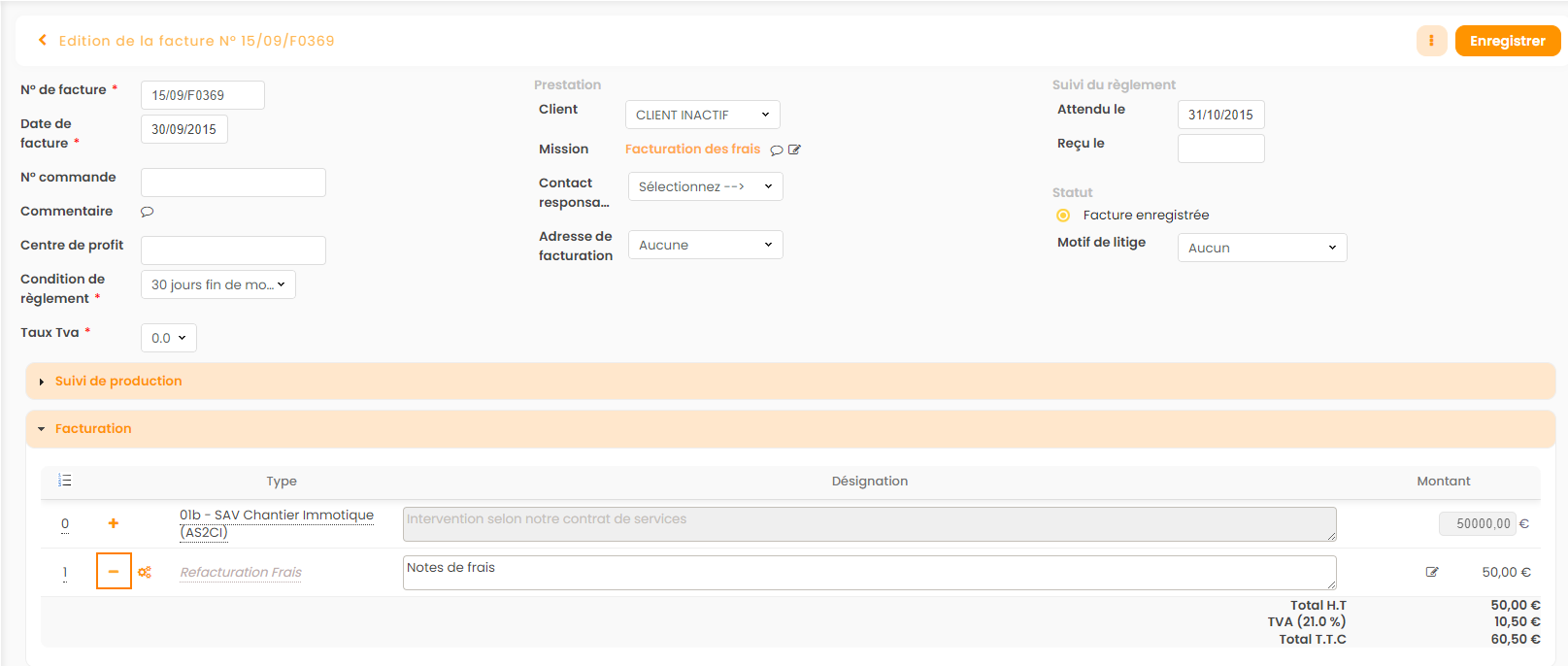
Elles font l’objet d’une ligne “frais” sur la facture de la prestation.
Si il n’y a pas de prestation à facturer elles font l’objet d’une facture en propre
Les comptes rendu des frais sont disponible dans le bouton “Action” de la facture
Conséquences
Les notes de frais ayant été facturées sont automatiquement marquées de la check-box “facture”.
Point d’attention particulier : le fait de cocher manuellement la checkbox “facture” revient à dire au système que la note de frais a été facturée : le système ne proposera plus automatiquement la refacturation de la note de frais dans une proposition de facture.
Modification du montant des notes de frais sur la facture d'une affaire
Ce champ n'est pas modifiable dans une logique de ne pas avoir d'écart entre les notes de frais facturables et facturées.
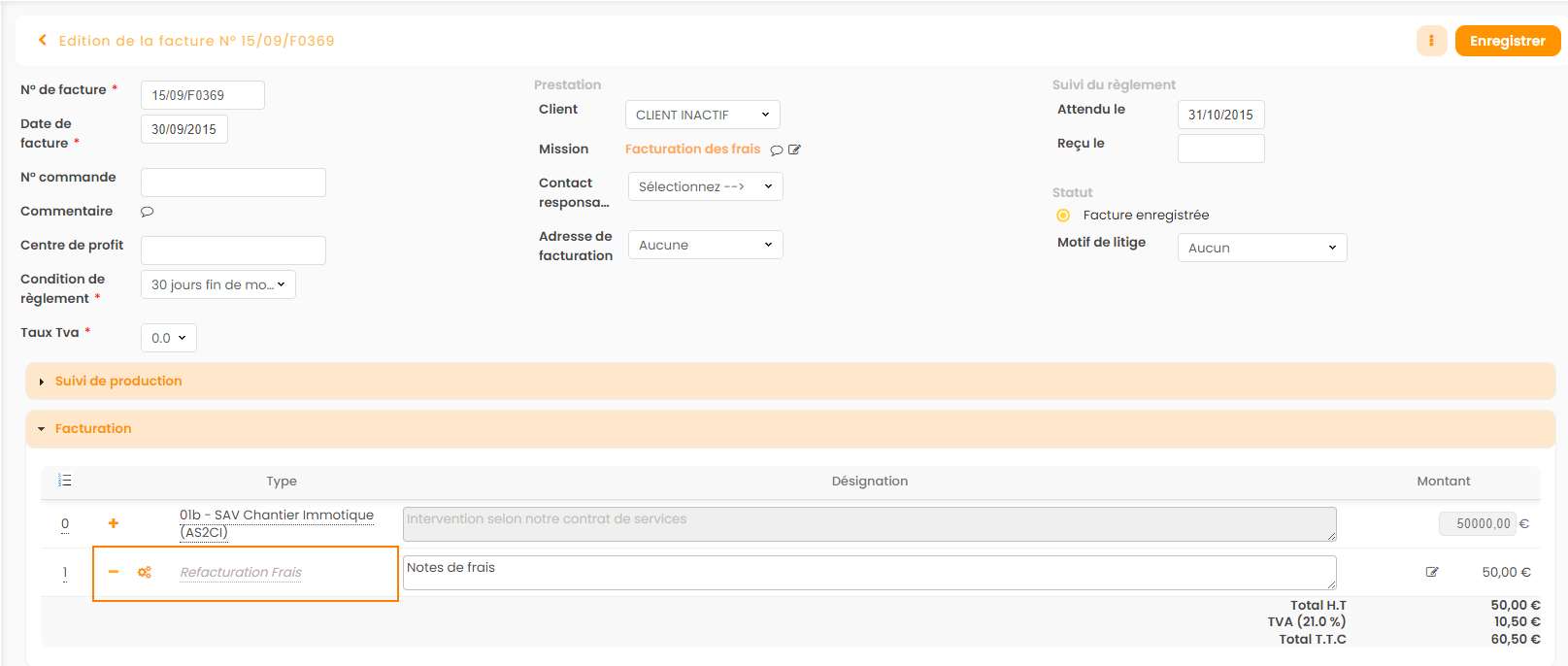
Pour modifier le montant des notes de frais facturé au client, il est nécessaire d'aller modifier la facture dans le module Facturation.
Il faut pour cela désactiver la ligne en cliquant sur l'icône "Désactiver cet item" et de rajouter une ligne avec le nouveau montant: Actions > Ajouter un item.