-1.png?width=150&height=38&name=Logo_Original_Dark%20(2)-1.png)
Facturar con Fitnet es:
- Convertir la proposición de factura en Factura
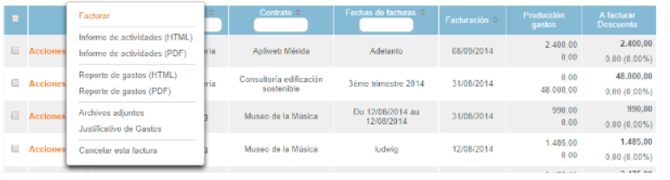
- A partir del menú Prefacturación vía el botón Acciones > Facturar
Para luego
- Editar las facturas & sus anexos en formato PDF para la impresión en papel o envió por email
Recordatorio: la facturación de una proposición puede igualmente hacerse desde el nivel contrato.
Atención: es posible crear manualmente facturas libres fuera de las proporciones de facturas del menú pre facturación. La creación se hace vía el menú Facturación > crear.

CAMBIO DE ESTATUS E INDICADORES VISUALES
Los indicadores visuales permiten seguir rápidamente los estatus de las facturas. Existen 5 estatus en Fitnet:
 Factura a emitir
 Factura almacenada
 Factura enviada
 Factura pagada
 Factura anulada
El menú “Prefacturación” contiene únicamente las proposiciones: en estado  Factura a emitir.
El paso de la Factura a emitir a la factura como tal conduce a:
- El cambio de estatus:
 de a
de a 
- El retiro de la factura emitida del menú “Pre facturación”
- La reclasificación de las facturas emitidas en el menú “Facturas”
EDICIÓN DE LA FACTURA
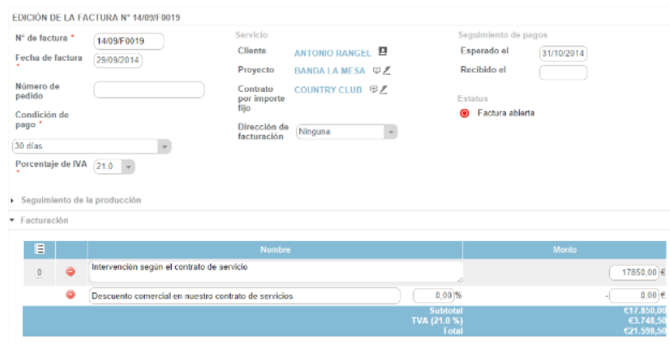
Luego que una proposición de factura es facturada el sistema redirige automáticamente al usuario hacia una página de edición de la factura antes del guardado definitivo.
Regla general
Para todas las proposiciones en espera de facturación:
- Cada cambio de un elemento del contrato trae consigo una actualización en tiempo real de la factura a emitir.
Informaciones de la factura
Varios campos son disponibles:
N° de la factura
Por defecto es propuesto el formato “dd/mm/aaaa”. Este formato es estándar y el número puede ser inicializado a mano.
Fecha de la factura
Por defecto es la fecha del día en que se creó la factura pero se puede modificar.
Número de pedido
Este campo es opcional.
Condiciones de pago
Las condiciones de pago son insertadas por defecto pero se pueden modificar.
Atención: la lista de condiciones de pago son configurables en el menú “Toda la configuración” > Empresa > Condiciones de pago.
Porcentaje de IVA
El porcentaje de IVA aplicable es registrado por defecto pero se puede modificar.
Atención: la lista de porcentajes de IVA es configurable en el menú “Toda la configuración” > Empresa > Porcentaje de IVA.
Dirección de facturación
La dirección de facturación ingresada por defecto es la registrada en la ficha del cliente pero esta se puede modificar.
Atención: Fitnet permite generar una lista de dirección de facturación por cliente a nivel de la ficha cliente.
Fecha de pago esperada
La fecha de pago esperada es ingresada por defecto según la fecha de facturación y las condiciones de pago pero se pueden modificar.
Fecha de pago real
Ella será ingresada luego de la recepción del pago.
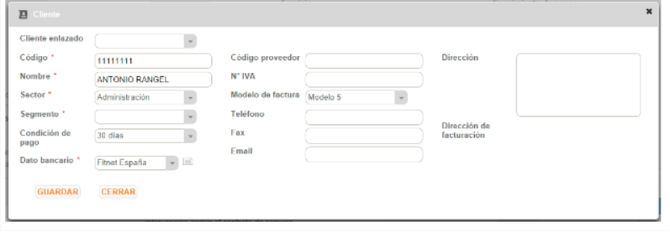
Datos del clientes ingresado en la factura
Luego de cada facturación Fitnet guarda a nivel de la factura los datos del cliente tal y como fueron registrados en esa factura.
Interés: en caso de modificación de los datos del cliente (dirección, nombre, IVA, etc…), la factura no será impactada y quedará tal cual como fue guardada. Las facturas son confiables y los datos del cliente puede ser actualizados sin consecuencias.
Los datos del cliente guardados sobre la factura son ingresado por defecto en la ficha cliente.
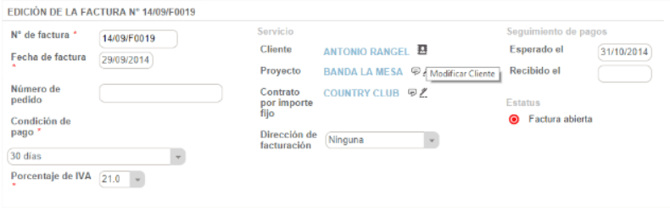
Estos datos son editables a nivel de la factura desde el icono - sin impactar la ficha cliente.
Ítems de la factura
Los ítems son generados automáticamente en la proposición de la factura según los elementos del contrato.
Toda modificación manual es posible al momento de guardar la factura.
Modificación
Cada ítem es editable a todo nivel:
- Nombre
- Cantidad
- Monto total o monto unitario
La línea llamada “Agregar un descuento comercial” es automáticamente disponible y permite ingresar un descuento en %. Por defecto la línea es a 0.

Eliminación
Cada ítem puede ser eliminado: lo que genera automáticamente un saldo restante.
Agregar
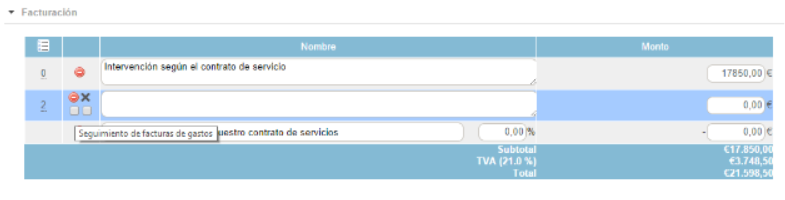
Es posible agregar la cantidad de ítems adicionales que se deseen vía el botón Acciones > Agregar un ítem.
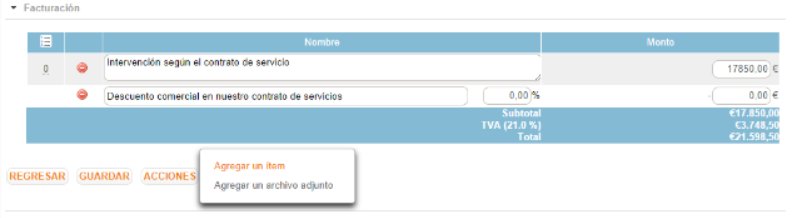
El nuevo ítem es enteramente configurable y un check-box - opcional – permite indicar si se trata de un seguimiento de tiempo trabajado o de una nota de gasto.
EXPORTACIÓN DE FACTURAS
2 formatos de edición de facturas son disponibles:
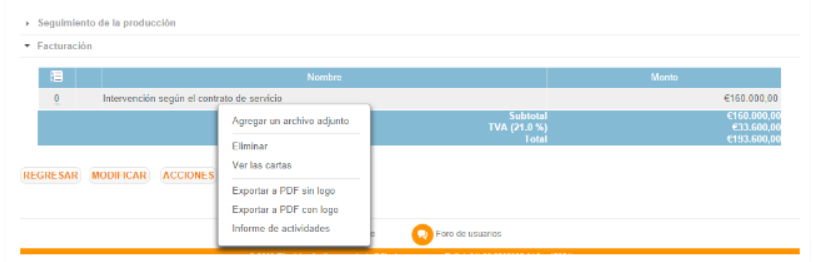
 El export PDF SIN logo ni pie de página para impresión en una hoja con cabecera.
  El export PDF CON el logo de la empresa y el pie de página para impresión sobre una hoja blanca.
El export PDF puede hacerse en 3 diferentes niveles en el menú Facturas:
- Unitariamente: sobre la página del menú “Facturas” vía el botón Acciones disponibles sobre cada línea de la factura de la tabla recapitulativa.
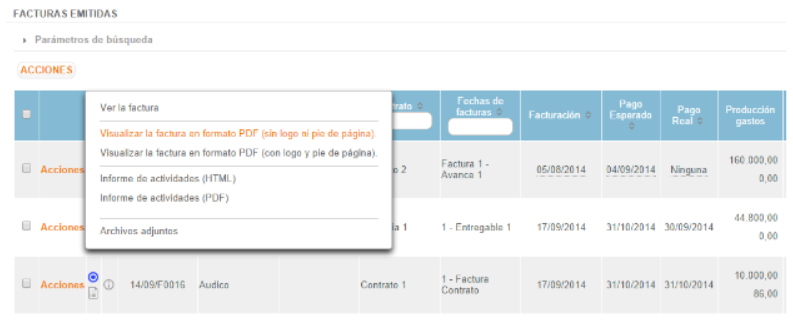
- En masa: sobre la página del menú “Facturas” vía el botón Acciones disponible encima de la tabla de facturas. El interés de este botón es permitir exportar en masa por multi-selección las facturas.
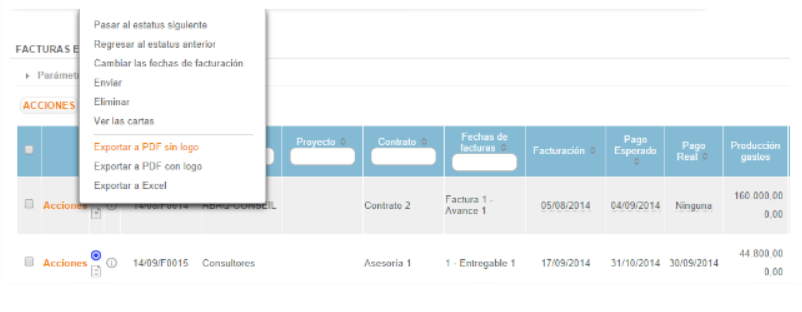
- Desde el botón Acciones cuando estamos visualizando la factura.