-1.png?width=150&height=38&name=Logo_Original_Dark%20(2)-1.png)
Para pedir permiso, el empleado debe acceder a su espacio de vacaciones : Actividades > Vacaciones.

Los pasos para crear unas vacaciones
Aquí están los pasos para crear unas vacaciones:
- Haga clic en el botón "Agregar"
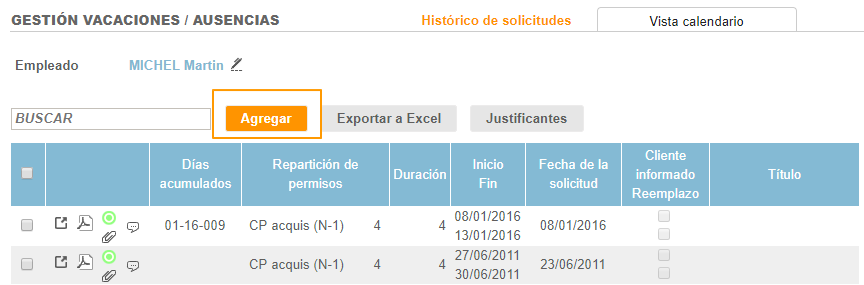
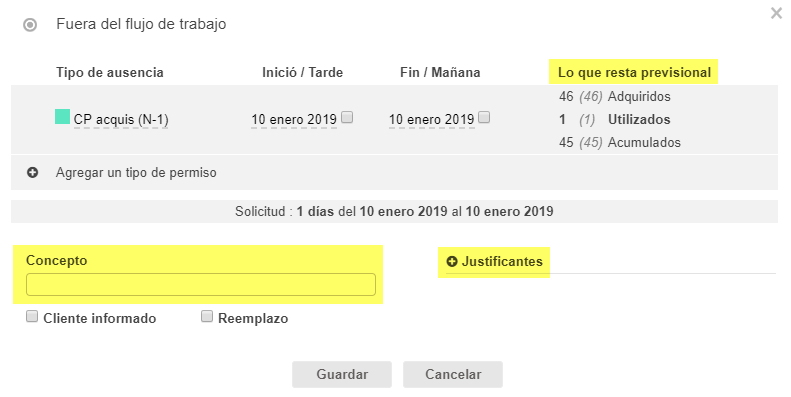
Un pop up se abre. Te permite:
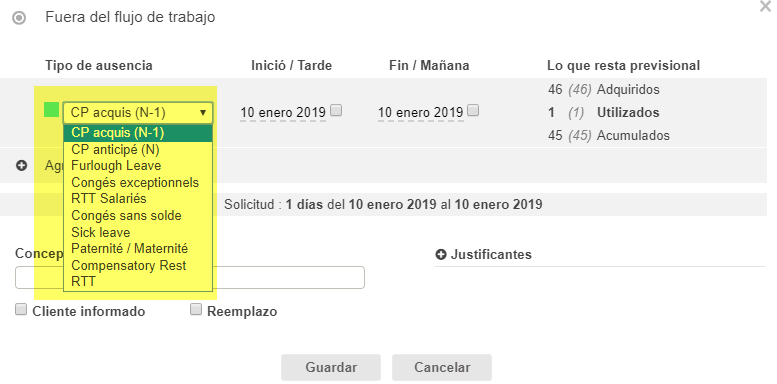
- Seleccionar el tipo de ausencia (configurado por el administrador de la aplicación)
- Seleccionar fechas : es posible seleccionar medio día por la mañana o por la tarde. Al marcar "Inició / Tarde", el permiso comienza a las 12 h (se solicita una tarde). Al marcar "Fin / Mañana", la licencia termina a las 12 h (pida una mañana).
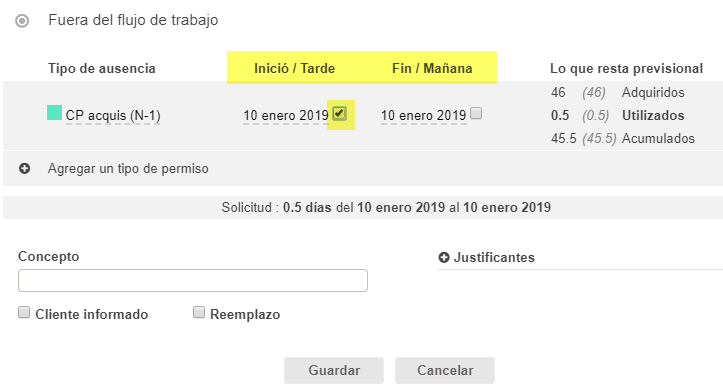
- Ver lo que resta previsional. Para más información, haga clic aquí.
- Añadir un concepto. Ejemplo: escriba "vacaciones de verano" para informar a su evaluador.
- Si es una ausencia como enfermedad, adjunte un justificante directamente.
- Guardar la solicitud: aún se puede modificar, buscar y eliminar la solicitud.
- Enviar directamente la solicitud a validación: a partir de este momento la solicitud no será modificable
Seleccionar varios tipos de ausencias en la misma solicitud
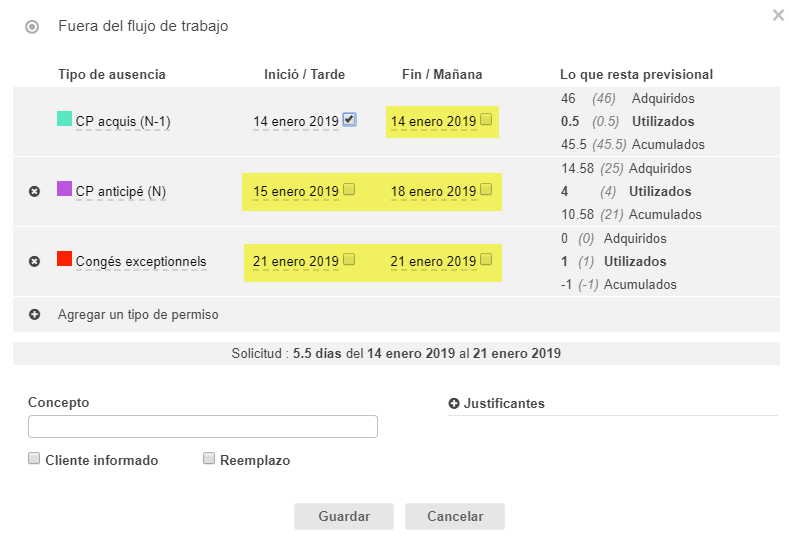
Para presentar una solicitud de vacaciones que consiste en varios tipos de ausencias, las ausencias definidas deben ser durante un período continuo:
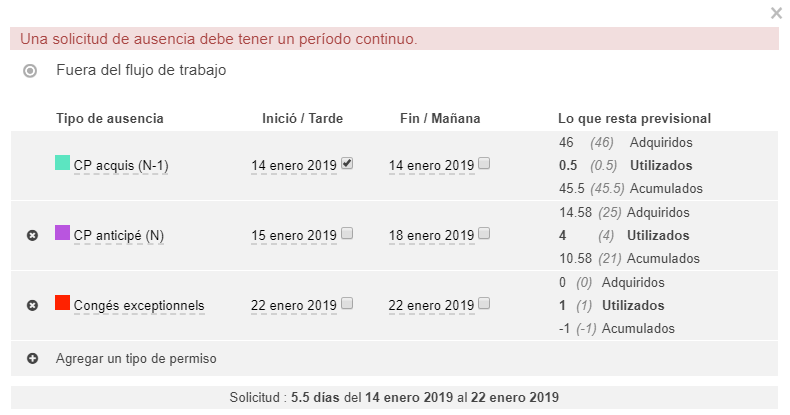
- En el ejemplo, a continuación, quiero solicitar un medio día de CP (N-1) el lunes 14 de enero, 4 días de CP (N) de martes a viernes, 18 de enero y un día de vacaciones excepcionales el lunes 21 de enero.
- Si ingreso un período no continuo (cambiaré de lunes, 21 de enero a martes, 22 de enero), el sistema me mostrará el siguiente mensaje de error: