-1.png?width=150&height=38&name=Logo_Original_Dark%20(2)-1.png)

CREACIÓN DE UN PROYECTO
¿En qué lugar de la aplicación se puede crear un proyecto?
La creación de proyectos se hace desde el módulo “Contratos”:
- Desde el botón Crear > crear un proyecto
- Desde la lista de proyectos > botón “Agregar” arriba de la tabla
- Desde la ficha clientes > pestaña “Proyectos” - “Agregar”
Varios campos descriptivos permiten crear un proyecto.
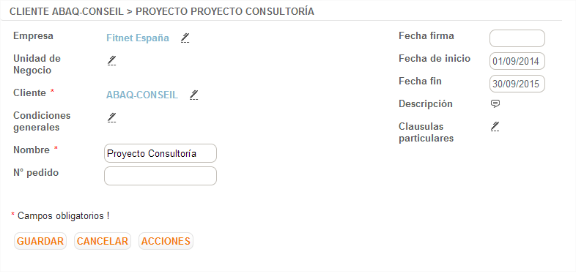
Campos obligatorios
Solo 3 campos son obligatorios para crear un proyecto:
- Empresa: Fitnet es multi-empresa. Si varias empresas son configuradas, el proyecto está enlazado por defecto a la empresa en la cual el usuario se encuentra al momento de la creación.
- Cliente:
- Se puede seleccionar un cliente de la base existente si la ficha ya fue creada
- o si se trata de un nuevo cliente Fitnet propone crear rápidamente una nueva ficha desde el botón “Agregar” arriba de la tabla. Una ventana de creación rápida permite ingresar los elementos básicos del cliente.
- Nombre del proyecto
Campos opcionales
- UN (Unidad de Negocio): La gestión de las Unidades de Negocios es opcional. Si se activa la opción, está permite repartir los proyectos y enlazarlos a una UN.
- Condiciones Generales: permite asociar unas condiciones generales al proyecto.
- Número de pedido: campo de texto libre.
- Centro de beneficio: campo de texto libre – se puede desactivar en los parámetros.
- Fecha de la firma: información complementaria.
- Fecha de inicio / fin: información complementaria (los contratos creados a partir de un proyecto deben estar por defecto en estas fechas con sus propias fechas de inicio y de fin).
- Descripción: campo libre que puede aparecer en las facturas.
- Cláusulas particulares: campo libre que puede aparecer en las facturas.
El proyecto a diferencia del contrato no tiene estatus.
EL BOTÓN “ACCIONES” DEL PROYECTO
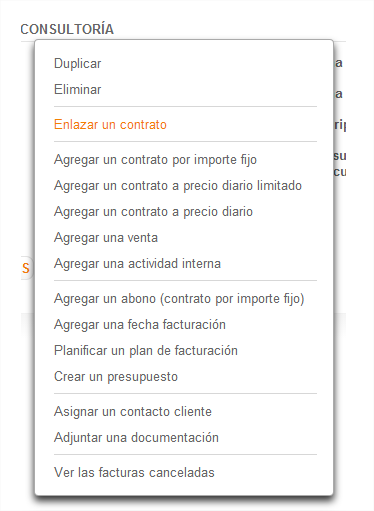
El botón “acciones” reagrupa el conjunto de funciones disponibles en un proyecto.
Las acciones disponibles en un proyecto son:
- Duplicar el proyecto: permite duplicar el proyecto en el mismo cliente o en otro cliente, con todos o una parte de sus elementos.
- Eliminar el proyecto: Cuidado la eliminación de un proyecto produce en cascada la eliminación de los elemento vinculados a él (contratos, fechas de facturación, etc.)
- Vincular un contrato: si los contratos ya existen para el cliente podemos enlazarlos.
- Agregar un contrato: la creación de nuevos contratos que serán vinculados al proyecto.
- Crear un presupuesto: permite crear un presupuesto en el proyecto.
- Asignar un contacto cliente: la persona de contacto en la empresa del cliente.
- Adjuntar una documentación: subir archivos - sin límite de talla
- Obtener informaciones: en las asignaciones o en las facturas anuladas por ejemplo.
Es importante notar que no hay asignaciones, ni planificaciones de empleados directamente en los proyectos – únicamente en los contratos.
No es tampoco posible ingresar un monto manualmente: el monto del proyecto viene automáticamente del monto de los contratos que le son vinculados.
El proyecto puede ser presupuestado gracias a la herramienta “Presupuesto”.
EL CÁLCULO DE UN PROYECTO VIA LA HERRAMIENTA PRESUPUESTO
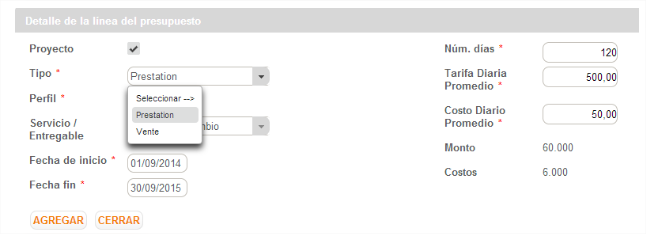
La herramienta presupuesto está disponible a nivel del contrato pero también a nivel del proyecto desde el botón “Acciones”. Para que el presupuesto aparezca en el nivel proyecto debemos seleccionar la casilla “Proyecto”.
La creación de un presupuesto a nivel de un proyecto permite ingresar ítems de diferentes tipos:
- Servicio:
El sistema propone seleccionar el perfil a agregar y opcionalmente el tipo de prestación
- Producto:
El sistema propone ingresar el nombre del producto y opcionalmente el tipo de prestación.
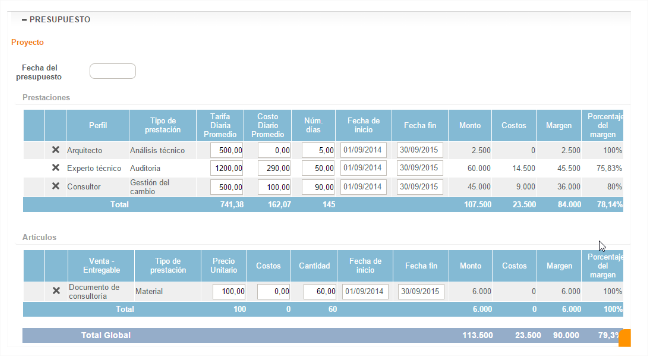
Una sección “Presupuesto” es creada, en la cual las líneas son discretamente repartidas en ítems de prestaciones de servicios o productos.
Es posible:
- Modificar los elementos de los ítems
- Eliminar los ítems
- Agregar una nueva línea al presupuesto
Para “Validar el presupuesto” debemos ir al botón acciones en la sección Presupuesto. Al validar el presupuesto, Fitnet tomará en cuenta estos datos para la planificación inicial en la sección Panel de Mando > Pestaña Balances y Análisis.