-1.png?width=150&height=38&name=Logo_Original_Dark%20(2)-1.png)
L’activité réalisée est validée semaine par semaine ou mois par mois, selon la configuration du workflow.
Les collaborateurs qui sont désignés dans le cycle de validation pour traiter les demandes ont une entrée de menu spécifique dans leur espace personnel Demandes.
- Les demandes “à traiter”
- Les demandes “traitées”
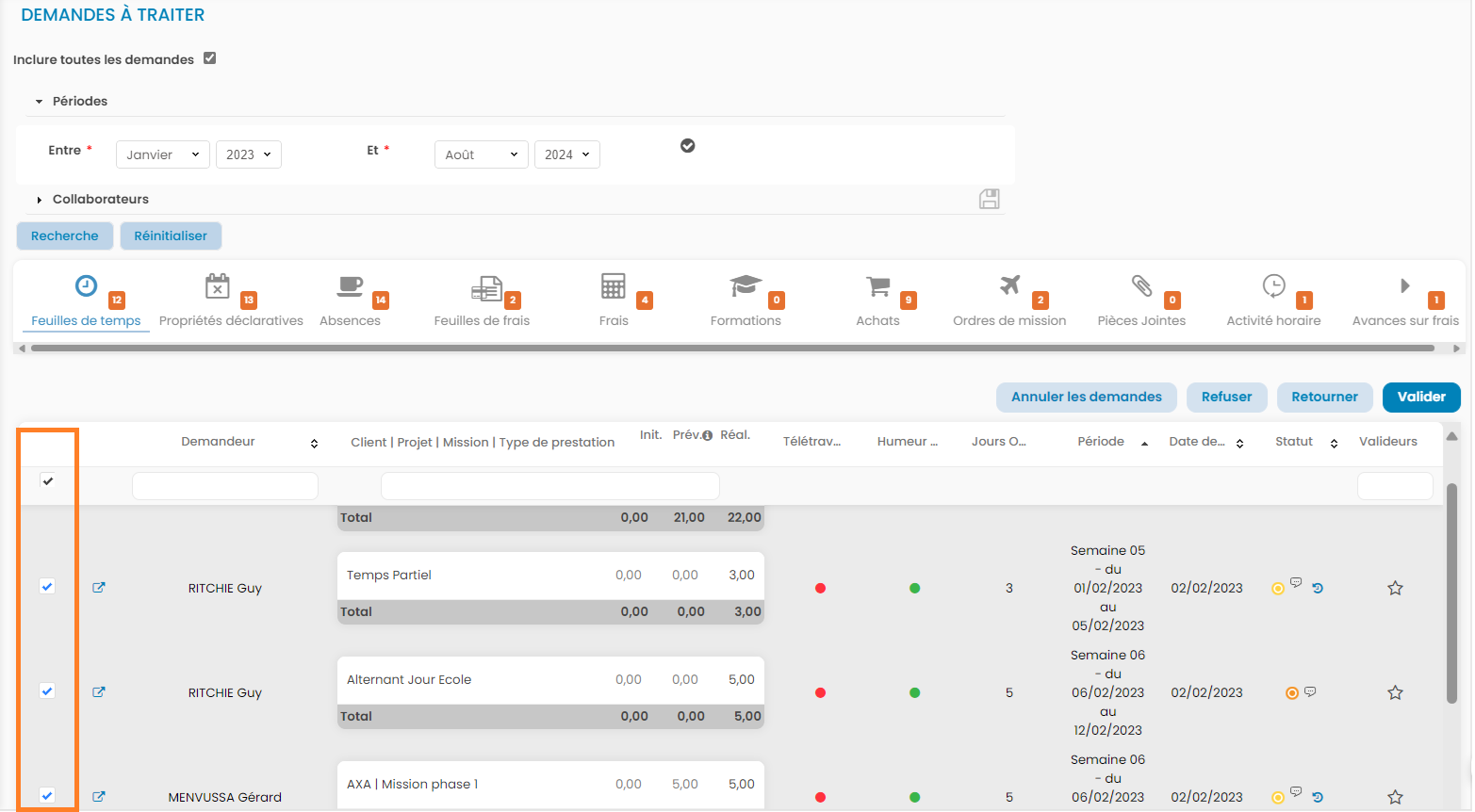
Le traitement des demandes se fait en masse ou unitairement via la liste des demandes dans "Mes demandes à traiter".
Valider, retourner, refuser ou annuler une feuille de temps
Avant de traiter une feuille de temps, les valideurs peuvent la consulter en cliquant sur  .
.
Pour valider, retourner, refuser ou annuler une feuille de temps, il suffit de sélectionner la(les) ligne(s) souhaitée(s) et cliquer sur le bouton concerné en bas de page.
Valider : La feuille de temps passe à l'étape suivante du cycle de validation.
Retourner : La feuille de temps retourne à l'étape précédente du cycle de validation.
Refuser : La feuille de temps est refusée et apparaît comme "refusée" dans l'interface "Feuille de temps" du collaborateur. Celui-ci peut alors la modifier puis la soumettre à nouveau à validation.
Annuler les demandes : La feuille de temps est retournée au statut demande annulée. Le collaborateur a la main pour faire des modifications et soumettre de nouveau à validation la feuille de temps.
Modifier une feuille de temps validée
Le système donne plusieurs moyens pour revenir en arrière sur les saisies de temps passés déjà validées.
Plusieurs possibilités existent :
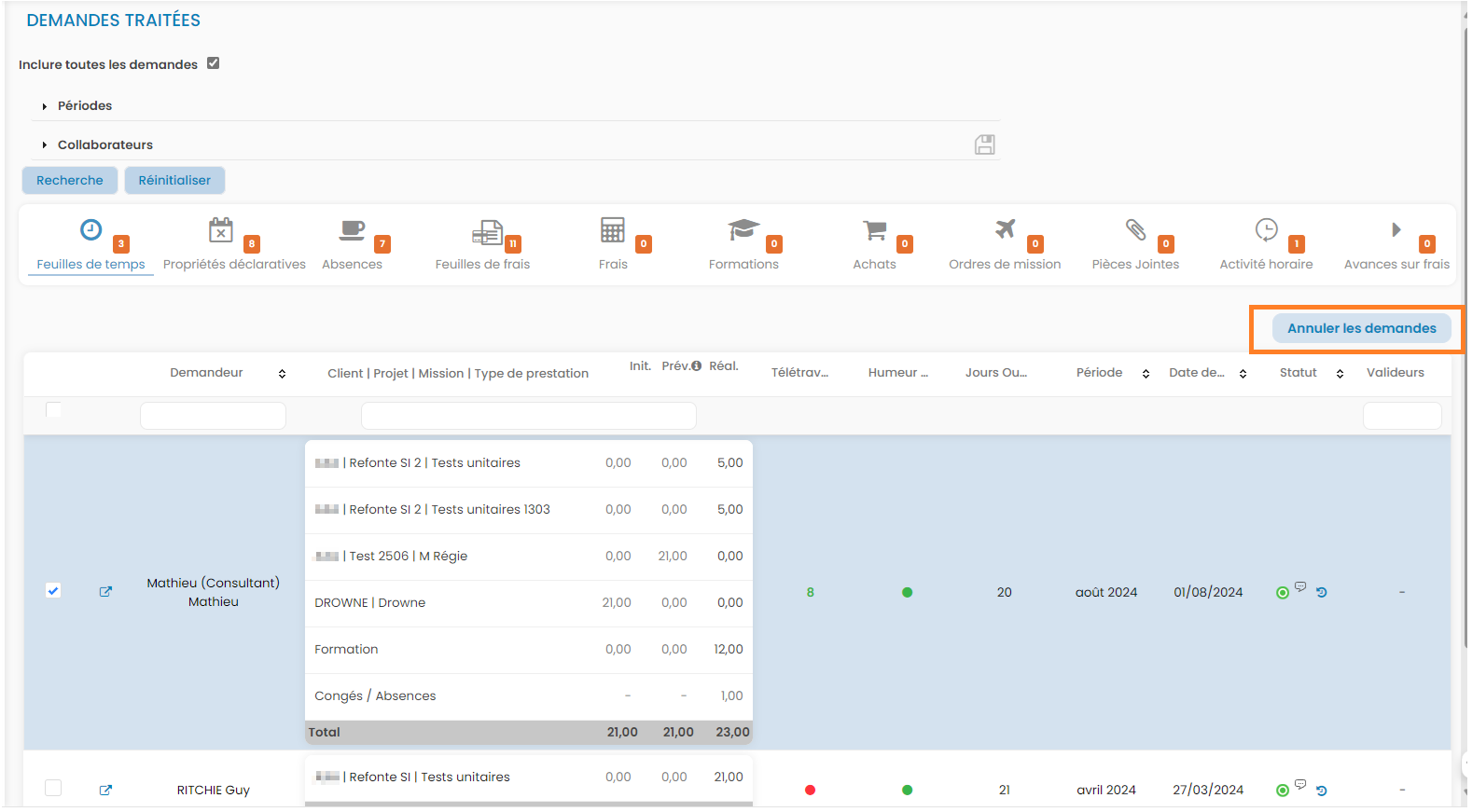
- Retrouver la feuille de temps dans le menu "demande traitée" et utiliser la fonction Annuler.
- Passer par l'affaire : au niveau des affaires, le système ne tient pas compte du statut des feuilles de temps. Le planning "réalisé" est donc toujours modifiable.
- Passer par l'outil Capacity planning : le Capacity planning ne tient pas compte du statut des feuilles de temps.