-1.png?width=150&height=38&name=Logo_Original_Dark%20(2)-1.png)
Les Fournisseurs sont gérés en multi-sociétés : la liste est commune à toutes les sociétés.
Un Administrateur d’une société ne voit aucune information des autres sociétés (inclus donc les fournisseurs) ! Ainsi l’administrateur de la société A ne voit aucune information de la société B : ni adresse, ni contact, ni facturation, ni intégration comptable pour les Clients même si sa société est rattachée et que ces clients sont communs aux deux sociétés.
Rattacher un Fournisseur à une Société va permettre de :
- Personnaliser les informations de la Fiche fournisseur : Règlement, Intégration comptable, Contact fournisseurs, RIB
- Pouvoir Créer des Achats (la liste des fournisseurs étant limitée aux fournisseurs rattachés à la société)
- Pour pouvoir “acheter” à un Fournisseur, la Société doit être rattachée.
Fournisseur : Création
A la création, le Fournisseur est rattaché à la société dans laquelle l’utilisateur est connecté.
Pour rattacher un Fournisseur aux autres sociétés du groupe, il faut cliquer sur "Rattacher" [1] , sélectionner les sociétés [2] et les rattacher :

Fournisseur : Information générale & partagée
Les informations générales et propres au Fournisseur, indépendant de la société qui achète, sont communes et partagées entre toutes les sociétés rattachées (non personnalisable).
Identification
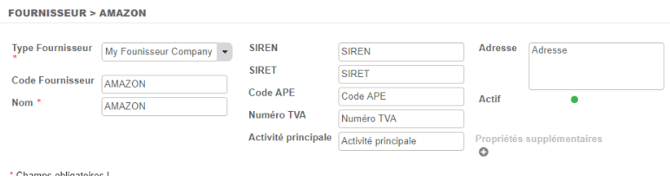
Il va s’agir de la Carte d'identité du Fournisseur :
- Type Fournisseur : SelectMenuList à définir dans la Configuration -> Achats
- Code Fournisseur
- Nom : dénomination sociale
- SIREN
- SIRET
- Code APE
- Numéro TVA
- Activité principale
- Adresse
- Actif
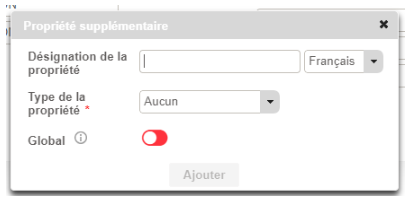
 Chaque utilisateur peut ajouter des propriétés supplémentaires qui seront applicables à toutes ses fiches fournisseurs
Fournisseur : Personnalisation des informations
Chaque société rattachée peut personnaliser des informations en fonction de ses besoins.
Contacts fournisseur
Une fois le Fournisseur enregistré, via le bouton Actions l’utilisateur peut Ajouter un contact fournisseur.
Règles :
- On ne peut avoir qu’UN Contact fournisseur par défaut par société
- Lorsque l’on crée un Contact fournisseur, par défaut il est rattaché à la société dans laquelle l’utilisateur est connecté
- Lorsque l’on crée un Contact fournisseur : pour qu’il puisse être défini comme Contact par défaut, il faut qu’il soit rattaché à la société
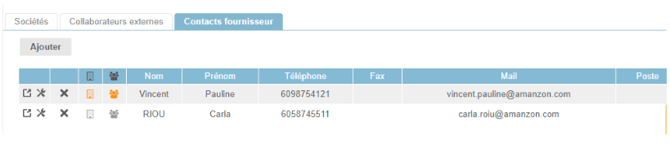
Colonne  : permet de rattacher à un Contact fournisseur les sociétés rattachées
 “couleur skinnable” : la société avec laquelle l’utilisateur est connecté est rattachée
 “gris foncé” : des sociétés rattachées à ce fournisseur sont rattachées à ce contact
 “gris claire” : aucune société rattachée à ce fournisseur n’est rattachée à ce contact
Colonne  : permet de définir un Contact fournisseur par défaut
 “couleur skinnable” : le contact fournisseur est défini par défaut pour la société avec laquelle l’utilisateur est connecté
 “gris foncé” : le contact fournisseur est défini par défaut pour des sociétés rattachées
 “gris claire” : le contact fournisseur n’est pas défini par défaut pour les sociétés rattachées
A noter qu’en passant la souris sur les icônes, le nom des sociétés rattachées et / ou définies par défaut apparaît.
Fournisseur : RIB
Une fois le Fournisseur enregistré, via le bouton Actions l’utilisateur peut Ajouter un RIB.
Règles :
- On ne peut avoir qu’UN RIB par défaut par société
- Lorsque l’on crée un RIB, par défaut il est rattaché à la société dans laquelle l’utilisateur est connecté
- Lorsque l’on crée un RIB : pour qu’il puisse être défini comme RIB par défaut, il faut qu’il soit rattaché à la société
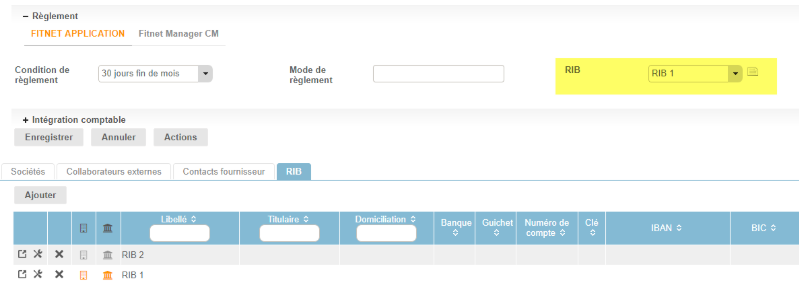
Colonne  : permet de rattacher à un RIB les sociétés rattachées au fournisseur
 “couleur skinnable” : la société avec laquelle l’utilisateur est connectée est rattachée
 “gris foncé” : des sociétés rattachées à ce fournisseur sont rattachées à ce RIB
 “gris claire” : aucune société rattachée à ce fournisseur n’est rattachée à ce RIB
Colonne  : permet de définir un RIB par défaut
 “couleur skinnable” : le RIB est défini par défaut pour la société avec laquelle l’utilisateur est connectée
 “gris foncé” : le RIB est défini par défaut pour des sociétés rattachées
 “gris claire” : le RIB n’est pas défini par défaut pour les sociétés rattachées
A noter qu’en passant la souris sur les icônes, le nom des sociétés rattachées et / ou définis par défaut apparaît.
A noter également, que le RIB par défaut apparaît également dans le bloc Règlement.
Règlement
A chaque fois qu’une Société est rattachée à un Fournisseur, un nouvel onglet va être généré.

Par défaut, tous les champs vont être pré remplis en fonction des informations saisies dans la Fiche société, et restent personnalisables sur le Fournisseur (puis sur l’achat) :
- Condition de règlement : SelectMenuList à définir dans la Configuration -> Sociétés
- Mode de règlement : SelectMenuList à définir dans la Configuration -> Sociétés, si le Paramètre est activé (Paramètrage -> Achats -> Général)
- RIB : reprend le RIB par défaut
Attention si je détache une société, enregistre, puis la rattache, les informations personnalisées sont “perdues”, ce sont celles de la société qui remontent.
Intégration Comptable
Mêmes règles et principes que pour la Facturation.
A chaque fois qu’une Société est rattachée à un Fournisseur, un nouvel onglet va être généré au niveau de l’Intégration comptable.

Ainsi chaque société va pouvoir renseigner son propre numéro de compte et appliquer son plan comptable.
Lors de la génération des écritures comptables (passage du statut Achats confirmé à Facture reçue), c’est le compte défini dans l’onglet de la société qui a acheté qui est repris.