-1.png?width=150&height=38&name=Logo_Original_Dark%20(2)-1.png)
Configurer les types d'activités horaires
Il est possible de créer autant de types d’activités horaires que souhaité :
- Dans la Configuration > Affaires > Types d’activités horaires
- La création d’un nouveau type d’activité horaire se fait via le bouton "Ajouter"
- Renseigner le libellé
- Indiquer si les activités horaires saisis sous ce type doivent être prises en compte dans le calcul des heures nominales
- Affichage dans la feuille de temps et donc, prise en compte dans le calcul des heures supplémentaires
- Enregistrer
Gérer les grilles tarifaires applicables
Accès
Il existe 4 chemins dans l’application pour accéder aux grilles tarifaires et en créer de nouvelles :
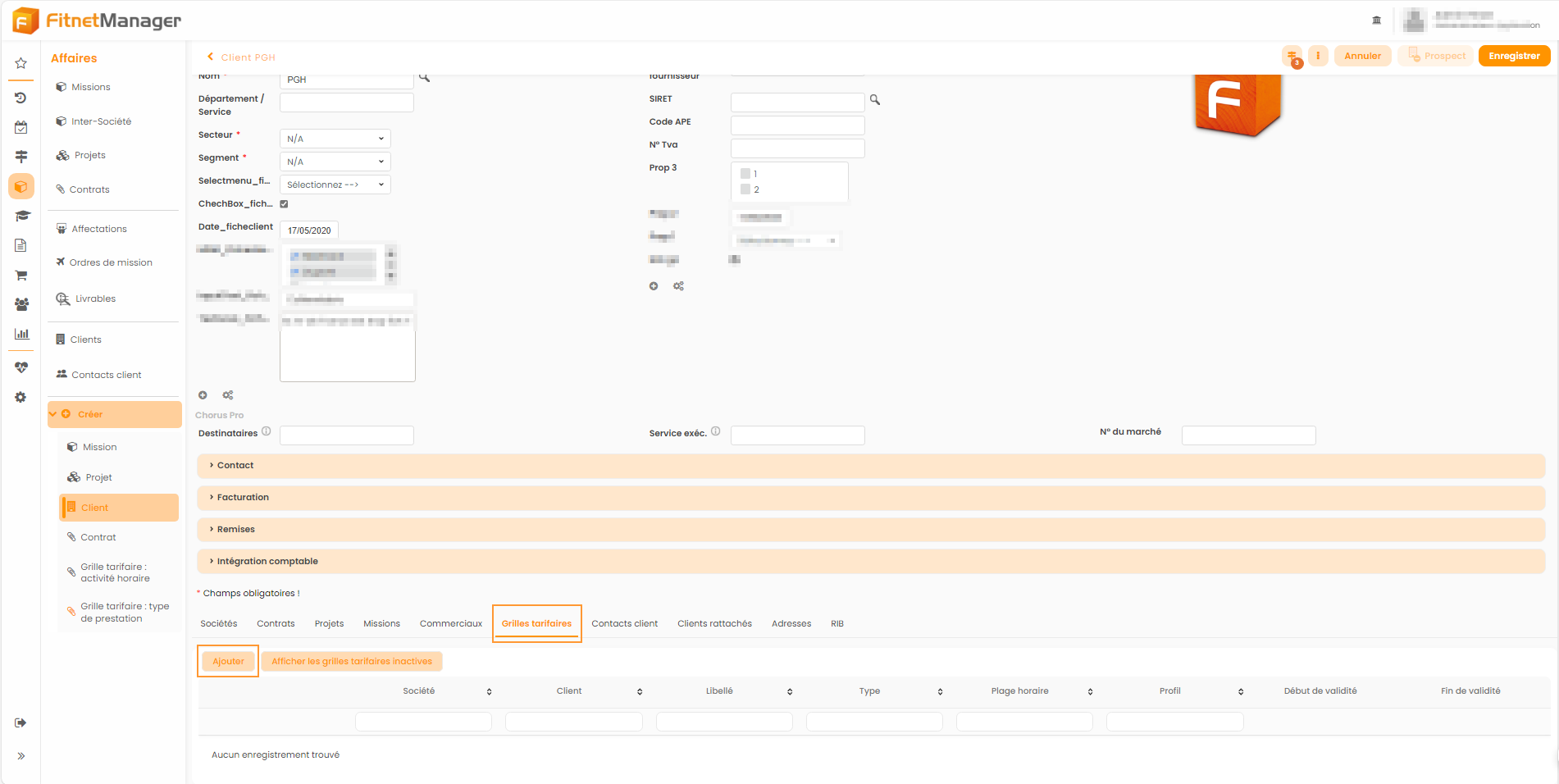
- Depuis la fiche Client > Ajouter une grille tarifaire (un onglet dans la fiche client permet de consulter les grilles tarifaires existantes)
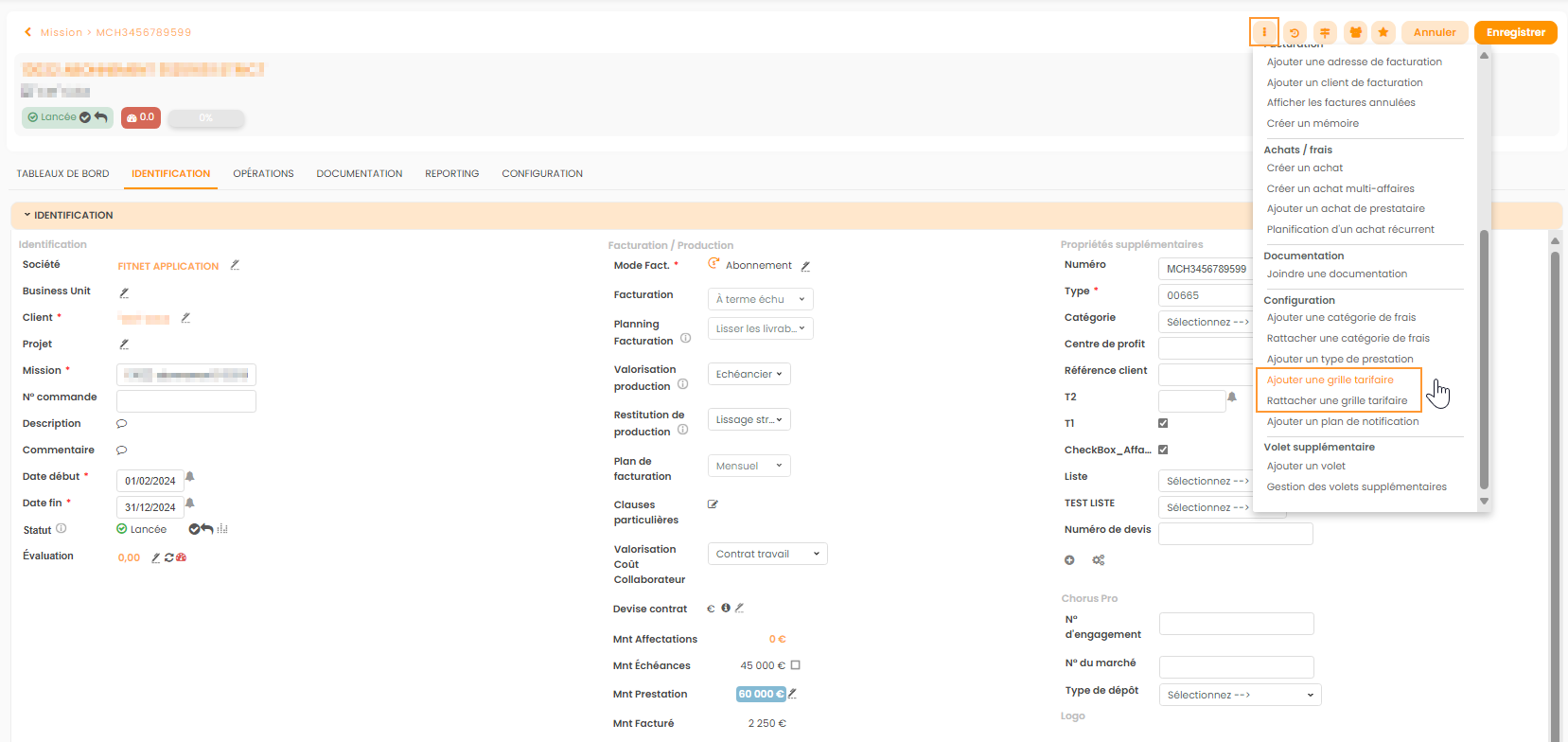
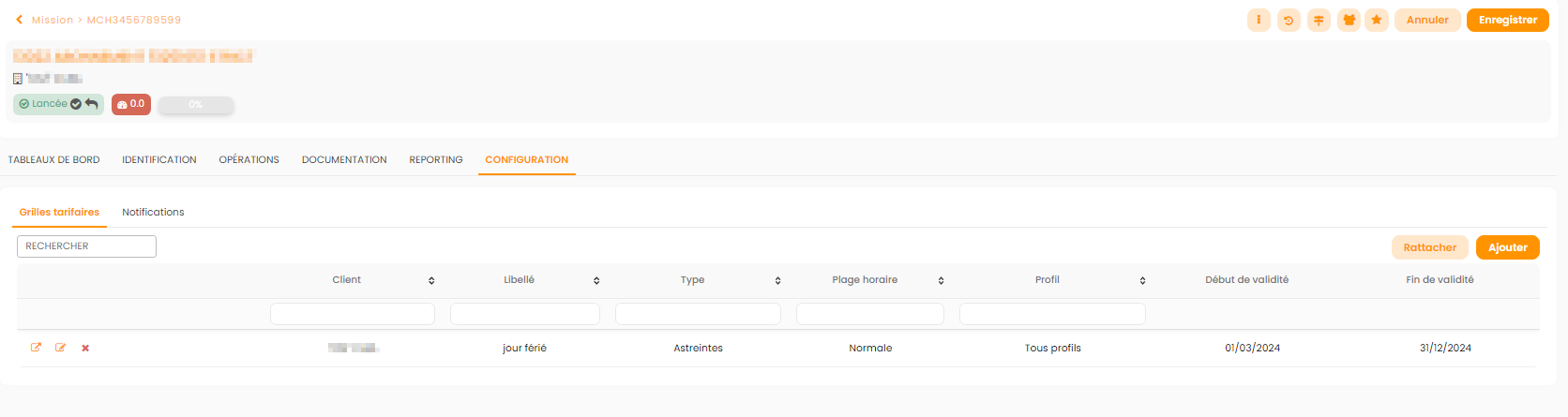
- Directement depuis une Affaire > bouton de menu > Rattacher une grille tarifaire : Je rattache une grille tarifaire existante à l'affaire
- Directement depuis une Affaire > bouton de menu >Ajouter une grille tarifaire : Je sélectionne une grille tarifaire du catalogue pour la dupliquer et en créer/rattacher une nouvelle
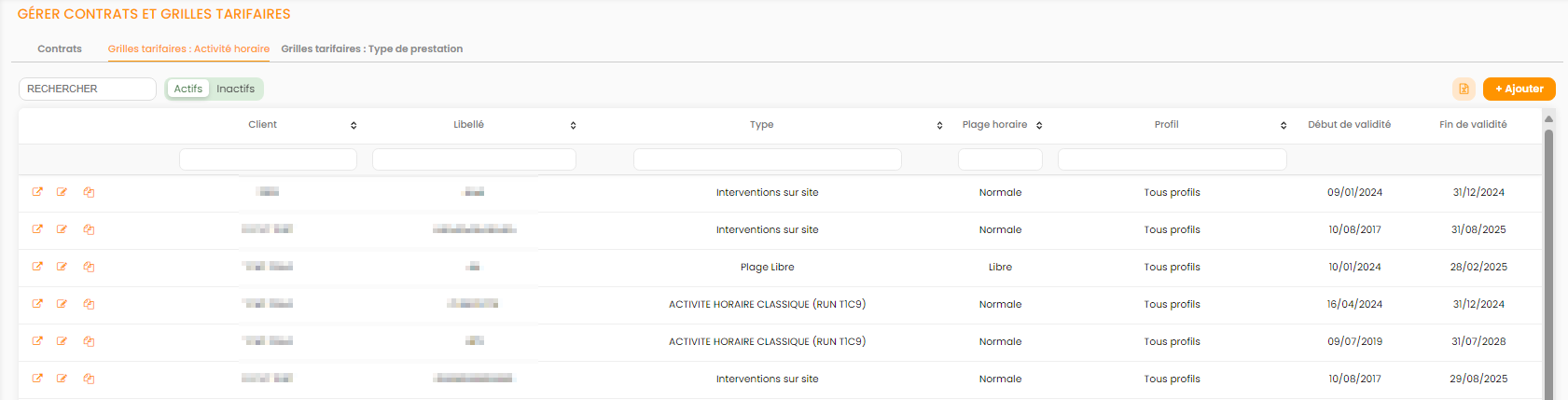
- Depuis le menu Affaires > Contrats > Grilles tarifaires
Les grilles tarifaires qui ne contiennent aucune notion de facturation, sont configurés depuis : Configuration > Sociétés > Grilles d'activités horaires
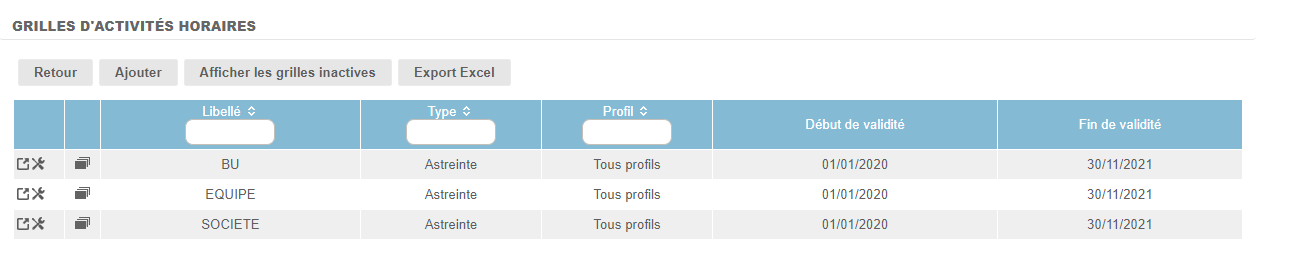
Configuration
Plusieurs éléments définissent les grilles tarifaires :
- La société
- Le client de rattachement (Si facturation)
- Le libellé de la grille tarifaire
- Le type d’activités horaires
- Les dates de début & fin de validité
- Le(s) profil(s) concerné(s) par la grille tarifaire : Les grilles tarifaires peuvent être restreintes à certains profils - ou concerner “tous les profils”
La grille tarifaire étant enregistrée, dans le même écran, via le bouton “Ajouter”, il faudra créer les tarifs horaires définissant les conditions de chaque grille :
- Selon les plages horaires
- Selon les jours de la semaine
- Selon la base de calcul de facturation
- Selon la base de calcul de l'indemnisation
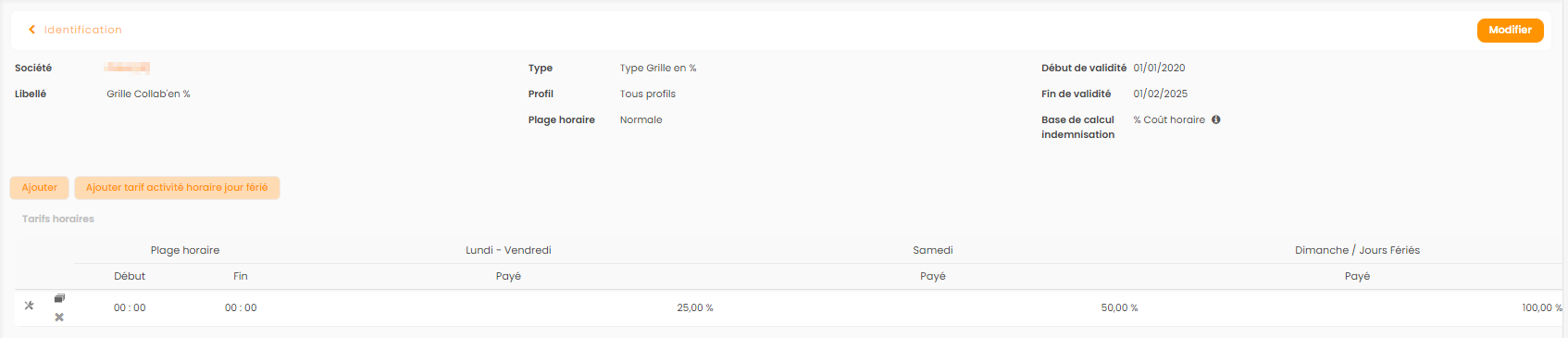
Les options de Base de calcul de facturation
- Forfait
- Le montant configuré est un taux horaire vendu selon la devise de la société
- % TJM
- L'élément configuré est un %. Le calcul appliqué est % configuré dans la grille x Taux horaire de l'affectation du collaborateur, multiplié par le nombre d'heures saisies par le collaborateur
- N/A
- Pas de notion de notion de montant vendu, pas de facturation
Les options de Base de calcul de l'indemnisation
- Forfait
- Le montant configuré est un taux horaire payé selon la devise de la société
- % Salaire / TA
- Collaborateur interne ayant un contrat de travail
- Calcul du taux horaire payé : Salaire Brut / Nb jours travaillés / Heures Table horaire
- Collaborateur interne ayant un contrat de travail
- N/A
- Pas de notion de notion de montant vendu, pas de facturation
Le bouton “Enregistrer” permet de vider le formulaire pour effectuer directement une nouvelle saisie.
Le bouton “Enregistrer et fermer” clôt la saisie.
Rattacher une grille tarifaire à une affaire
Afin de rendre disponible la grille tarifaire : permettre aux collaborateurs de déclarer du temps passé, il faut “l’activer” dans l’affaire concernée.
Le bouton Actions de l’affaire permet de rattacher la grille tarifaire.
Ainsi les collaborateurs affectés à l’affaire - et eux seuls - pourront saisir des heures d’activités à côté de leur activité nominale depuis le module Feuille de temps.
Rattacher une grille tarifaire à un objet de la société
Pour les grilles tarifaires relevant essentiellement d'une indemnisation collaborateur (pas de facturation), celles-ci sont configurées depuis Configuration > Sociétés > Grilles d'activités horaires
Une fois configurée, la grille tarifaire peut être rattaché à un des objets respectant la hiérarchie suivante :
- Société
- Business Unit
- Equipe
- Profil
- Type de contrat de travail
- Collaborateur
- Type de contrat de travail
- Profil
- Equipe
- Business Unit