-1.png?width=150&height=38&name=Logo_Original_Dark%20(2)-1.png)
Dans cet article, nous allons voir quelles sont les points de paramétrage qui impactent sur le contenu de la facture. Cela englobe les items (qui diffèrent selon le mode de facturation choisi), les libellés ou encore les renseignements sur les modalités de règlement (RIB, mentions légales, conditions de règlement...).
Les contrats / Les libellés
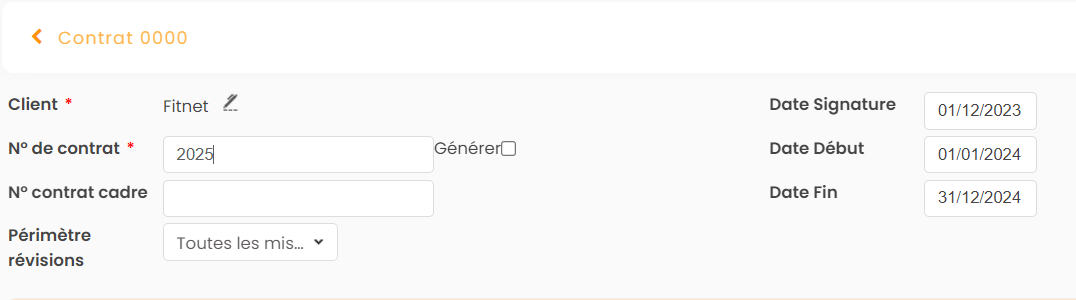
- Le numéro de contrat et numéro de contrat cadre
Apparaît sur la facture si un contrat lie le client et le projet/l’affaire. Modifiable depuis AFFAIRES > Contrats > (sélectionner le contrat) > Modifier
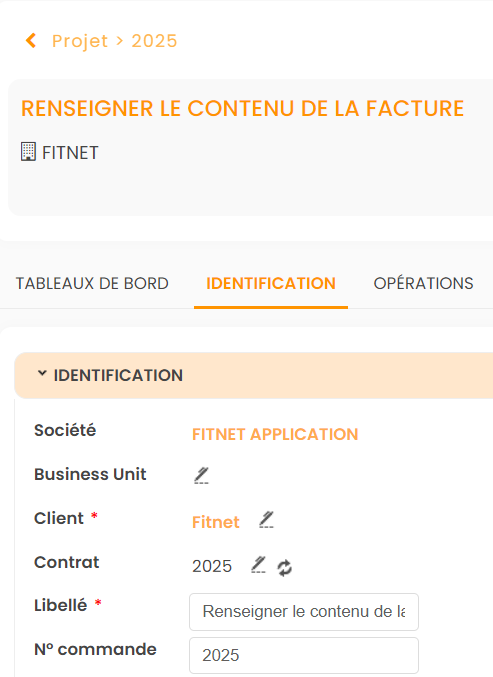
- Le libellé de projet
Si un projet regroupe plusieurs affaires, le libellé de projet peut apparaître sur la facture. Pour le modifier, se rendre dans AFFAIRES > Projet > (Sélectionner le projet) > Modifier > Libellé*
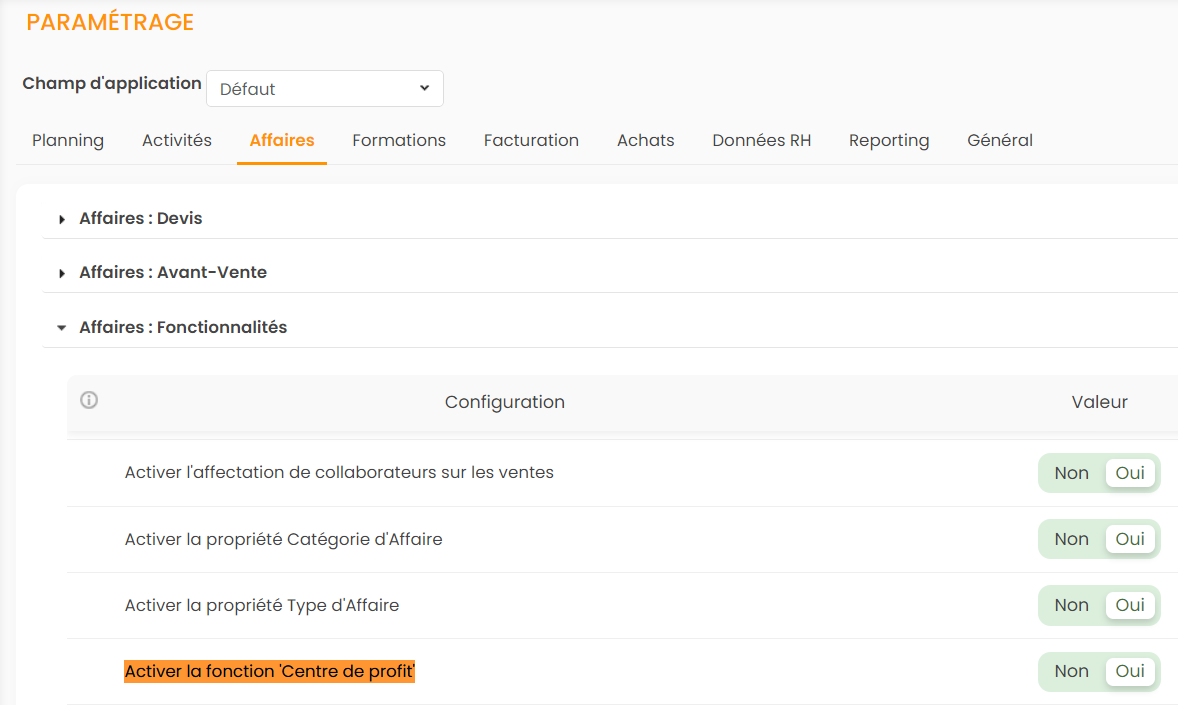
- Le centre de profit
On peut faire apparaître le centre de profit sur la facture. On peut choisir d’activer ce paramètre dans le paramétrage Fitnet. Se rendre dans Paramétrage > (Champ d’application de la société) > Affaires.
Pour le modifier, se rendre dans AFFAIRES > Projet > (Sélectionner le projet) > Modifier > Centre de profit

- Le libellé de l’affaire
Le libellé de l’affaire peut apparaître sur la facture. Pour le modifier, se rendre dans AFFAIRES > Affaires > (Sélectionner l’affaire) > Modifier > Libellé*
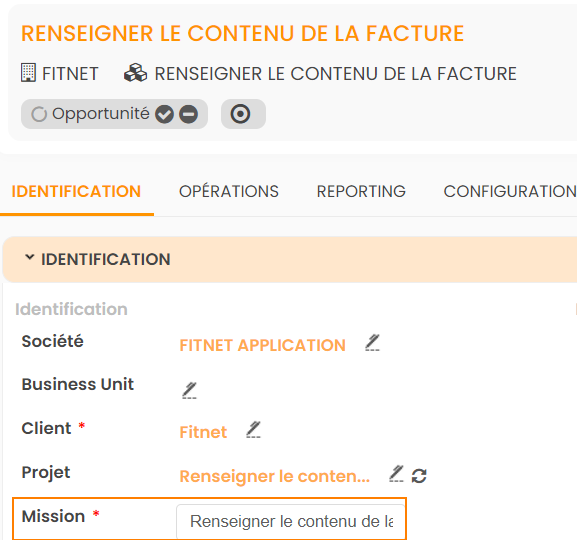
- La description de l’affaire
Sur des modèles de factures, le libellé de projet peut apparaître. Pour la modifier, se rendre dans AFFAIRES > Projet > (Sélectionner le projet) > Modifier > Description

La bulle de la description de l’affaire devient rouge quand il y a du texte.
- Les clauses particulières de l’affaire
On peut choisir d’activer la configuration des clauses particulières dans Fitnet. Pour ce faire, se rendre dans Paramétrage > Champ d’application de la société > Facturation, et cocher le paramètre activer la configuration des clauses particulières. Une fois celle-ci activées, on peut modifier l’intitulé des clauses depuis le chemin [1] ou [2] en fonction de la valeur de votre paramètre de gestion multilingue.
Les clauses particulières peuvent être affichées sur la facture. Pour les modifier, se rendre dans AFFAIRES > Projet > (Sélectionner le projet) > Modifier > Clauses particulières
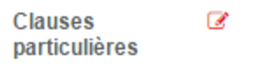
Lorsque l’icône des clauses particulières apparaît en rouge, c’est parce que celles-ci sont renseignées.
Les items que comporte une facture
Certains items que comporte une facture sont propres aux affaires fonctionnant en régie, d’autres sont propres aux affaires fonctionnant en forfait. Ici seront présentés les items contenus dans les différents modèles de facture et selon les types d’affaire (forfait et régie).
Les affaires en régie
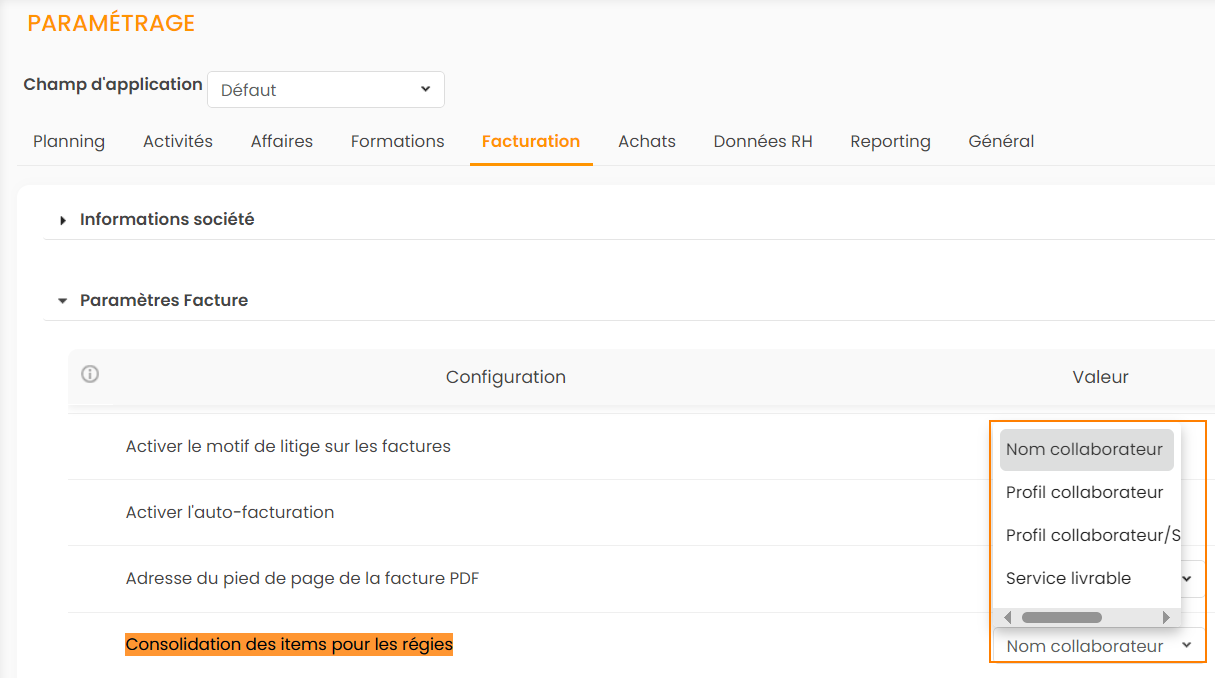
Pour les affaires en Régie dans Fitnet, il est possible de paramétrer ce que l’on souhaite afficher sur la facture client. Ce paramètre se trouve dans Paramétrage > (Champ d’application de la société) > Facturation.
Il est possible de définir la consolidation des items en régie. Ci-joint, un aperçu des consolidations disponibles :
- Le profil du collaborateur
Le profil du collaborateur apparaît si la consolidation des items en régie est définie sur “Profil collaborateur” ou sur “Profil collaborateur/Service livrable” (les deux sont affichés dans cette consolidation).
Pour modifier un profil collaborateur, se rendre dans DOSSIERS RH > Collaborateurs > (Sélectionner le collaborateur) > Modifier > Profil ou dans Dossier RH > Contrat de travail des collaborateurs > Sélectionner le contrat > Modifier > Profil si vous gérez les profils collaborateurs depuis le contrat de travail et non depuis la fiche collaborateur.
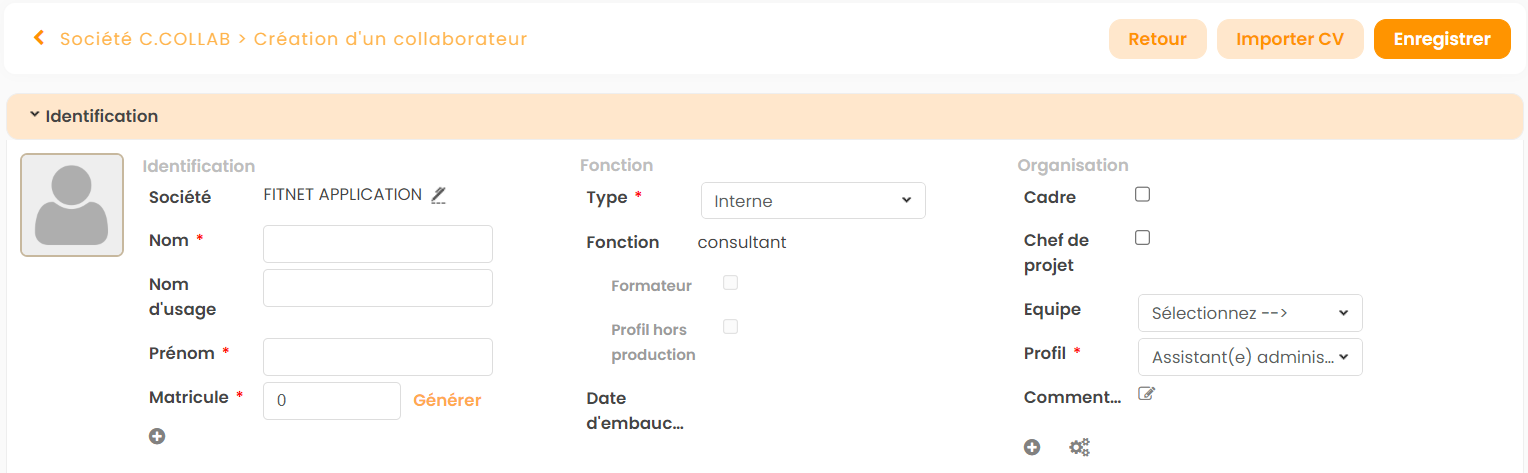
Pour configurer les profils des collaborateurs se rendre dans le menu Configuration > Dossiers RH.
- Le type de prestation réalisé (Service/Livrable)
Le type de prestation réalisé apparaît dans la facture si la consolidation des items en régie est définie sur “Service livrable” ou sur “Profil collaborateur/Service livrable” (les deux sont affichés dans cette consolidation).
Cet item correspond au service/livrable délivré par un ou plusieurs collaborateurs. Le type de prestation est modifiable depuis AFFAIRES > Affaires > (sélectionner l’affaire) > Affectations > (sélectionner le collaborateur) > Type de prestation
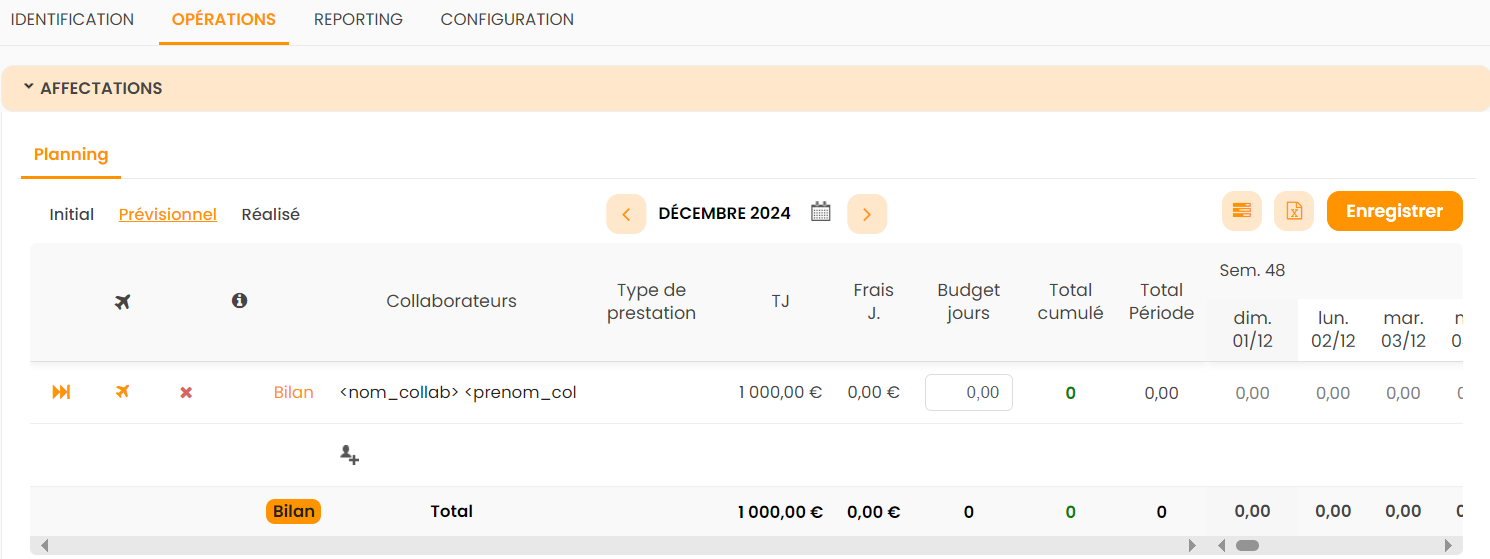
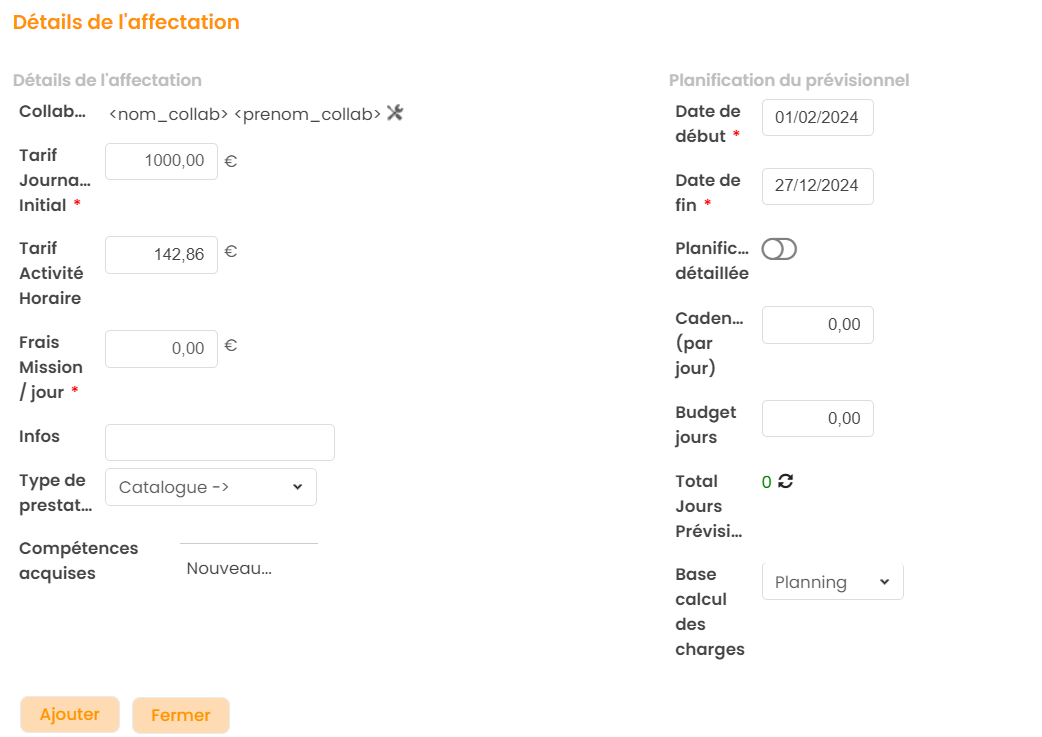
Pour configurer le catalogue des types des prestations se rendre dans le menu Configuration > Affaires.
- Le Nom Collaborateur
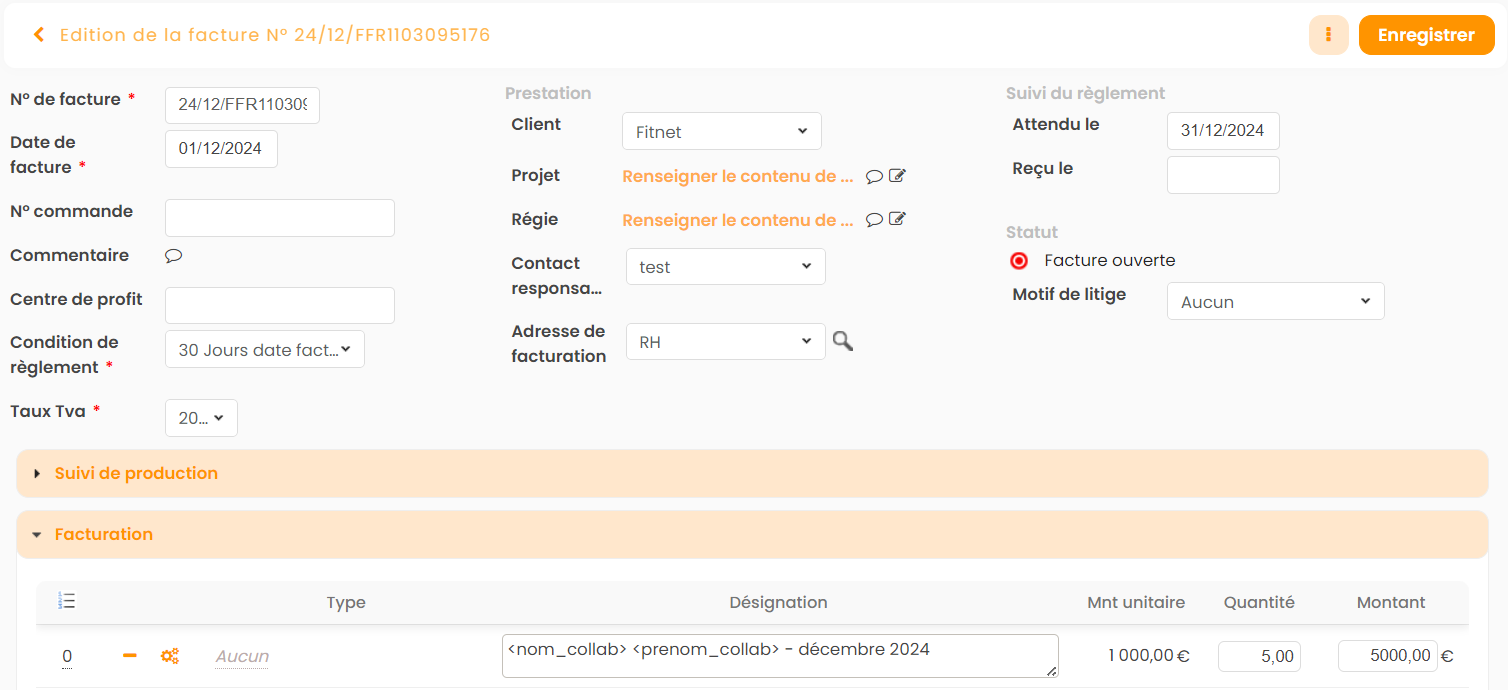
A cause du délit de marchandage, il n'est pas possibles aux entreprises d'indiquer le nom de collaborateurs sur une facture. Néanmoins, vos filiales peuvent avoir de telles problématiques. Dans ce cas, vous pouvez choisir Nom Collaborateur, ce qui vous affichera automatiquement dans la facture: "Nom Prénom - Type de prestation, période facturée"
Les affaires en forfait
- Le libellé de la première ligne de facture
Les affaires en forfait comportant un libellé de première ligne de facture (ex : Intervention selon notre contrat de services).
Pour modifier ce libellé, utiliser le chemin d’accès [1] ou [2] selon votre valeur de paramètre de gestion multilingue, puis modifier le champ.

On peut aussi modifier le libellé de la première ligne d’un acompte, ou d’un avoir. Les autres libellés modifiables sont communs aux affaires en régie et en forfait.
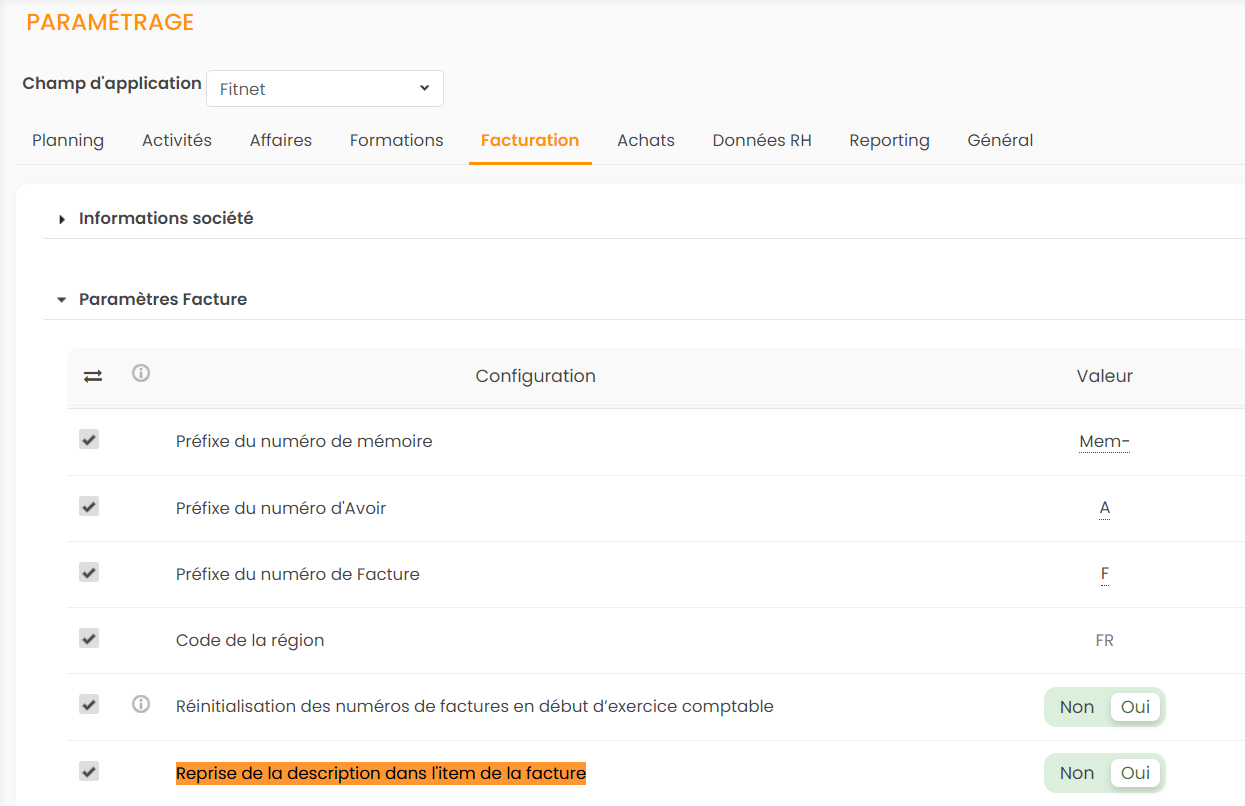
Il est aussi possible de reprendre la description de l’affaire. Cela remplace la première ligne de facture qui est renseignée dans le paramétrage. Pour activer la reprise de la description, se rendre dans Paramétrage > Champ d’application de la société > Facturation. Activer ensuite le paramètre “Reprise de la description dans l’item de la facture”.
Les modifications communes sur les factures
- Les notes de frais / Remises commerciales
Les notes de frais et les remises déductibles sur le montant facturé ont un affichage paramétrable à deux endroits. On peut premièrement changer le libellé de ces lignes depuis un point de paramétrage, ou encore depuis l’écran de la facture.
Cela dépend si l’on souhaite modifier le libellé de manière permanente ou de manière exceptionnelle.
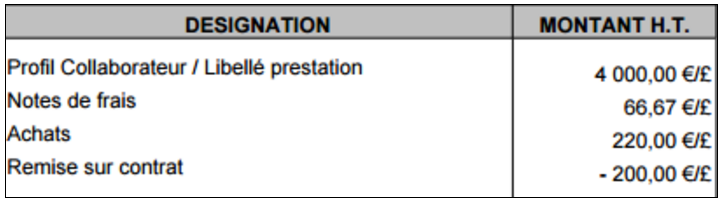
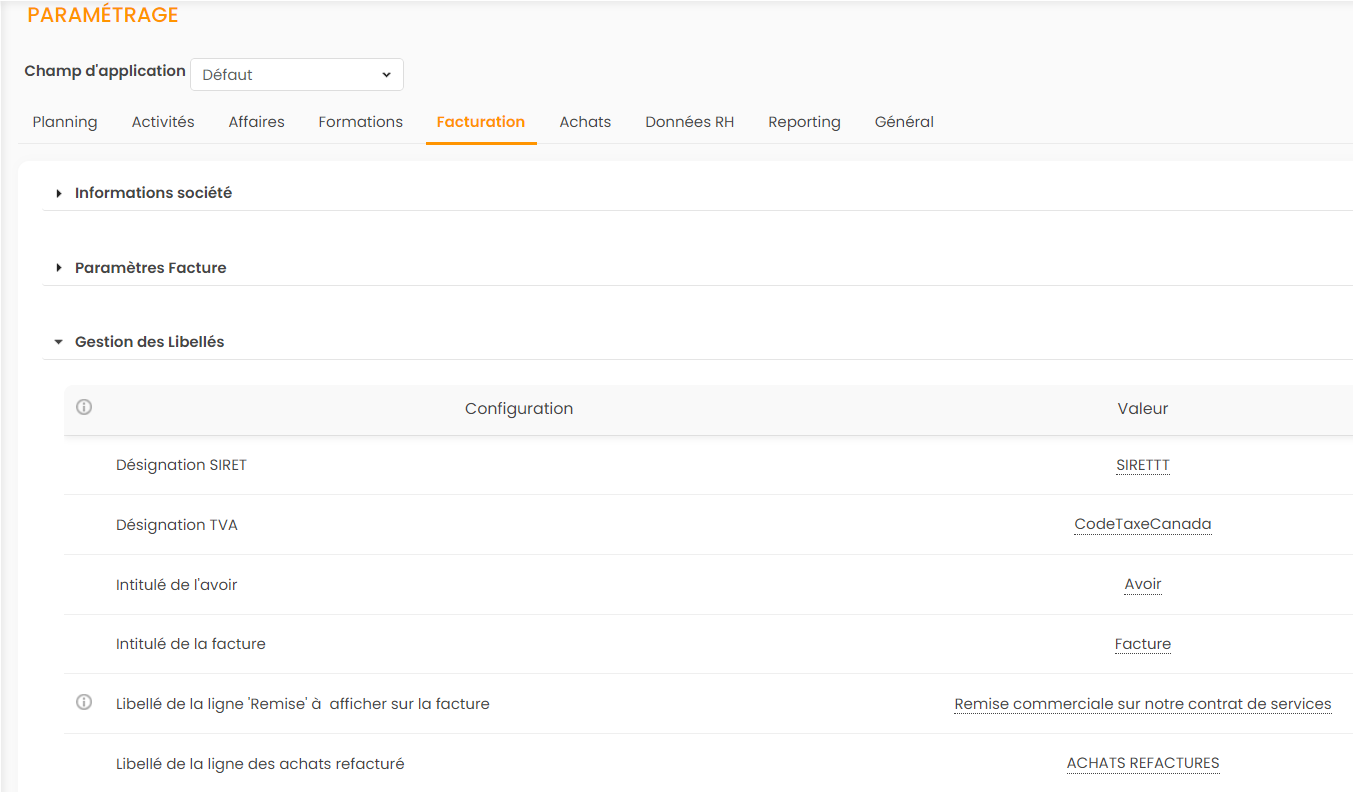
Pour changer l’affichage de la première ligne des notes de frais ou des remises, utiliser le chemin [1] ou [2] (voir page 7) en fonction de la valeur du paramètre de gestion multilingue des factures. On retrouve les deux lignes ci-dessous :

- Les achats refacturés
On change le libellé des achats refacturés depuis un seul chemin d’accès dans l’application.
Pour faire la manipulation, se rendre : Paramétrage >Champ d’application Défaut > Facturation > Gestion des Libellés.
Depuis cet onglet, on peut modifier le champ “libellé de la ligne des achats refacturés”.
Il est aussi possible de modifier les libellés pour une seule facture, ou une seule affaire, par exemple.
Avant enregistrement de la facture, les libellés sur la facture sont tous éditables, en double-cliquant dessus.
Pour ce faire, se rendre dans le module Facturation > Préfacturation > (ouvrir une préfacture), puis modifier les différents libellés souhaités (voir capture d’écran ci-dessous).
Les renseignements sur les conditions de règlement
- Le mode de règlement
Il correspond au mode de règlement utilisé par le client pour régler la facture. Dans Fitnet, un point de paramétrage consiste à activer la gestion des modes de règlements. Par défaut, le champ mode de règlement est un champ texte, mais vous le transformez en liste déroulante avec ce paramètre (Choix entre virement et chèque, par exemple).
Pour activer/désactiver ce paramètre, se rendre dans le Paramétrage > (Champ d’application de la société) > Achats > Activer la gestion des modes de règlement.
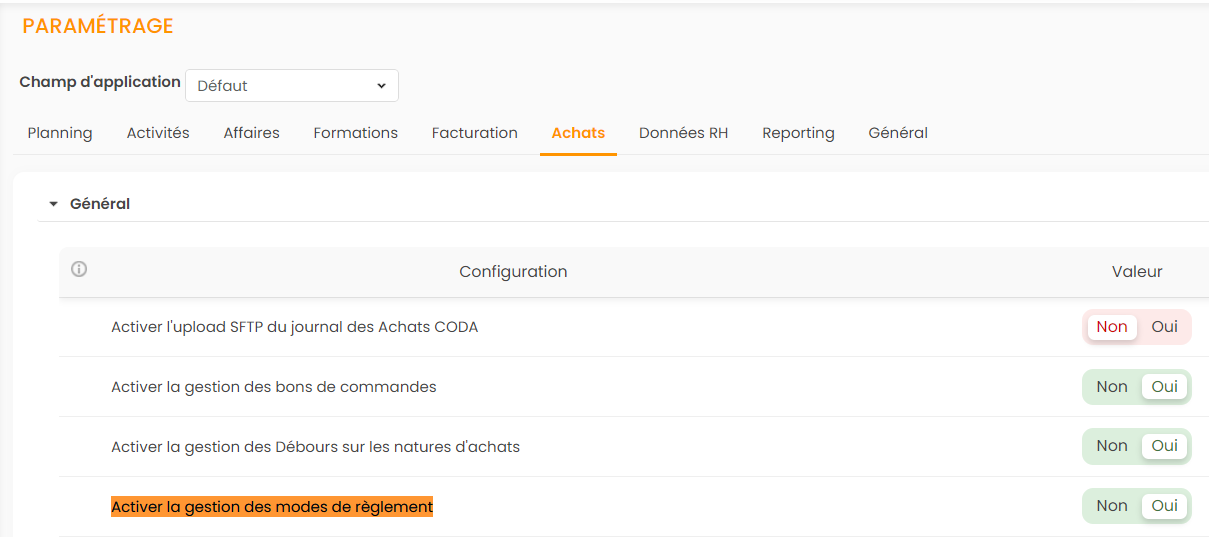
Lorsque le paramètre est OFF (rouge) :
Si l’on souhaite le renseigner/modifier, se rendre dans AFFAIRES > Clients > (Sélectionner le client) > Modifier > (onglet facturation) > Mode de règlement.
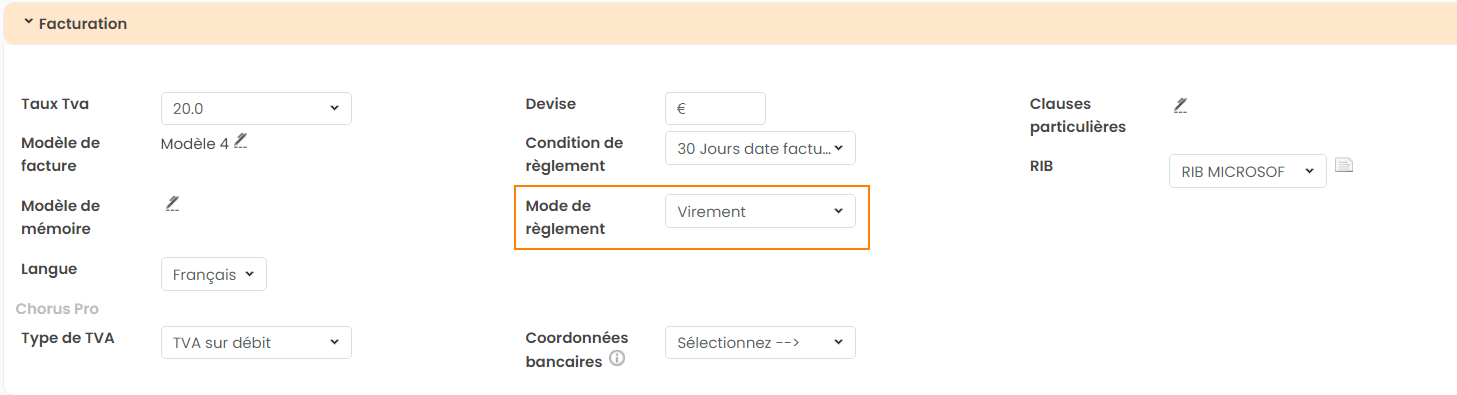
Lorsque le paramètre est ON (vert) :
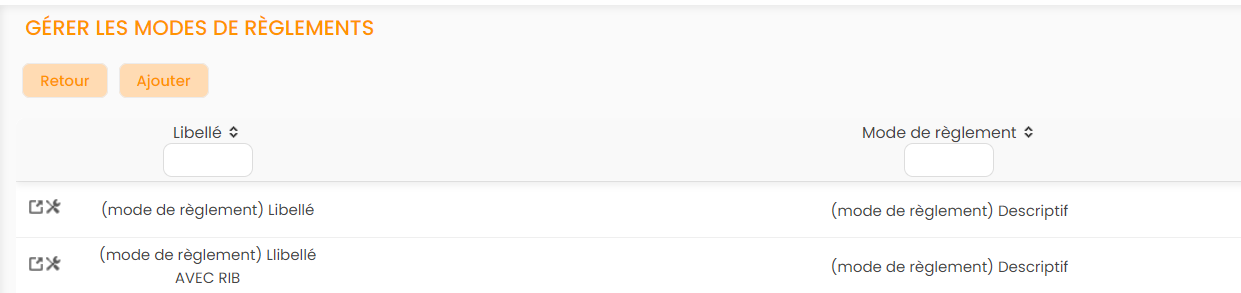
Dans la fiche client, on choisit parmi une liste de modes de règlement préalablement renseignés. Pour éditer la liste des modes de règlements, se rendre dans Configuration > Modes de règlement.

Depuis cet écran, il est possible d’éditer les modes de règlements existants ou alors d’en créer des nouveaux.
- Le renseignement du RIB
Le RIB de la société qui facture est celui renseigné dans la fiche société. Pour le modifier/ajouter un autre RIB, se rendre dans Configuration > Sociétés > RIB. Se placer ensuite dans l’onglet RIB (situé vers le bas de page). Tout RIB créé dans une société est rattaché automatiquement à cette société. De plus, tout RIB peut-être rattacher à une autre société en allant dans Configuration > Sociétés > Editer société > RIB.


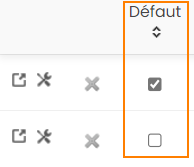
Il est aussi possible de rattacher un RIB par défaut à la société. Ce Rib sera par défaut sélectionné lorsque vous allez éditer une facture. Cela permet de le faire ressortir par défaut sur toutes vos factures PDF. Pour ce faire, simplement cocher la case défaut depuis ce même écran.
- Les conditions de règlement/ Taux TVA
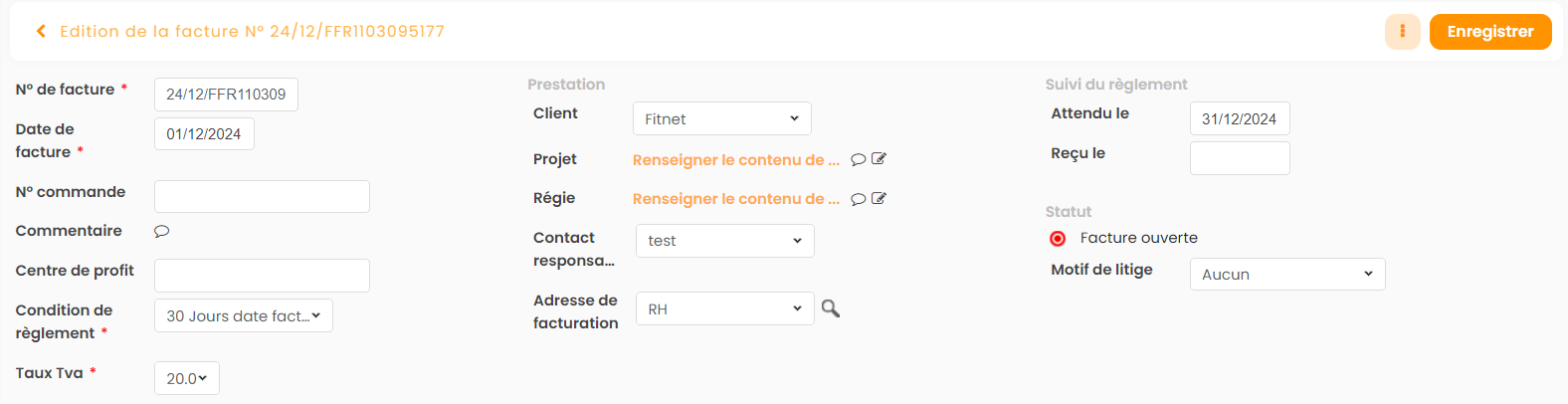
Ces paramètres proviennent de la fiche client, et sont modifiables depuis l’écran de la facture.
Pour les modifier depuis la fiche client, se rendre dans Affaires > Clients, sélectionner puis Modifier la fiche client.
Pour les modifier directement depuis une facture (et cela ne changera pas la valeur du champ dans la fiche client associée), se rendre dans Facturation > Factures > (sélectionner la facture) > Modifier > Condition de règlement/Taux TVA
- Les pénalités de retard
On peut configurer le texte des pénalités de retard sur certains modèles de factures. Pour ce faire, utiliser le chemin d’accès [1] ou [2] en fonction de votre gestion multilingues.
Choisir le nouveau texte à afficher une fois que vous êtes sur la page.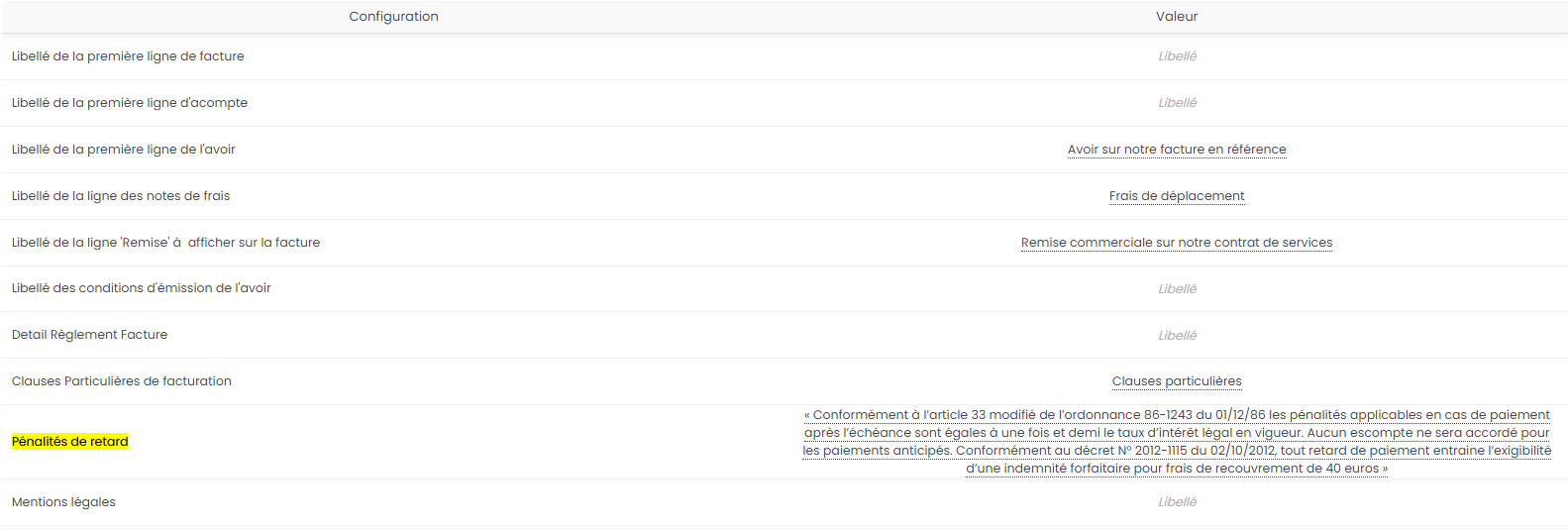
- Les mentions légales et la réserve de propriété
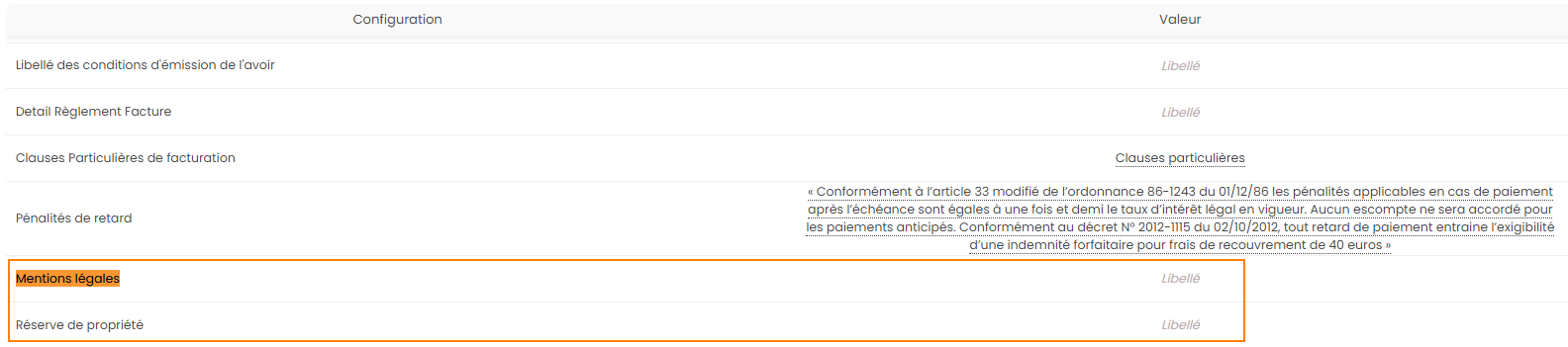
On peut configurer le texte des mentions légales et de la réserve de propriété, car ces items apparaissent sur certains modèles de factures (3 - 6 - 9 - 12 - 14 - 14us - 15 - 15a -15b). Pour modifier ce paramètre, utiliser le chemin d’accès [1] ou [2] en fonction de votre gestion multilingue. Ensuite, double-cliquer sur le champ, et le modifier.