-1.png?width=150&height=38&name=Logo_Original_Dark%20(2)-1.png)
Pour modifier le paramétrage du module Feuilles de temps, aller dans le Paramétrage > onglet Activités > Saisie d'activités.
Si votre environnement est multisociétés et vous voulez faire la modification d'un paramètre uniquement sur l'une des sociétés, il faut donc sélectionner le champ d’application.
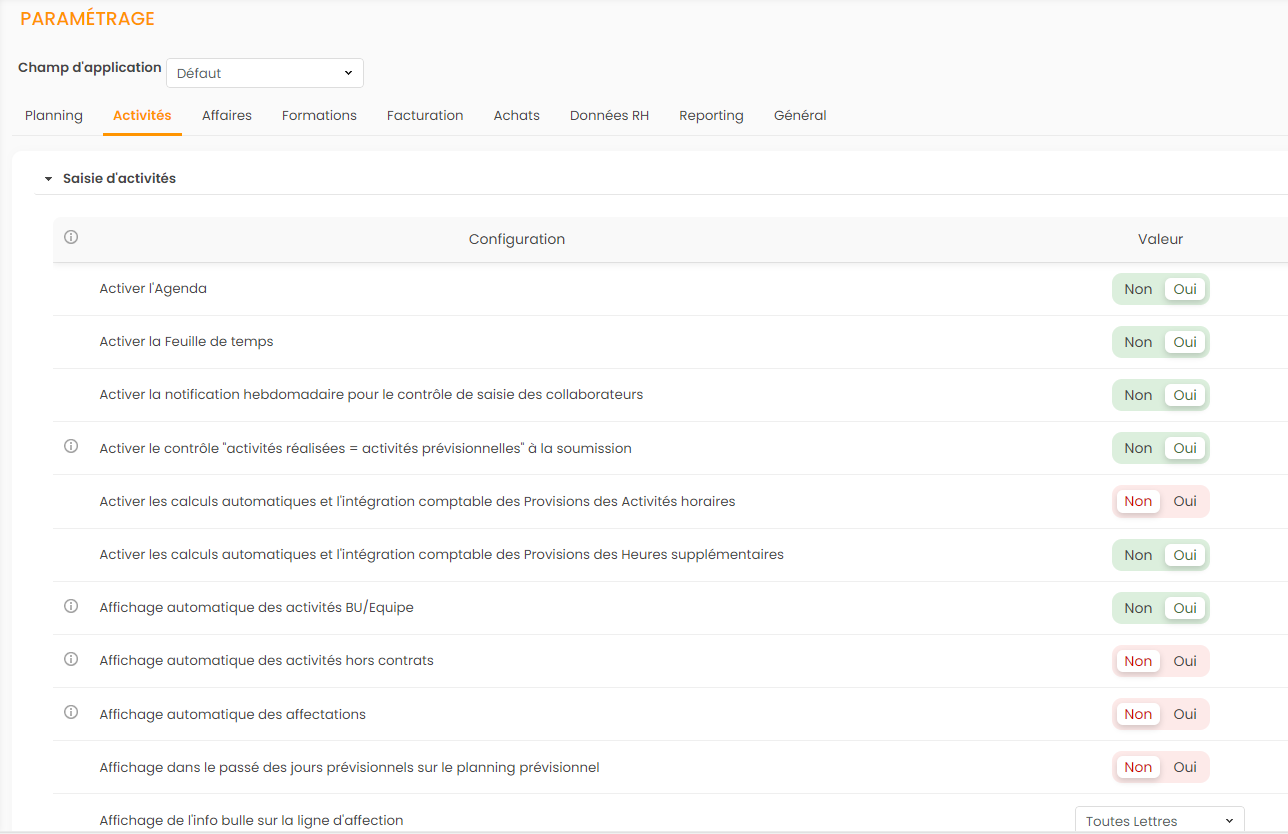
Activer l'Agenda
Activé : La fonction Agenda est activée, elle est disponible dans la barre d’outils dans le module Activités. Pour plus d'information sur cette fonctionnalité cliquez ici.
Désactivé : La fonction Agenda est désactivée.
Activer la feuille de temps
Activé : L'onglet "Feuille de Temps" s'affiche dans "Mon Activité". Il permet une saisie de l'activité ligne par ligne. Pour plus d'information sur cette fonctionnalité cliquez ici.
Désactivé : L'onglet "Feuille de Temps" est désactivé.
Affichage automatique des activités BU/Equipe
Activé : Lors d’une affectation d’une mission/affaire à un BU ou une équipe, l’activité est affichée automatiquement dans le tableau de la feuille de temps pour tous les membres du BU ou de l’équipe affecté(e).
Désactivé : Lors d’une affectation d’une mission/affaire à un BU ou une équipe, pas d’affichage automatique de l’activité dans le tableau directement. Il faut sélectionner l’activité manuellement, dans le menu déroulant de la feuille de temps.
Affichage automatique des activités hors contrats
Activé : Dans les feuilles de temps, les lignes de toutes les activités “hors contrat” définies sont créées par défaut. Pas de menu déroulant.
Désactivé : Dans les feuilles de temps, pas de ligne “hors contrat” créée automatiquement, il faut le faire manuellement (un menu déroulant est affiché pour choisir chaque activité souhaitée).
Affichage automatique des affectations
Activé : Par défaut, dès qu’une affectation est créée (dès qu’un collaborateur est planifié sur une activité) une nouvelle ligne dans la feuille de temps est générée pour permettre au collaborateur de déclarer ses temps.
Désactivé : Les affectations (les planifications d’un collaborateur sur une activité) sont listées dans un menu déroulant. Le collaborateur doit ajouter les activités disponibles pour pouvoir entrer le temps passé.
Affichage dans le passé des jours prévisionnels sur le planning prévisionnel
Activé : Le temps prévisionnel est préservé lors de la saisie du temps réalisé par le collaborateur au niveau de l'Activité du Collaborateur / Feuille de temps dans l'onglet Activités prévisionnelles.
Désactivé : Le temps réalisé saisi dans le passé vient écraser le temps prévisionnel passé.
Affichage de l'info bulle sur la ligne d'affection
Icône : L'information supplémentaire renseignée dans le détail des affectations sur l'affaire est affichée sous forme d'icône "i" dans la colonne "i" feuille de temps et du volet affectations des affaires.
Toutes Lettres : L'information supplémentaire renseignée dans le détail des affectations sur l'affaire est affichée en toute lettre dans la colonne "i" de la feuille de temps et du volet affectations des affaires.
Affichage matrice activité : Nb unités futur
Nombre de colonnes à afficher dans le futur dans la matrice d’activité prévisionnelle du collaborateur.
Affichage matrice activité : Nb unités passé
Nombre de colonnes à afficher dans le passé dans la matrice d’activité prévisionnelle du collaborateur.
Afficher Congés
Activé : Dans la feuille de temps du collaborateur, une ligne “Congés” est affichée : les congés pris remontent automatiquement. Cela permet au collaborateur de soumettre une feuille de temps complète.
Désactivé : La ligne “Congés” est masquée dans la feuille de temps du collaborateur : les congés ne remontent pas automatiquement dans la feuille de temps.
Autoriser la soumission anticipée des feuilles de temps
Activé : Le collaborateur peut saisir en avance le temps et soumettre des feuilles de temps passé pas encore réalisé.
Désactivé : Le collaborateur ne peut soumettre que les feuilles de temps, qu’il a déjà réalisé.
Colonne Affaire de la feuille de temps
Sélection du libellé de la colonne “Affaires” dans la ligne de l’activité dans la feuille de temps, ou choix de masquer la colonne “Affaire”.
Les libellés disponibles sont :
- Le libellé de l’affaire
- Le numéro de commande
- Le centre de profit
- Le numéro de l’affaire
Colonne Client de la feuille de temps
Sélection du libellé de la colonne “Client” dans la ligne de l’activité dans la feuille de temps, ou choix de masquer la colonne “Client”.
Les libellés disponibles sont :
- Le nom du client
- Le code client
Colonne Projet de la feuille de temps
Sélection du libellé de la colonne “Projet” dans la ligne de l’activité dans la feuille de temps, ou choix de masquer la colonne “Projet”.
Les libellés disponibles sont :
- Libellé du projet
- Le numéro de commande
- Le centre de profit
Colonne Service-livrable de la feuille de temps
Choisir entre masquer la colonne “Service-livrable” dans la feuille de temps ou le libellé du type de prestation de l’activité.
Gestion des tickets restaurant
Calculé : Le système calcule le nombre de ticket restaurants auquel le collaborateur à le droit en en tenant compte du Nombre de jours ouvrés et des Congés & Absences. Le Reporting Activités > Contrôle de Saisie, permet de consulter le nombre de TR calculé pour le mois et d’ajuster manuellement cette valeur calculée.
Saisi : Les TR sont saisis par jour sur le même tableau que les activités réalisées
Désactivé : Désactivation de la gestion des tickets restaurant
Limite supérieure autorisée de saisie d'activité
Indiquer la limite supérieure autorisée de saisie d’activité par rapport aux jours ouvrés. Permet de gérer la couleur du champ.
- <= jour ouvré en bleu
- <= limite sup autorisée mais > jour ouvré : en orange
- > limite sup autorisée : rouge
Interdire la saisie d'activité au dessus de la limite supérieure
Ce fonction empêche l'enregistrement de la Feuille de temps au delà du seuil fixé
Maille de saisie de l'activité initiale
Maille de saisie de l’activité initiale. Si vous voulez modifier la maille merci de contacter l'équipe de support Fitnet.
Valeurs acceptables :
- Saisie journalière
- Saisie hebdomadaire
- Saisie mensuelle
- Saisie horaire
Maille de saisie de l'activité prévisionnelle
Maille de saisie de l’activité prévisionnelle. Si vous voulez modifier la maille merci de contacter l'équipe de support Fitnet.
Valeurs acceptables :
- Saisie journalière
- Saisie hebdomadaire
- Saisie mensuelle
- Saisie horaire
Maille de saisie de l'activité réalisée
Maille de saisie de l’activité réalisée. Si vous voulez modifier la maille merci de contacter l'équipe de support Fitnet.
Valeurs acceptables :
- Saisie journalière
- Saisie hebdomadaire
- Saisie mensuelle
- Saisie horaire
Nb maximum de colonnes affichées
Limite le nombre de colonnes affichées dans la matrice de saisie dans la cas d'une plage de dates exagérément grande
Nombre de mois autorisés à la rétro saisie
Nombre de mois autorisés à la rétro-saisie, pour les profils “Collaborateurs”. Avec une valeur configuré à “1”, les collaborateurs pourront corriger leurs saisies jusqu’au mois M-1.
Propriété déclarative sur la feuille de temps (activation).
Activé : Ajout d’une ligne dans la feuille de temps pour insérer une propriété personnalisée
Désactivé : Pas de ligne supplémentaire dans la feuille de temps.
Propriété déclarative sur la feuille de temps (libellé).
Texte libre Libellé de la propriété déclarative qui a été activée. Il faut activer préalablement le paramétré Propriété déclarative sur la feuille de temps (activation)
Saisie d'activité en maille journalière : type d'affichage
Hebdomadaire : La saisie du temps passé se fera semaine par semaine dans le menu Activités > Feuilles de temps > Onglets :
- Activités réalisées
- Feuille de temps
Mensuel : La saisie du temps passé se fera mois par mois dans le menu Activités > Feuilles de temps > Onglets :
- Activités réalisées
- Feuille de temps
Sélection des types de prestations pour toute les activités
Activé : Le collaborateur peut renseigner ou modifier le type de prestation d’une activité dans le tableau de la feuille de temps. Il peut sélectionner dans la prestation dans la colonne “type de prestation” grâce à un menu déroulant. Il faut activer préalablement le paramètre Activer la gestion du catalogue de prestations
Pour plus de détails, voir l'article dédié : Sélection des types de prestations
Désactivé : Le type de prestation ne peut pas être modifié depuis la feuille de temps.
Activer la notification hebdomadaire pour le contrôle de saisie des collaborateurs
Activé : Les collaborateurs qui ne remplissent pas leur feuille de temps de la semaine, Fitnet leur envoie une notification par e-mail le lundi suivant.
Désactivé : L'envoi des notifications si les collaborateurs ne remplissent pas leur feuille de temps se fait manuellement depuis le reporting Contrôle de saisie.