-1.png?width=150&height=38&name=Logo_Original_Dark%20(2)-1.png)
Paramètres généraux
Dans le paramétrage général, vous devez renseigner des informations propres à Fitnet Manager. Les données renseignées ne vont pas influencer la connexion entre Okta et Fitnet. Ces paramètres serviront seulement pour votre entreprise.
Les informations que vous avez besoin de renseigner sont:
- Le Nom de l’Application : Fitnet Manager
- Le logo de l’application : le logo est facultatif, mais permet visuellement de se repérer dans la liste d’applications. Pour cela, il vous suffit de télécharger le logo ci-dessous et l’importer en cliquant sur “Browse”:

- Visibilité de l’application : vous avez le choix de ne pas montrer l’application à vos utilisateurs, ou d’empêcher l’accès à Fitnet depuis l’application mobile d’Okta.
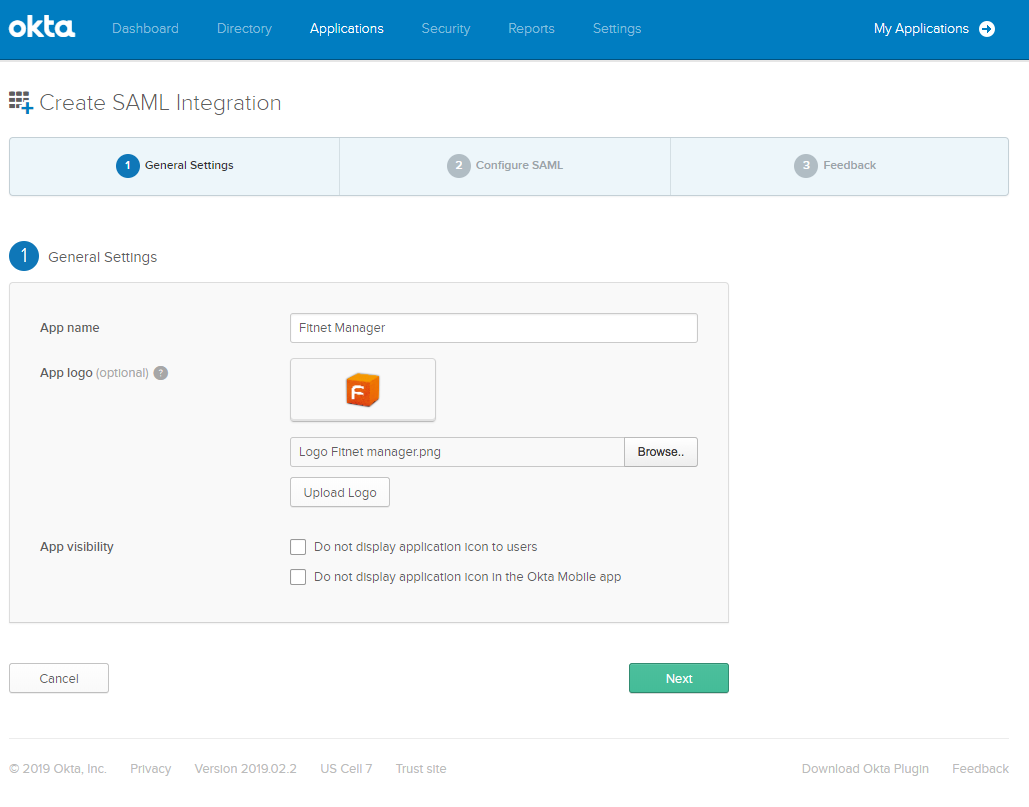
Cliquez ensuite sur Next pour accéder à la configuration SAML.
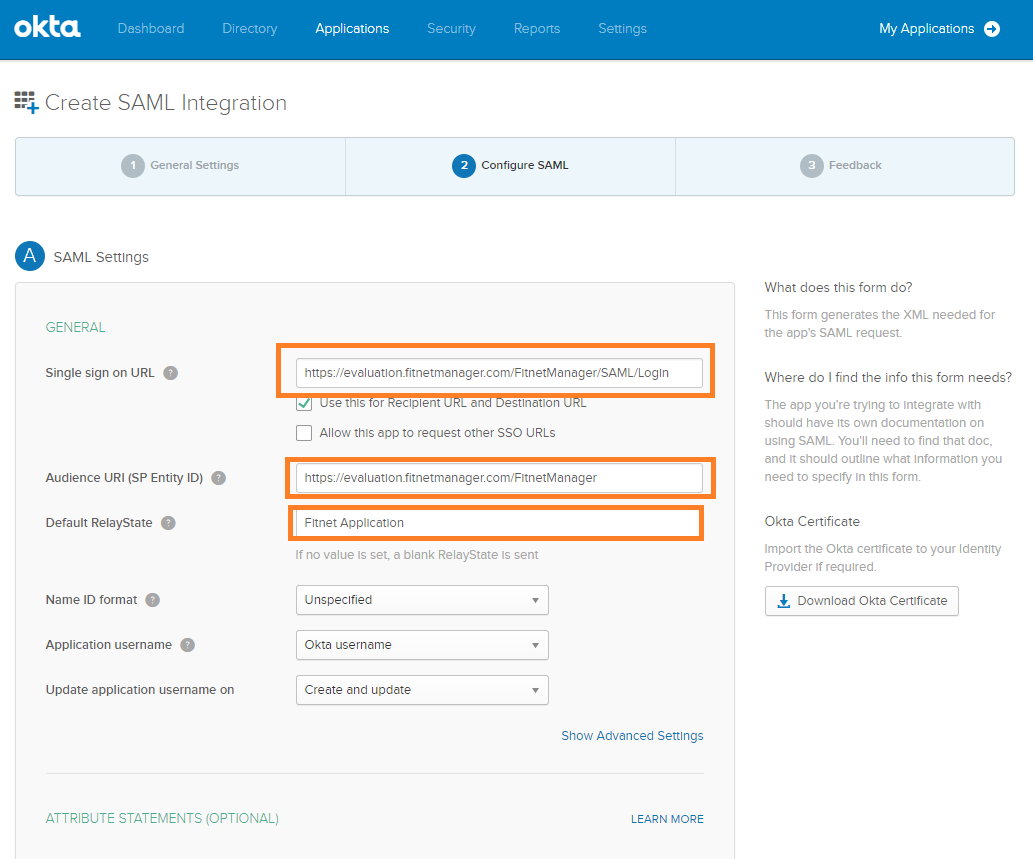
Vous devez remplir les trois lignes surlignées: Single Sign on URL, Audience URI, et Default RelayState. Ces informations sont disponibles depuis votre environnement Fitnet Manager.
Configuration SAML
Récupérer les données depuis votre environnement Fitnet
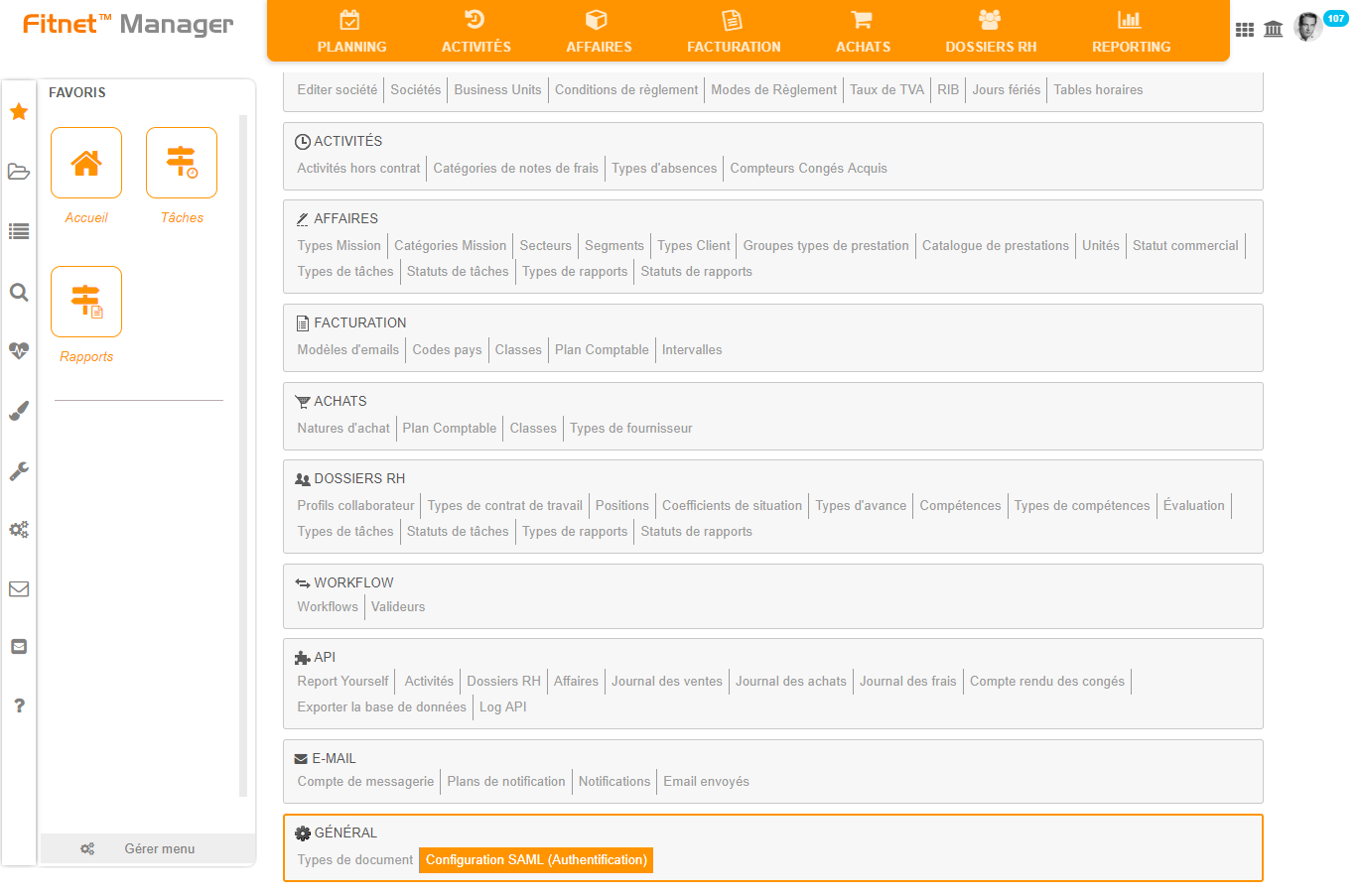
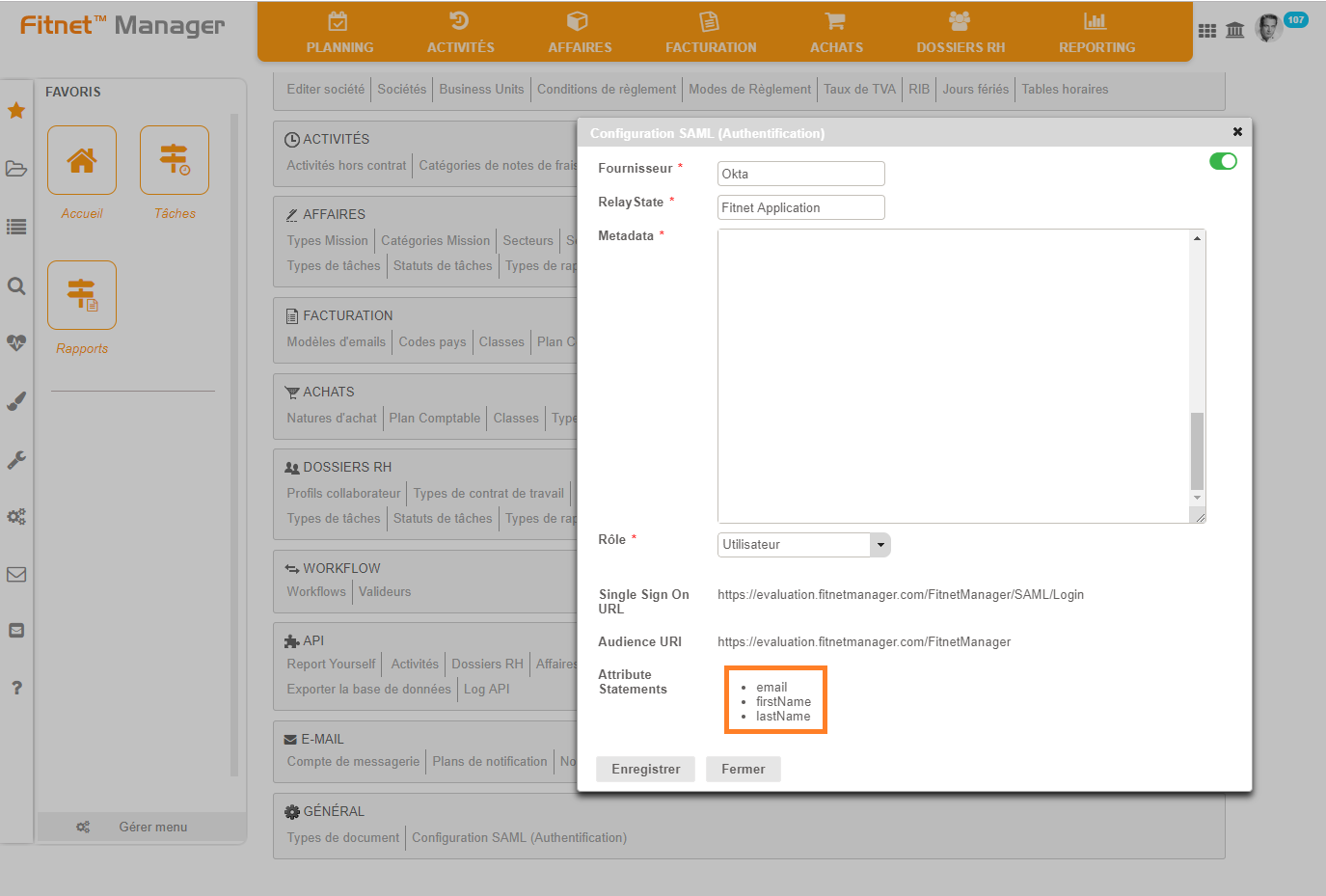
Depuis votre environnement, en tant qu’administrateur, vous pouvez accéder à la configuration de l’application. Pour accéder à vos paramètres personnels SAML, il vous suffit de cliquer sur “Configuration SAML”, dans l’onglet “Général”.
- Filtre
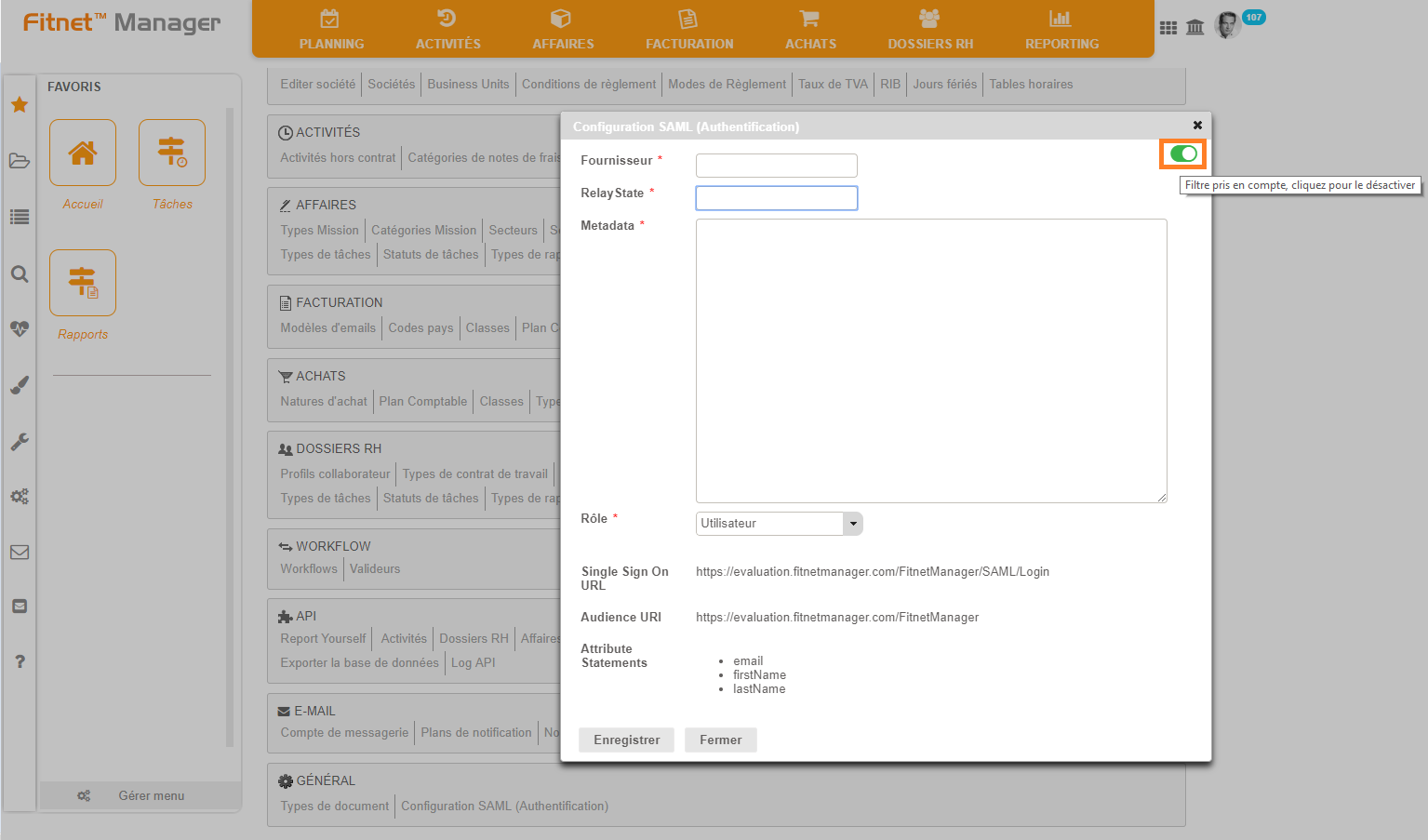
En premier lieu, nous avons mis à votre disposition un filtre. Celui-ci permet d’activer ou désactiver l’accès à Fitnet Manager depuis Okta à tout moment. Si jamais vous rencontrez des problèmes, ou que vous êtes encore en train de tester l’accès, un simple clic vous permettra de changer le paramétrage.
- A remplir
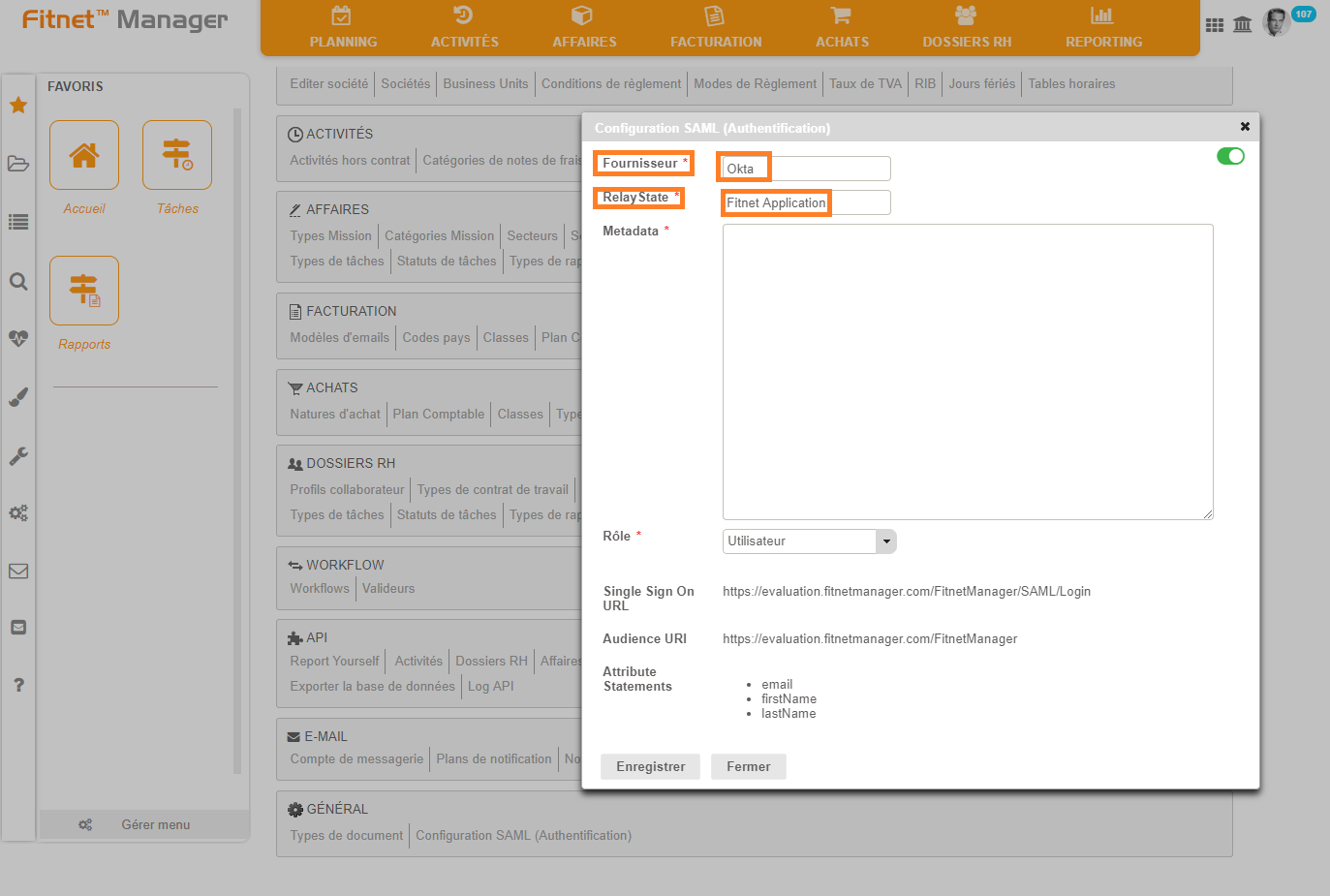
Les deux premières lignes du tableau sont des informations que vous devez remplir manuellement:
- Le Fournisseur: le prestataire de services, dans notre cas, Okta.
- Relay State: c’est la référence pour Fitnet Manager, afin de pouvoir vous identifier. Nous vous demandons de rentrer votre nom d’entreprise afin de pouvoir retrouver vos accès facilement, et vous accompagner en cas de problèmes. C’est cette information qu’il faudra retranscrire grâce à un “copié collé” en face de Default RelayState dans Okta.
- Rôle
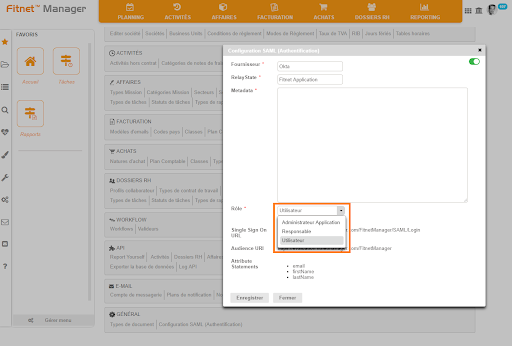
Vous pouvez définir le rôle de tous les utilisateurs créés et identifiés à l’aide d’Okta. Si vous fournissez cet accès à tous vos collaborateurs, nous vous conseillons de rentrer le rôle “Utilisateur”. Mais sachez qu’il est aussi possible de donner un accès de Responsable et même d’Administrateur d’application.
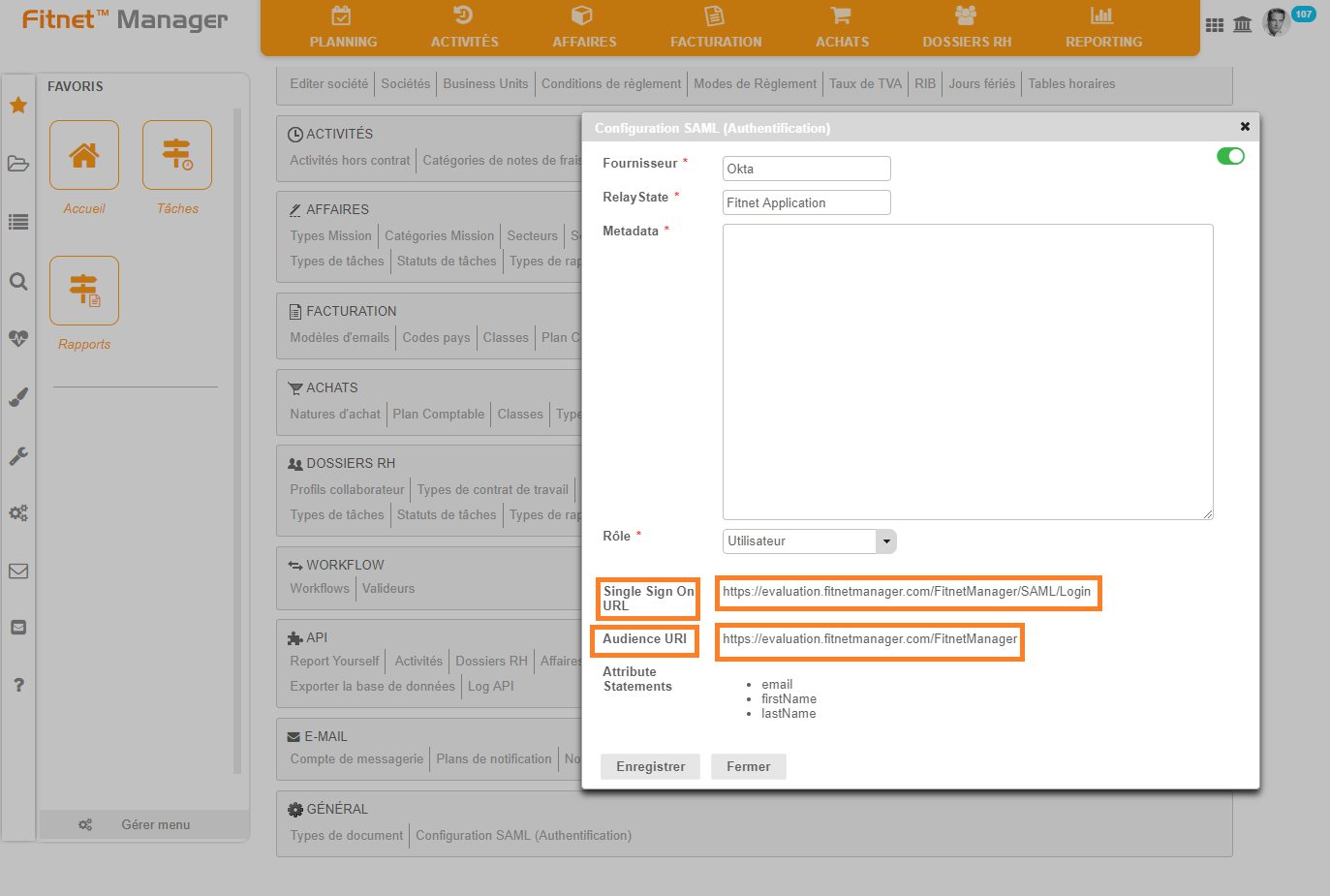
Comme indiqué précédemment, dans la configuration SAML depuis Okta, vous devez remplir les champs Single Sign On URL et Audience URI. Ces informations sont disponibles depuis cette interface. Elles permettent la connexion entre les deux espaces. Vous devez donc les récupérer, et les coller dans l’espace correspondant sur Okta, comme indiqué ci-dessous.
Une fois ce copié collé réalisé, vous pouvez repasser sur Okta. Attention, il est important de laisser cet onglet ouvert car vous aurez besoin d’accéder à la configuration SAML depuis votre environnement.
Renseigner les paramètres dans Okta
Après avoir rempli les deux lignes pré-configurées depuis votre environnement, et personnalisé votre identifiant (ou RelayState) avec le nom de votre entreprise,Vous aurez donc normalement à votre écran la fenêtre suivante:
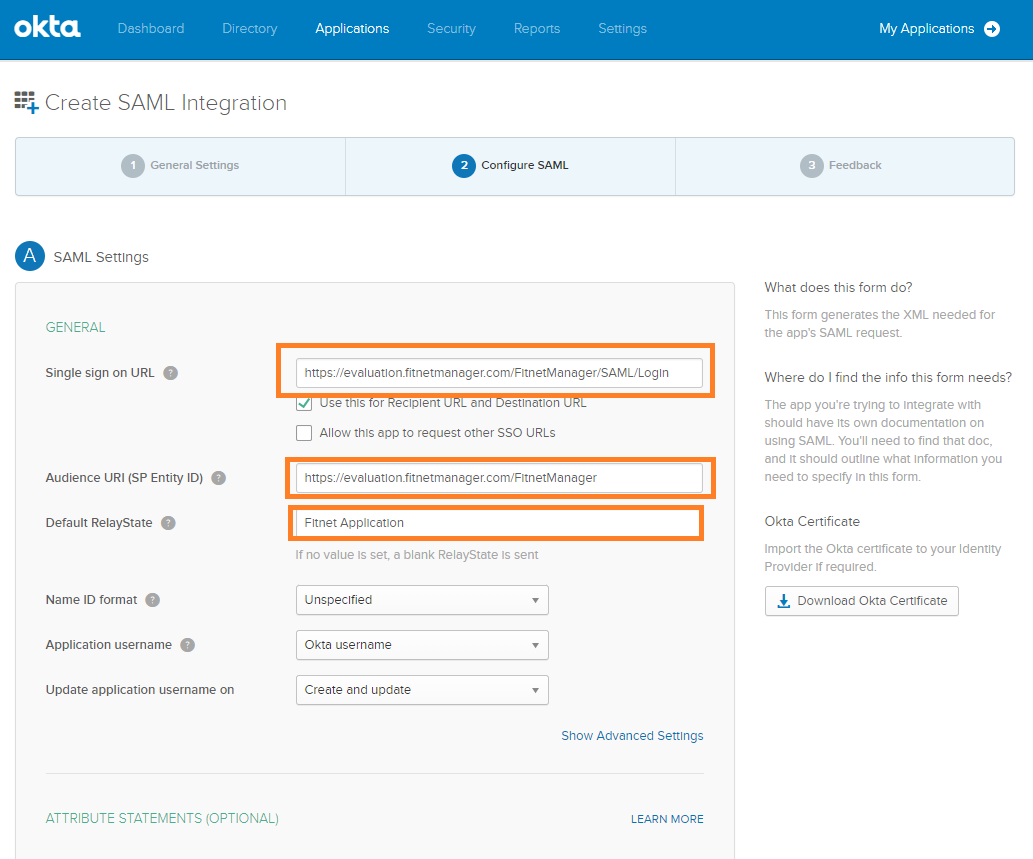
Le reste des informations doit être laissé tel quel. Vous laissez ainsi le format des noms d’utilisateur à votre convenance.
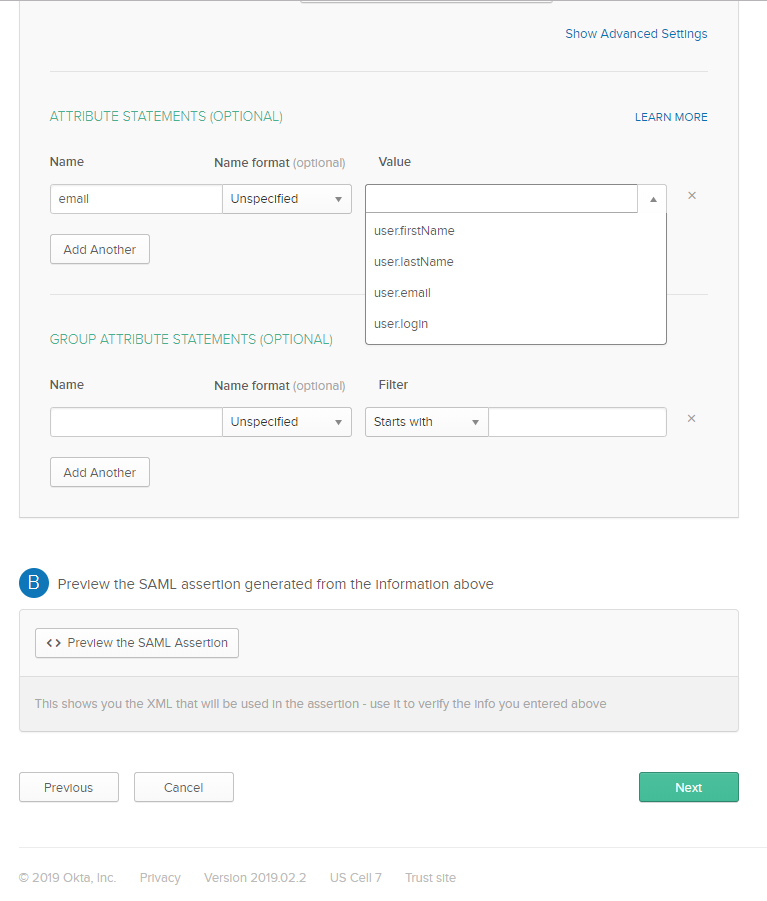
En descendant, vous aurez accès à l’onglet Attribute Statements, vide. Les informations que vous devez remplir sont indiquées depuis votre environnement Fitnet. Elles sont nécessaires à la création de tout utilisateur. Chaque collaborateur doit avoir un email de référence, un prénom et un nom pour qu’on puisse le retrouver dans la base de données, tout le reste étant modifiable.
Dans Name, on remplit donc premièrement email. Après avoir laissé le format de nom, vous pouvez choisir comme valeur user.email, disponible automatiquement dans la barre déroulante.
Pour ajouter les autres paramètres, il faut ajouter d’autres attributs, en cliquant sur Add Another. En suivant la même démarche pour firstName et lastName avec les valeurs correspondantes, on termine la configuration SAML.
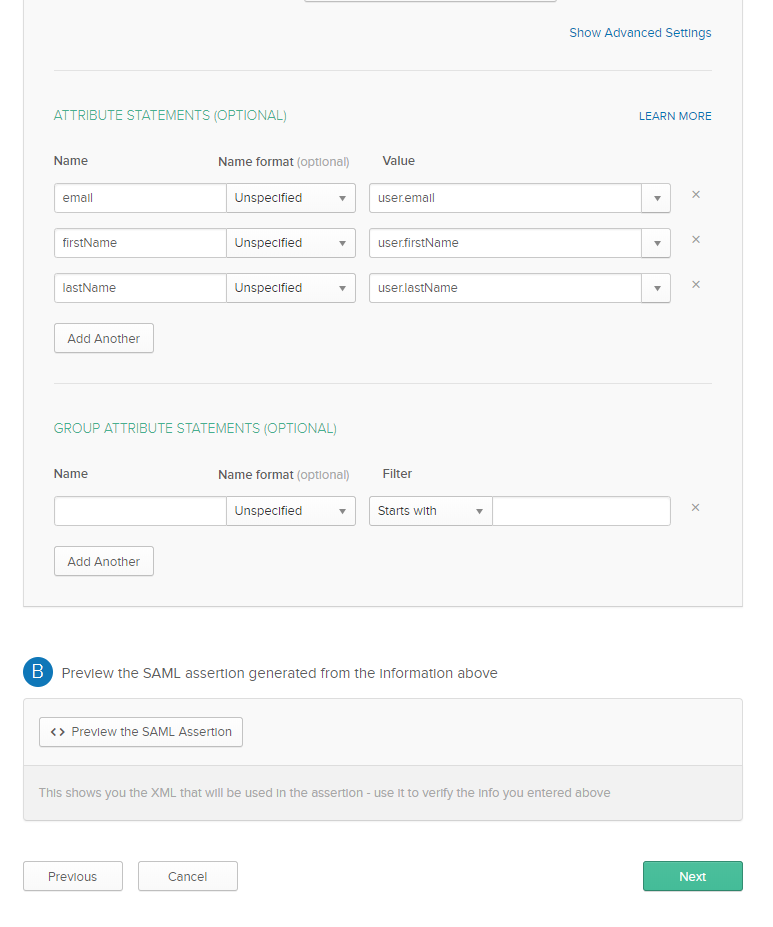
Si vous avez bien ces informations, vous pouvez donc cliquer sur Next.
Vous verrez apparaître une fenêtre réservée au Feedback que vous pouvez donner à Okta, complètement optionnelle et qui n’impactera pas la connexion à Fitnet Manager. Vous pouvez donc choisir de la remplir ou non avant de cliquer sur "Finish".