-1.png?width=150&height=38&name=Logo_Original_Dark%20(2)-1.png)
Intérêt de l'outil / utilisation
Comment trouver et installer le plugin
Lorsque vous êtes sur votre boite mail, sélectionnez un de vos emails puis :
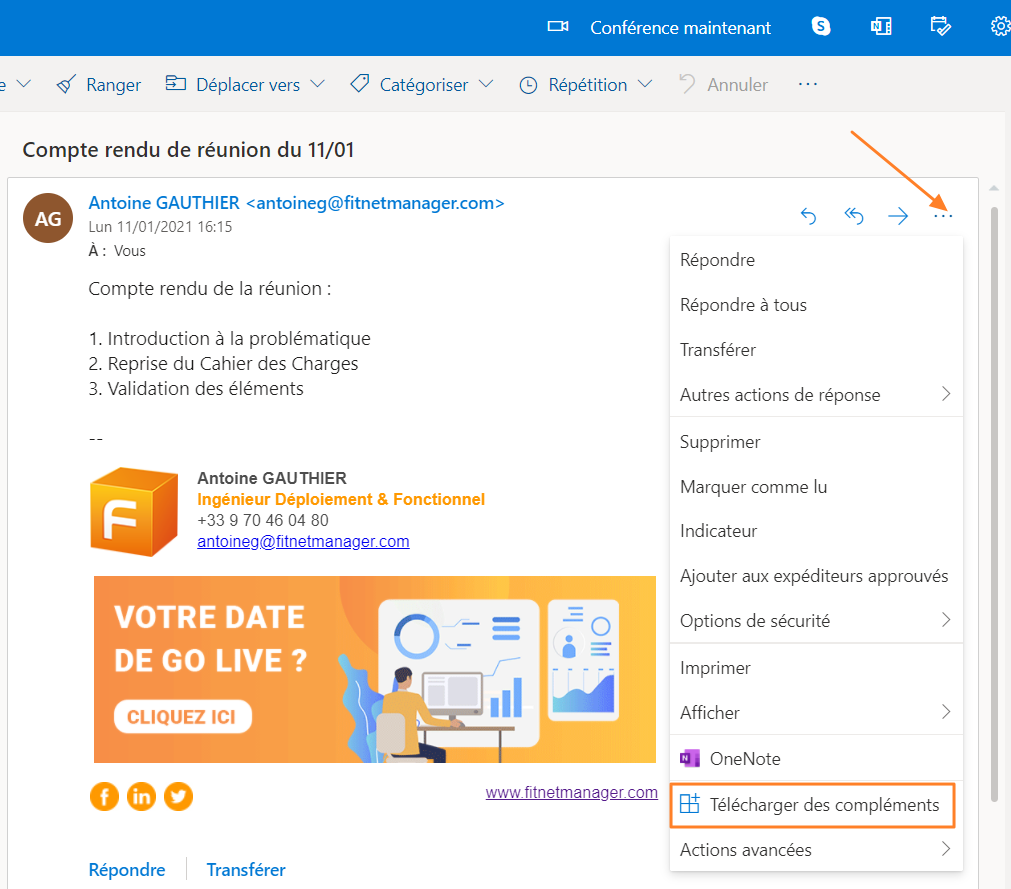
- Cliquez sur les "..." en haut à droite
- Cliquez sur "Télécharger des compléments"
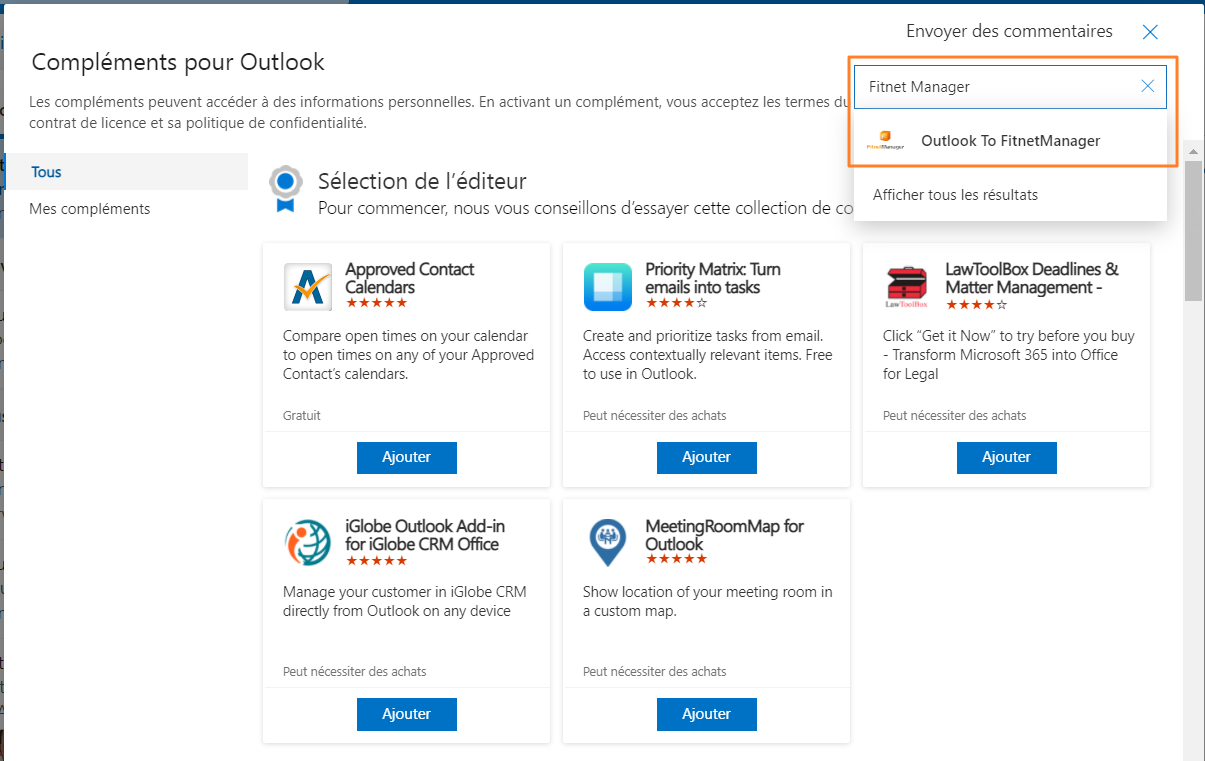
- Dans la barre de recherche, saisissez "Fitnet Manager" et sélectionnez le plug-in "Outlook to FitnetManager"
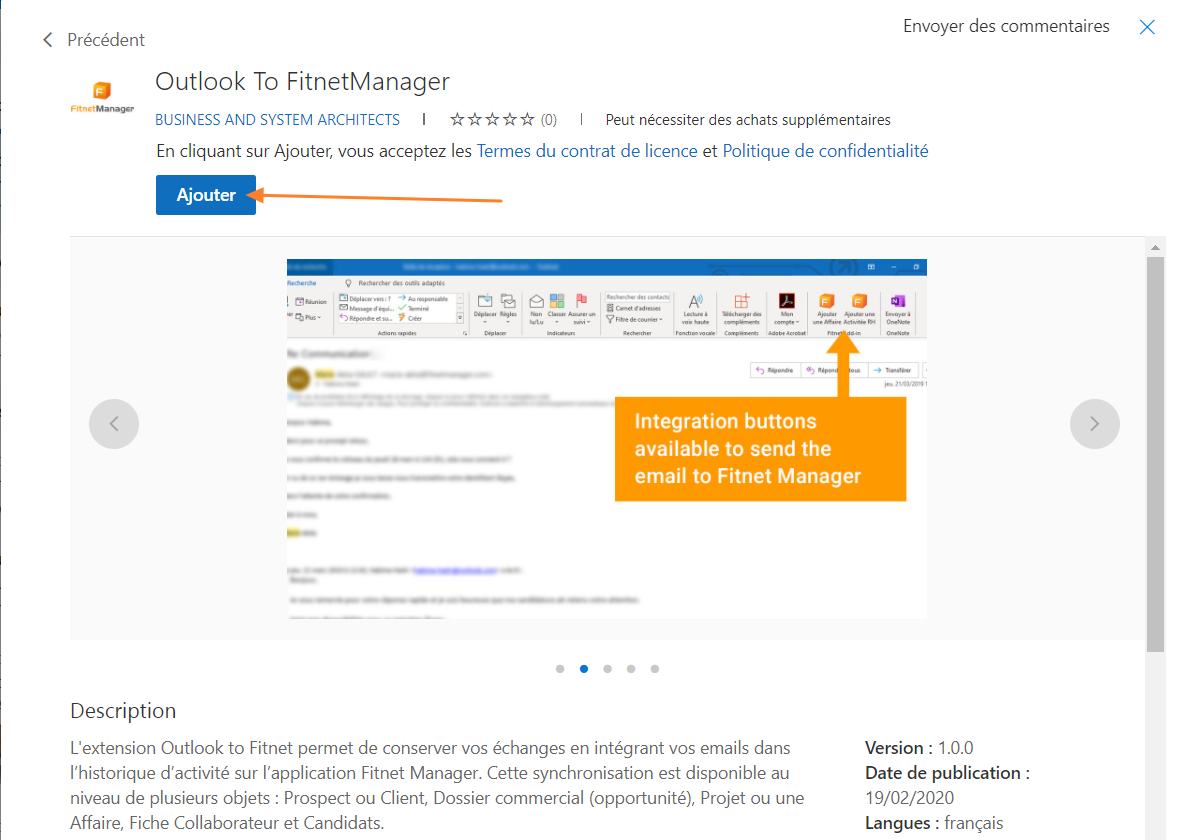
- Vous retrouverez alors la présentation du plug-in. Pour l'installer sur votre boite mail, cliquez sur "Ajouter"
- Le plug-in est désormais installé sur votre boite mail.
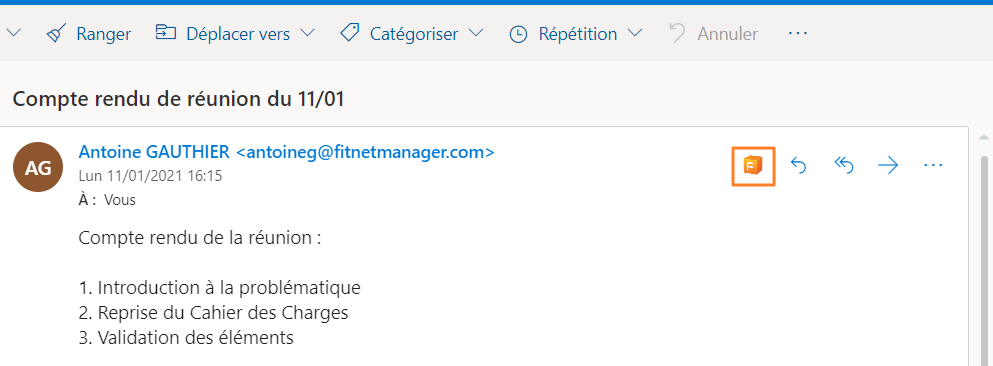
Créer un rapport à partir d'un de vos mails
La première étape du processus est de synchroniser le plug-in Outlook to Fitnet et votre session utilisateur de Fitnet Manager.
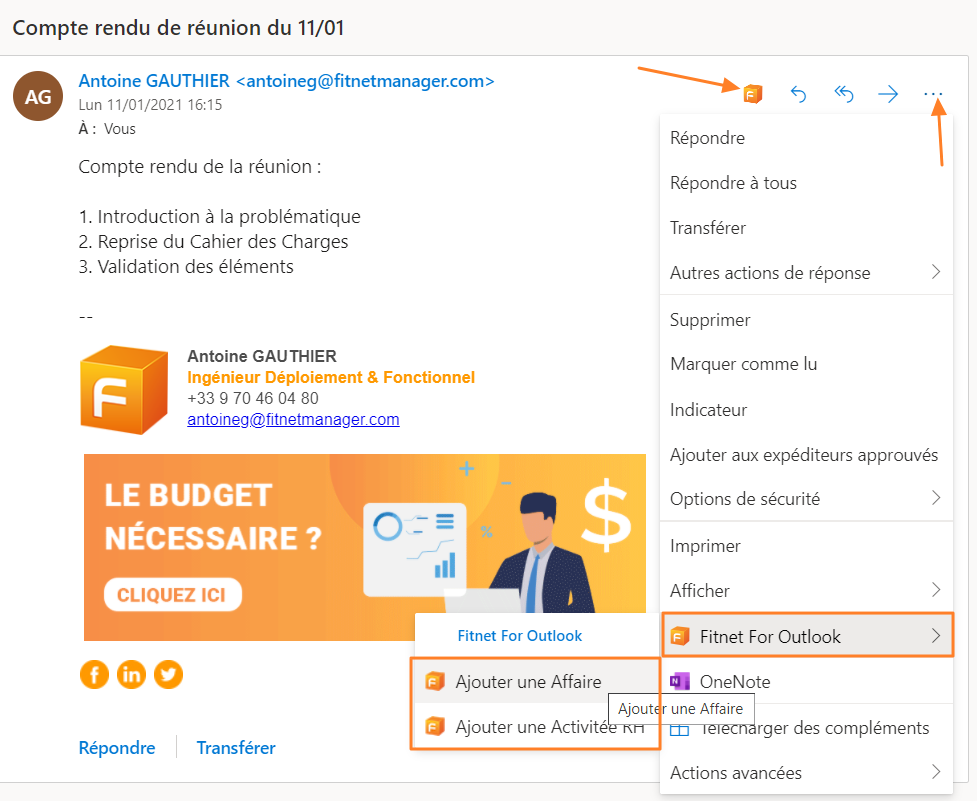
Pour ce faire, cliquez sur l'action souhaitée depuis l'icône ou le menu déroulant du mail.
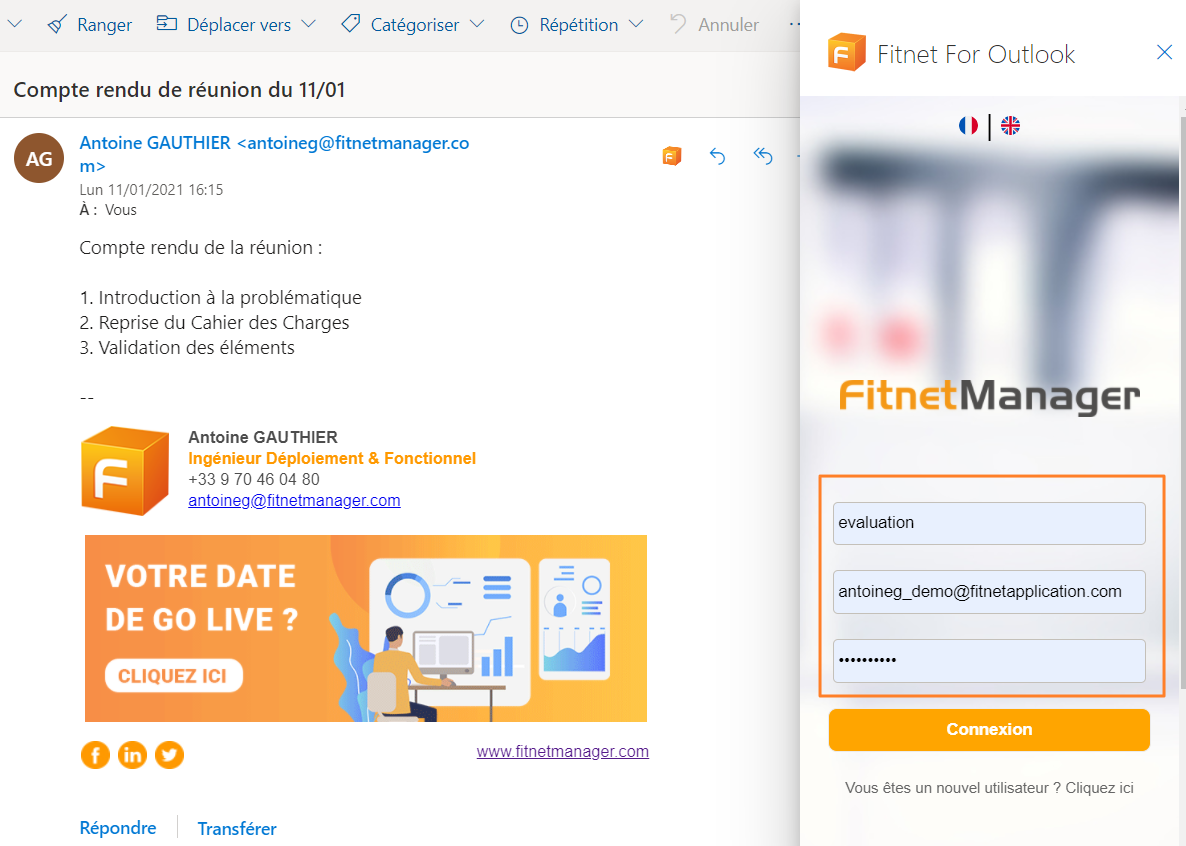
- Saisissez vos éléments de connexion :
Sous domaine : L'identification de votre environnement au niveau de votre URL

Login : Login de connexion Fitnet Manager
Mot de passe : Votre mot de passe Fitnet Manager
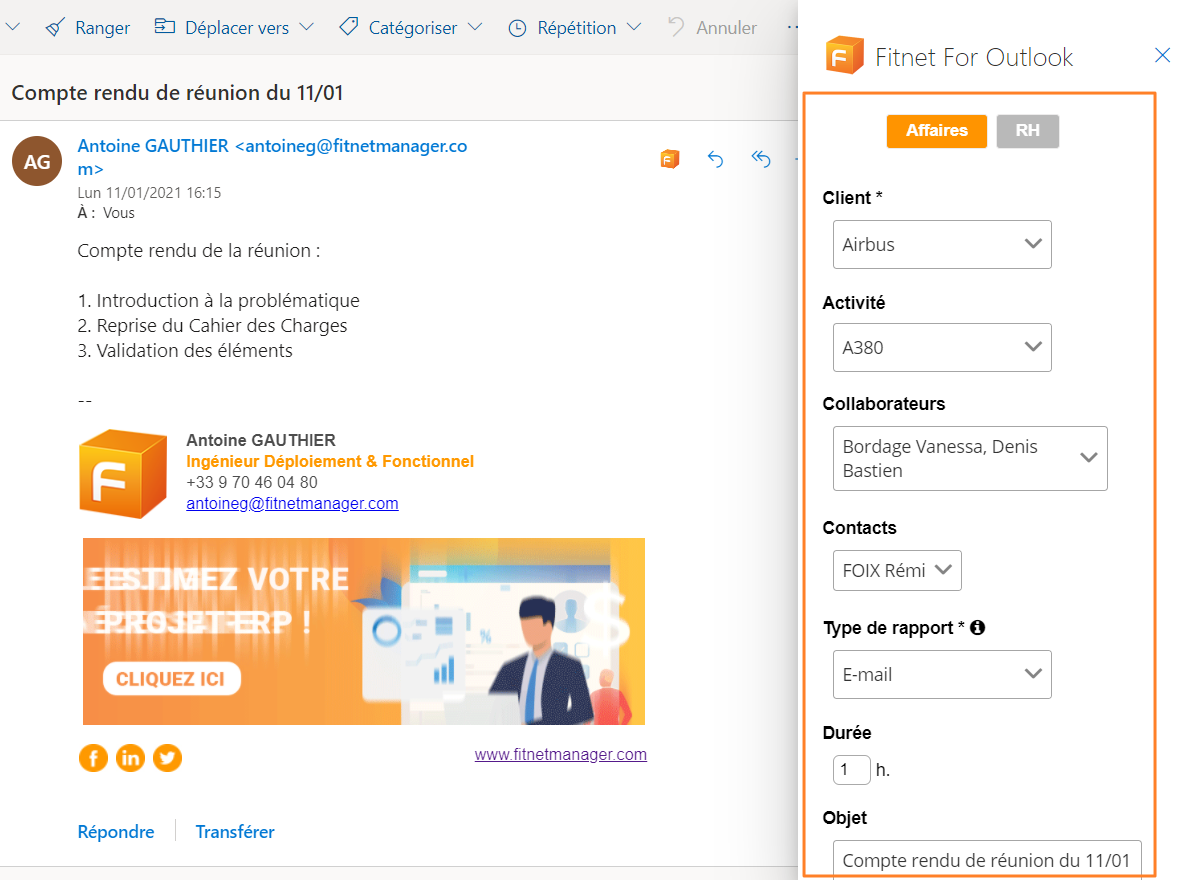
- Dans un premier temps, sélectionnez le module sur lequel appartient l'objet cible de votre rapport
A. RH
A.1 : Collaborateurs
A.2 : Candidats
B. Affaires
B.1 : Prospects
B.2 : Clients
B.3 : Projets
B.4 : Opportunités / Affaires
- Suite à cela, vous pouvez compléter votre rapport avec les données suivantes :
- Client
- Activité
- Collaborateurs
- Contacts
- Type de rapport
- Durée
- Objet
- Cliquez sur "Envoyer"
Résultat dans Fitnet Manager
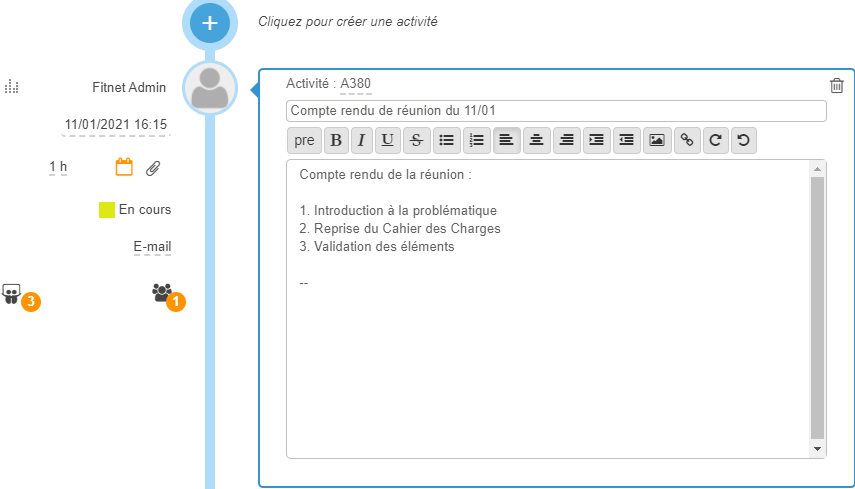
Les éléments sont importés sous forme de rapport, rattachés à l'objet sélectionné et à la date du jour.