-1.png?width=150&height=38&name=Logo_Original_Dark%20(2)-1.png)
Votre environnement Fitnet Manager est organisé en différents modules et menus de navigations. Dans cet article, nous allons vous expliquer comment naviguer dans le menu vertical qui se trouve sur le côté gauche de votre interface, et comment l'utiliser.
La barre de menu verticale
La barre de menu verticale se présente ainsi :

Elle vous permet d'accéder à toutes les options de personnalisation et de configuration de votre interface.
Favoris
Vous pouvez accéder à vos favoris en cliquant sur l'icône suivante : 
Cet onglet n'est pas disponible pour les profils utilisateurs, mais seulement pour les profils Responsable et Admnistrateur. Il vous permet d'ajouter un accès rapide vers les fonctionnalités que vous utilisez souvent. Par défaut, vos favoris sont "Accueil" (la page d'accueil), "Tâches" et "Rapports". Ces deux derniers vous permettent d'organiser votre saisie et votre activité, avec des colonnes "To Do", "En cours" et "Do" que vous pouvez personnaliser.
Vous pouvez ajouter ou supprimer un raccourci en cliquant sur "Gérer menu" en bas de la colonne Favoris :
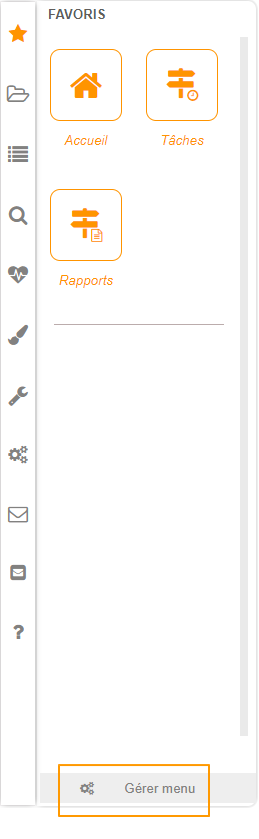
Il vous suffit de cliquer sur les modules que vous souhaitez enregistrer en raccourcis.
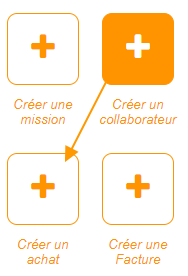
Vous pouvez également réorganiser les icônes de votre Menu Favoris par un simple "glisser-déposer" :
Pièces jointes
Accédez à vos pièces jointes en cliquant sur l'icône : 
Cet onglet archive toutes les pièces jointes de vos modules Affaires (bons de commande, factures, contrats...) et Activités (notes de frais, CV candidats, diplômes...).
Vous pouvez rechercher vos documents par type de document, par entité (Business Units/Equipes), ou via la barre de recherche. Vous pouvez également archiver vos documents et accéder aux pièces jointes déjà archivées.
Menu
Vous pouvez accéder à un menu global via l'icône suivante : 
Vous pouvez l'utiliser comme un raccourci pour réaliser certaines actions. Vous pouvez :
- Créer un client / contrat / projet / mission / achat / collaborateur / utilisateur / fournisseur
- Gérer les clients / contrats / projets / missions / affectations / achats / contacts clients / factures à émettre / factures émises / collaborateurs / utilisateurs / fournisseurs
- Saisir votre activité / frais / congés et formations ainsi que ceux de vos collaborateurs si vous y êtes habilités
- Analyser les indicateurs clés / le bilan des missions / le bilan collaborateurs / le CA / les charges / le résultat annuel, ainsi que vos feuilles de temps, congés et frais
Enfin, un bouton "Configurer" vous permet d'accéder à la configuration, au paramétrage, ou de modifier le compte Google rattaché à votre environnement.
Explorateur
L'explorateur est accessible par l'icône : 
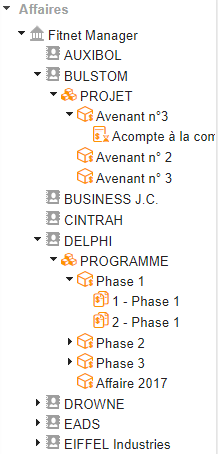
L'entrée "Affaires" de votre explorateur vous donne accès à toutes les affaires et à leurs détails de chacune de vos sociétés par client. Chaque champ est cliquable et vous redirige vers le client, projet ou avenant en question. Vous obtenez ainsi une vision globale de la structure de vos affaires :
L'entrée "Dossiers RH" de votre explorateur vous donne une vision globale de la répartition de vos collaborateurs, pour chaque société et business unit.
Timeline
L'outil Timeline , accessible via l'icône  , vous permet d'accéder à l'historique de toutes vos activités. Grâce à la barre de recherche et aux filtres disponibles, vous pouvez retrouver de manière ciblée le détail des actions qui ont été menées dans votre environnement, avec le nom de l'utilisateur, le détail de l'action concernée, et la date et l'heure.
Thème
L'icône  vous permet de modifier la couleur du thème de votre environnement parmi un choix de 9 couleurs disponibles.
Configuration
Vous accédez à la configuration de votre environnement via l'icône suivante : 
Cet onglet vous permet de personnaliser chaque fonctionnalité de votre environnement (utilisateurs, sociétés, activités, affaires, facturation, achats, dossiers RH, Workflow, API, E-mail, général).
C'est ici que vous éditez les détails de votre société (logo, adresse, langue des documents, Business Units, RIB, jours fériés...), que vous choisissez vos modèles d'email ou de factures, ou que vous créez de nouvelles catégories de frais, de nouveaux types d'absences, de missions, de clients, etc.
Paramétrage
Vous pouvez accéder au paramétrage de votre environnement via l'icône : 
Le paramétrage vous permet d'ajuster votre environnement au fonctionnement de votre entreprise. Vous pouvez notamment choisir d'activer ou non certaines fonctionnalités en fonction de votre besoin pour rendre votre navigation plus intuitive.
Le paramétrage se présente ainsi :
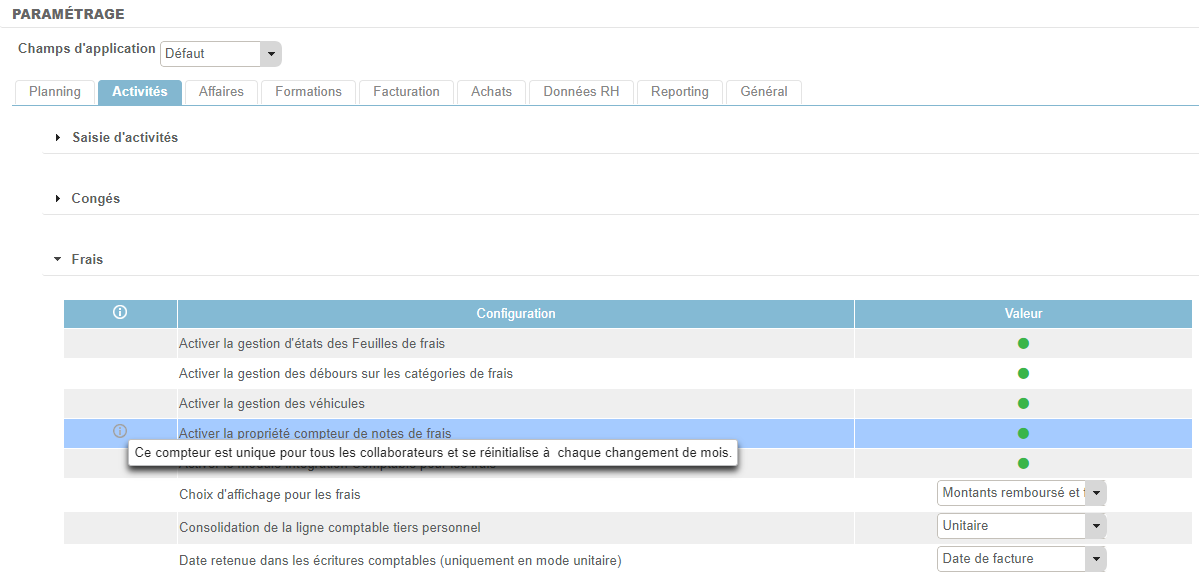
Vous disposez de 9 grandes catégories de paramétrage (Planning, Activités, Affaires, Formations, Facturation, Achats, Données RH, Reporting, Général). Chaque catégorie comprend plusieurs parties qui regroupent les fonctionnalités. Lorsqu'il est présent, l'icône  vous précise de quoi il s'agit.
C'est sur la colonne "Valeur" que vous devez agir pour faire vos modifications. Lorsqu'il s'agit d'un point, il est vert lorsque la fonctionnalité est activée, et rouge lorsqu'elle est désactivée.
Le paramétrage vous permet notamment de choisir les colonnes à afficher ou non dans vos tableaux, d'éditer les champs qui apparaîtront sur vos factures, de gérer vos notifications email, etc.
Ecrire au support
Pour écrire au support, vous pouvez cliquer sur l'icône : 
La fenêtre suivante apparaît alors :
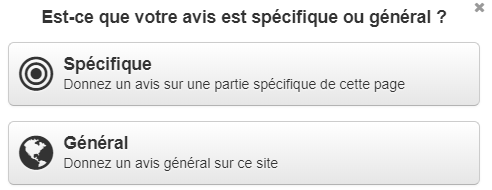
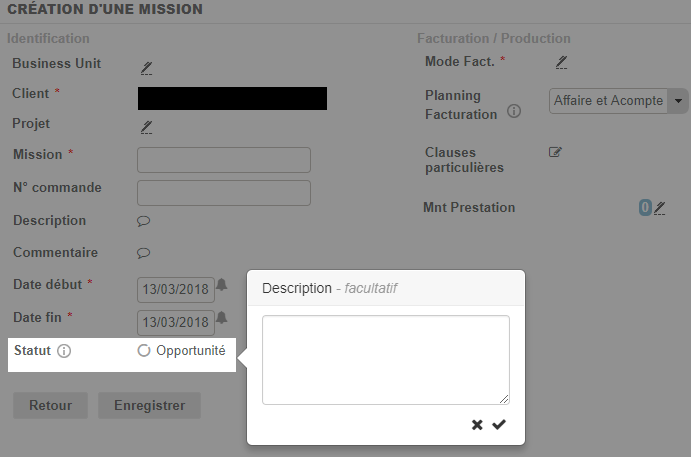
Pour une demande spécifique, vous avez la possibilité de surligner les champs sur votre écran qui se rapportent à votre question et de masquer les informations personnelles que vous ne souhaitez pas communiquer au support :
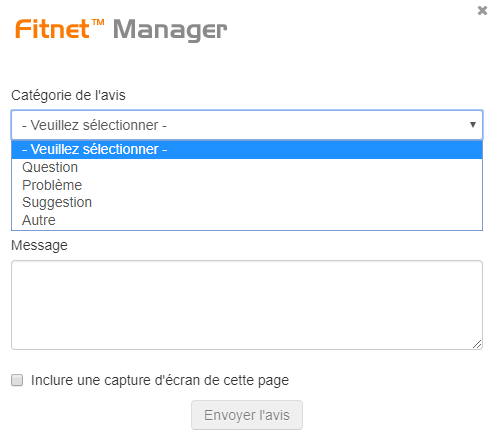
Pour une demande générale, vous devez directement remplir un formulaire et pouvez inclure une capture d'écran :
Tickets
L'onglet Tickets, accessible via l'icône  , vous permet d'accéder à toutes les demandes que vous avez soumises à l'équipe technique. Vous pouvez filtrer ces demandes en fonction de si elles ont été clôturées, si elles sont en cours de traitement, en cours de test, déployées en production, etc.
Aide
Enfin, l'icône  vous redirige vers le Centre d'aide de Fitnet Manager, où vous trouverez la documentation complète organisée en différentes catégories :
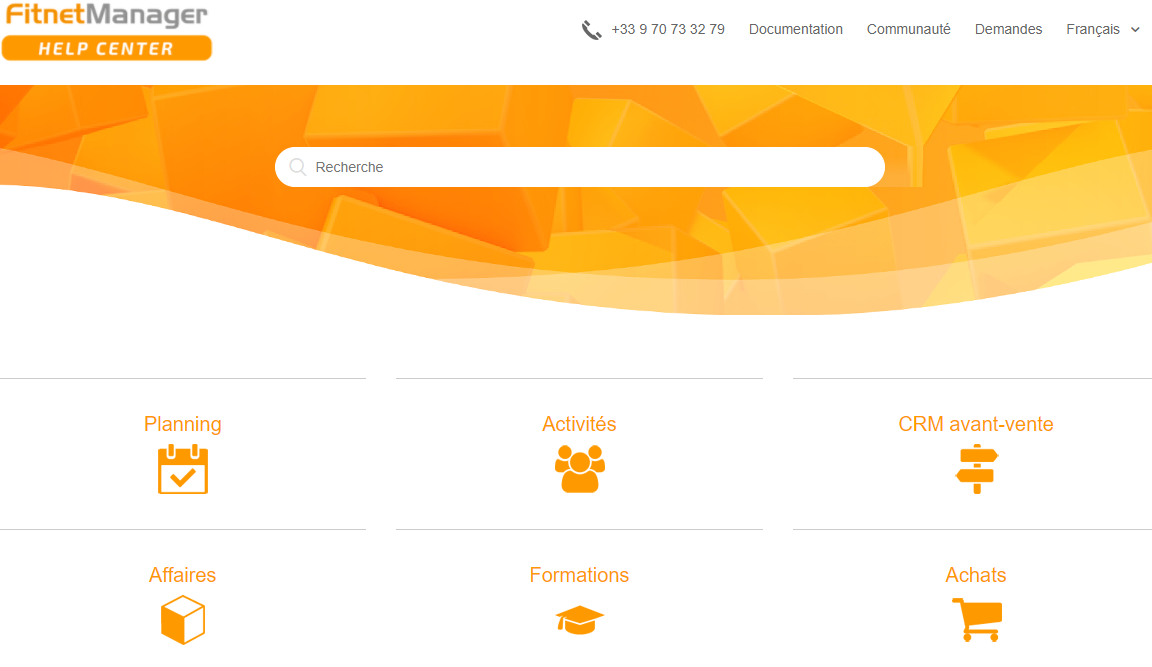
La barre de recherche vous permet de trouver rapidement les articles ou les sujets de la communauté qui sont liés à vos interrogations.