-1.png?width=150&height=38&name=Logo_Original_Dark%20(2)-1.png)
Intérêt de l'outil / utilisation
Comment trouver et installer le plugin
Vous pourrez télécharger le plugin sur le Chrome Store via ce lien.
Lorsque que vous êtes sur la page, cliquer sur "Ajouter à Chrome :
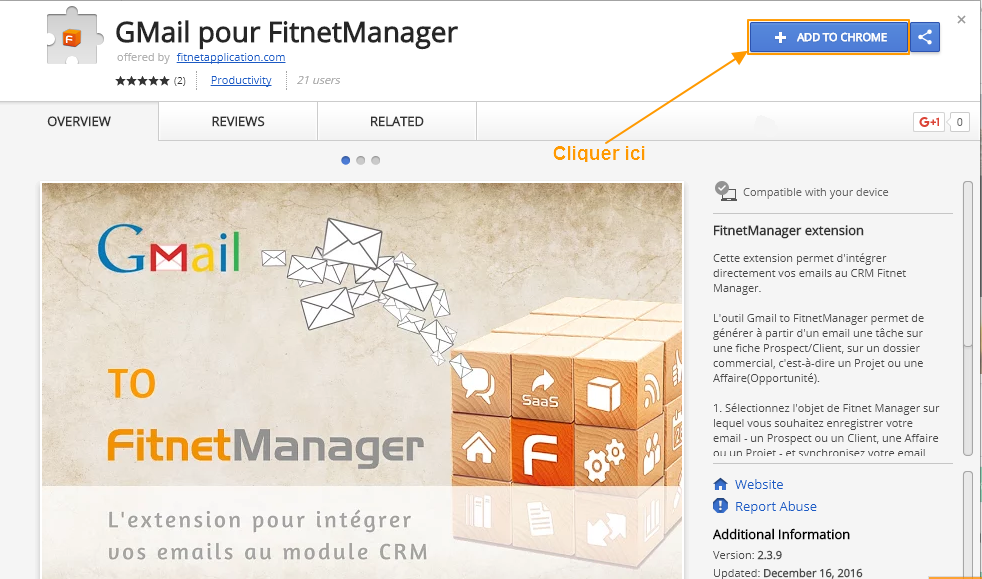
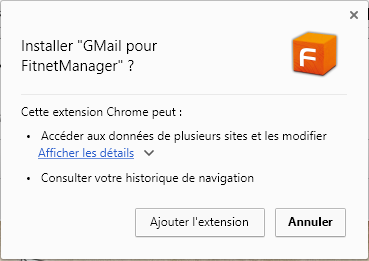
Ajouter l'extension :
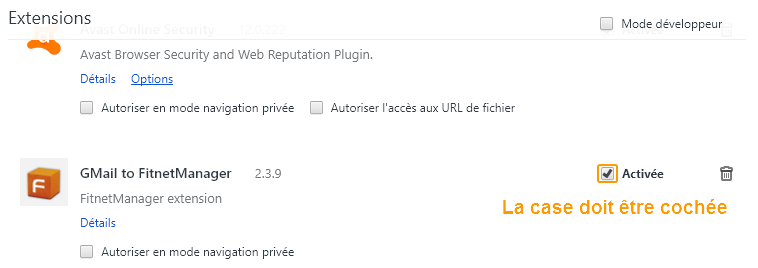
Le plugin est désormais installé, il faut maintenant l'activer si ce n'est pas le cas :
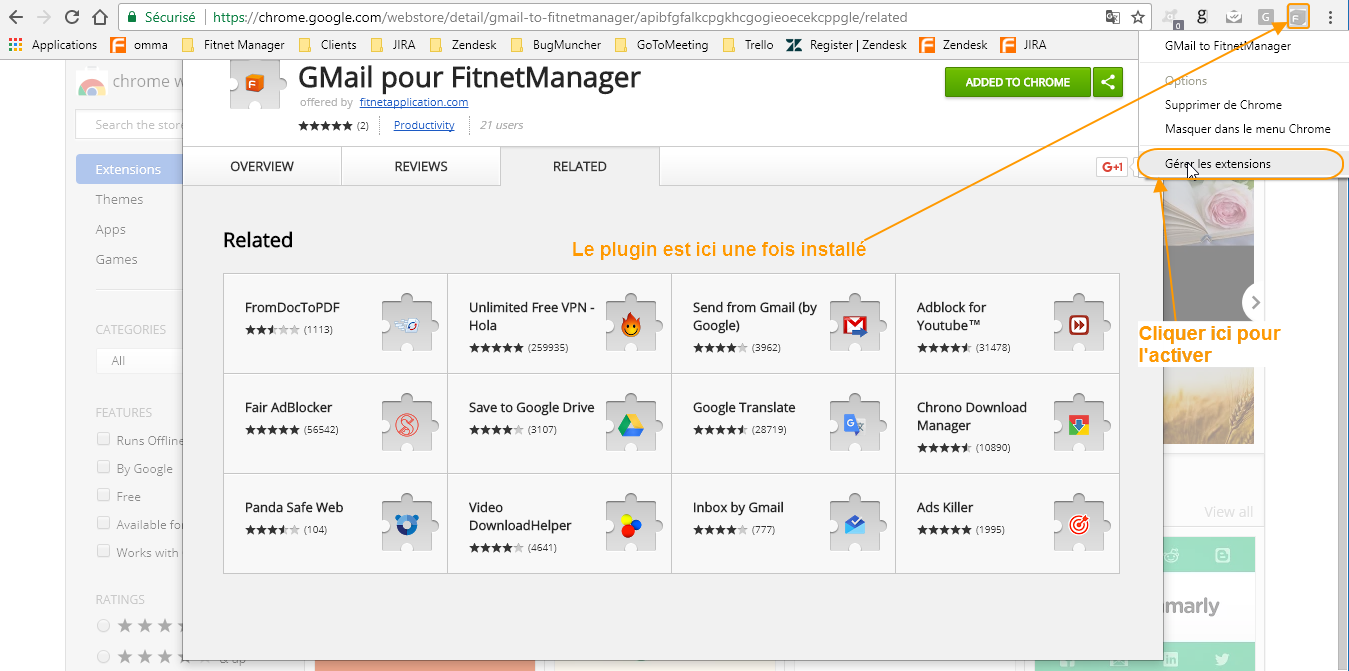
Activation :
Comment utiliser le plugin
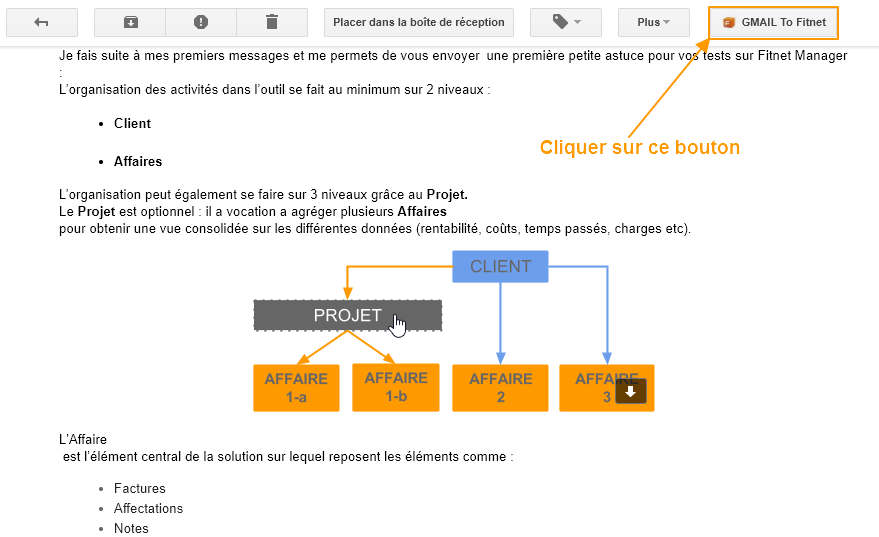
Pour transférer un mail de Gmail à Fitnet, il suffit d'aller sur le mail que vous voulez afficher dans Fitnet et cliquer sur le bouton GMAIL To Fitnet :
 Ensuite une Pop-up s'ouvre, puis sélectionnez le client/prospect sur lequel vous voulez voir apparaître le mail :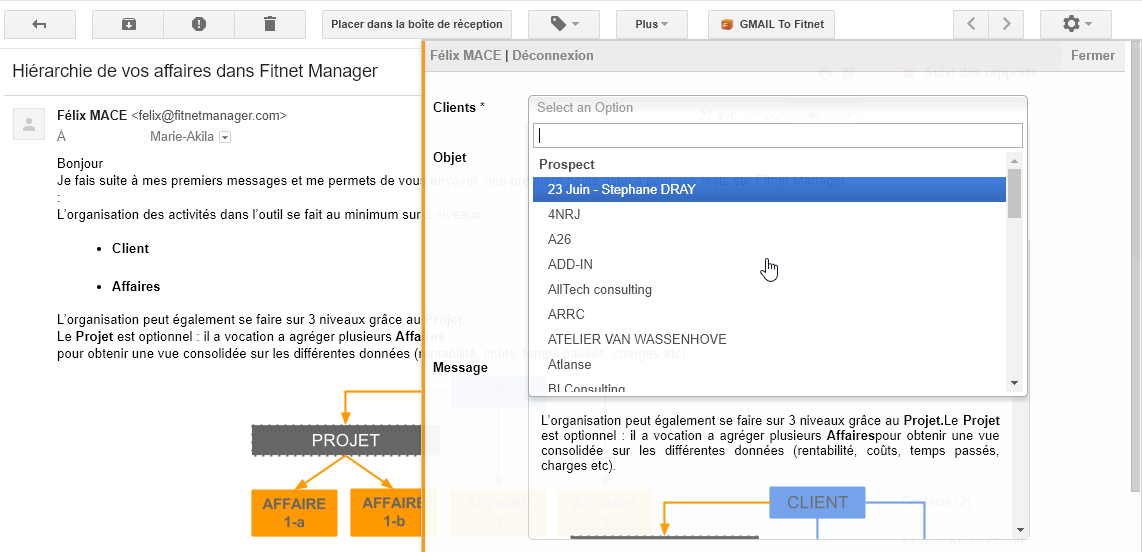
Puis sélectionner:
- L'activité
- Le(s) collaborateur(s) qui sont lié(s) à ce mail
- Le(s) contact(s) client(s)
- Le type de rapport
- La durée nécessaire à la réalisation de la tâche
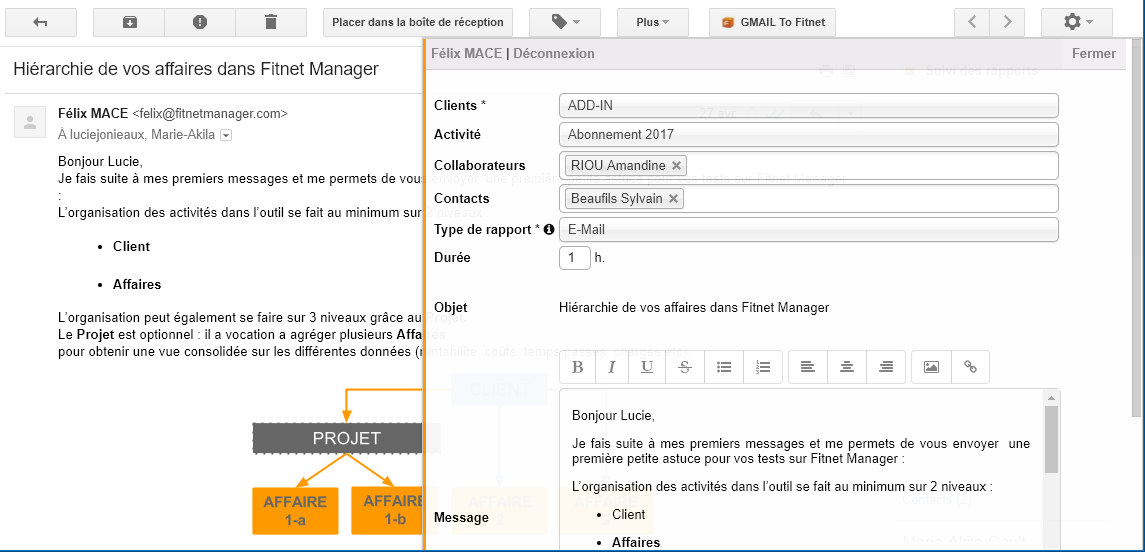
Puis cliquer sur le bouton "Envoyer".
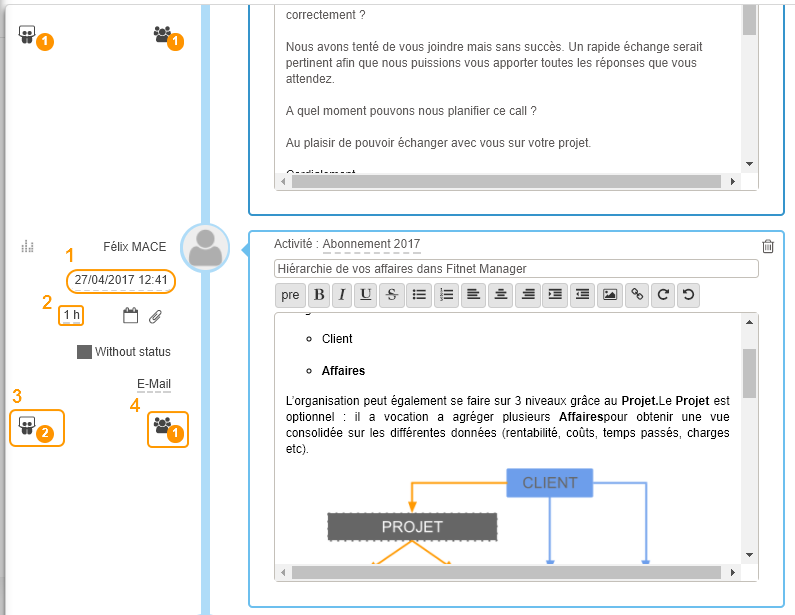
Résultat dans Fitnet Manager (le rapport est créé avec la date de l'email)
Connectez vous sur votre environnement Fitnet, allez sur l'affaire puis cliquer sur le rapport le suivi des activités commerciales.
On retrouve le rapport du mail avec :
- La date à laquelle il a été écrit
- Le temps passé sur celui-ci
- Les collaborateurs ayant participé
- Le contact client