-1.png?width=150&height=38&name=Logo_Original_Dark%20(2)-1.png)
Le périmètre de purge permet de définir précisément la nature des données que vous souhaitez purger.
Pour la suite de l'article, nous prendrons le cas d'un périmètre de purge sur l'objet collaborateur. Toutefois, la procédure est similaire pour le candidat, le contact client, prospect & fournisseur.
1. Créer un périmètre de purge
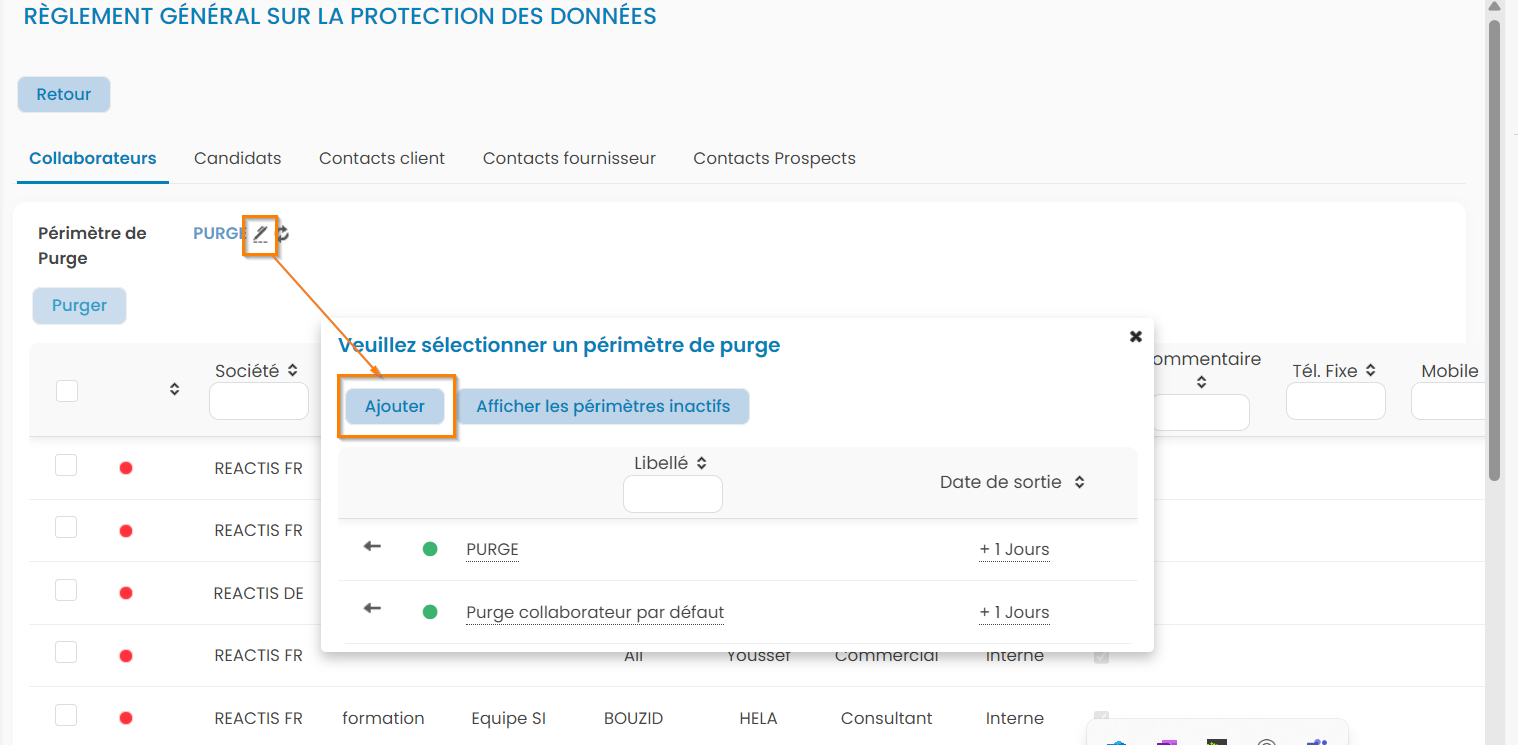
- Cliquer sur le logo "stylo" à droite du nom du périmètre de purge.
- La pop-up "Veuillez sélectionner un périmètre de purge" s'affiche.
- Cliquez sur le bouton "Ajouter".
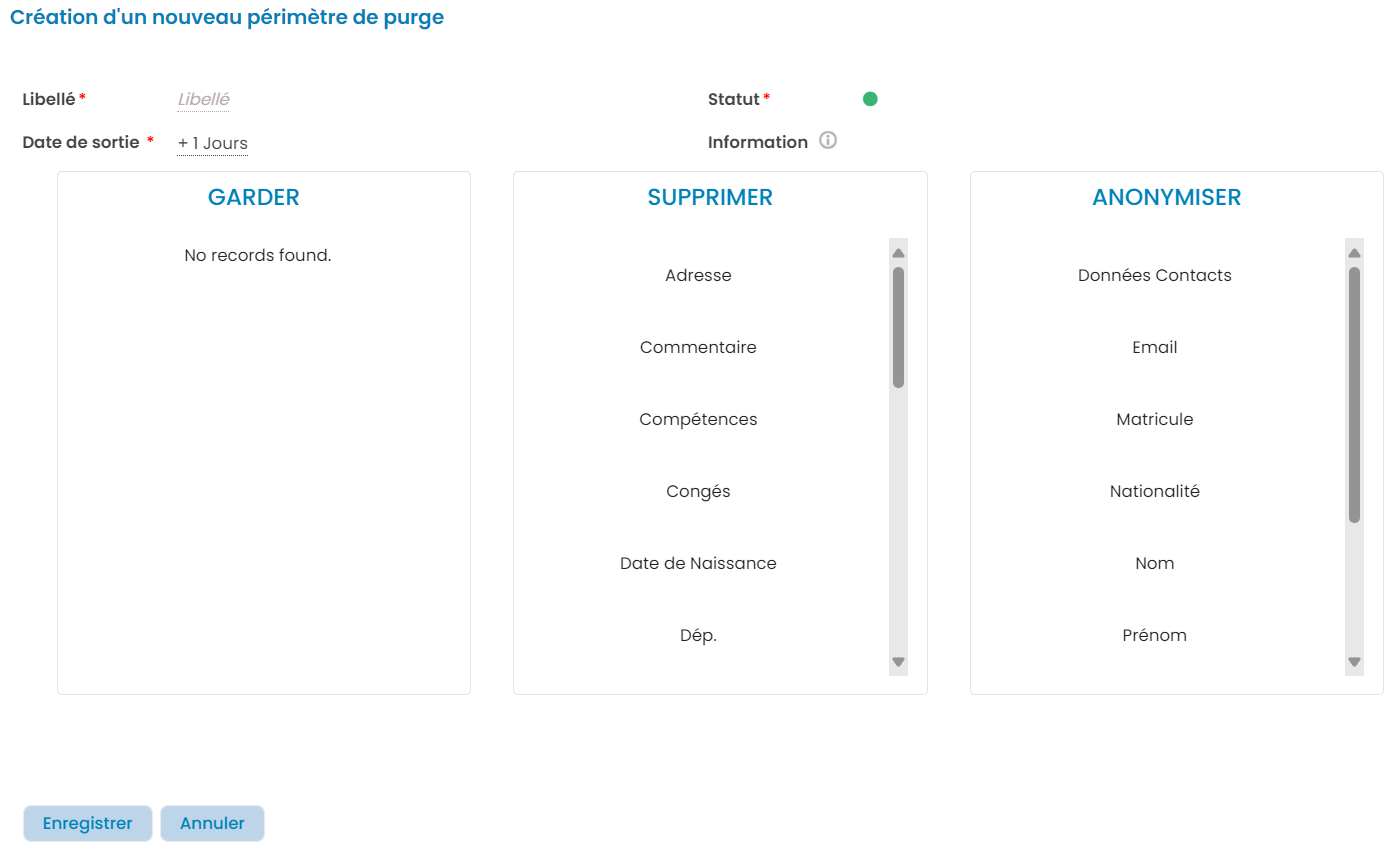
- La pop-up "Création d'un nouveau périmètre de purge" s'affiche.
-
- Date de sortie + : Filtre permettant de remonter les collaborateurs désactivés depuis plus de "la valeur renseigné". Par exemple, sur la capture suivante, les collaborateurs désactivés depuis plus de 3 ans remonteront.
- Tableau : les champs disponibles à la purge remontent. Pour faire passer un champ d'une colonne à l'autre, il faut utiliser le système de Drag and drop/Glisser-déposer.
-
-
- Il existe 3 colonnes :
-
-
- GARDER : Le contenu du champ du collaborateur sera conservé.
- SUPPRIMER : Le contenu du champ ne sera vidé.
- ANONYMISER : Le contenu du champ ne sera remplacé par XXXXXXXXX.
-
-
- Attention, les champs suivants ne peuvent pas être supprimés (uniquement anonymisés), pour des raisons fonctionnelles : Matricule / Nom / Prénom / Utilisateur / Véhicule.
- Il existe 3 colonnes :
-
-
- Bouton Enregistrer : Création du périmètre de purge.
- Bouton Annulé : Périmètre de purge non créé.
2. Sélectionner un périmètre de purge
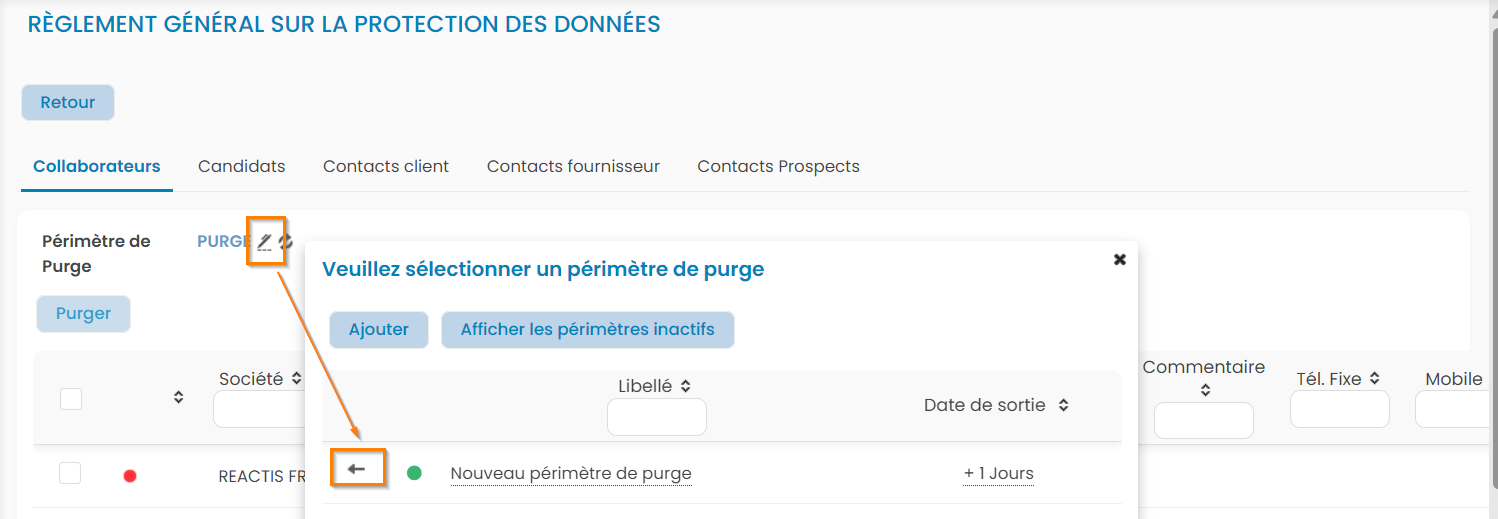
- Cliquer sur le logo "stylo" à droite du nom du périmètre de purge.
- La pop-up "Veuillez sélectionner un périmètre de purge" s'affiche.
- Cliquez sur la flèche à gauche du périmètre que l'on souhaite sélectionner.
3. Modifier un périmètre de purge
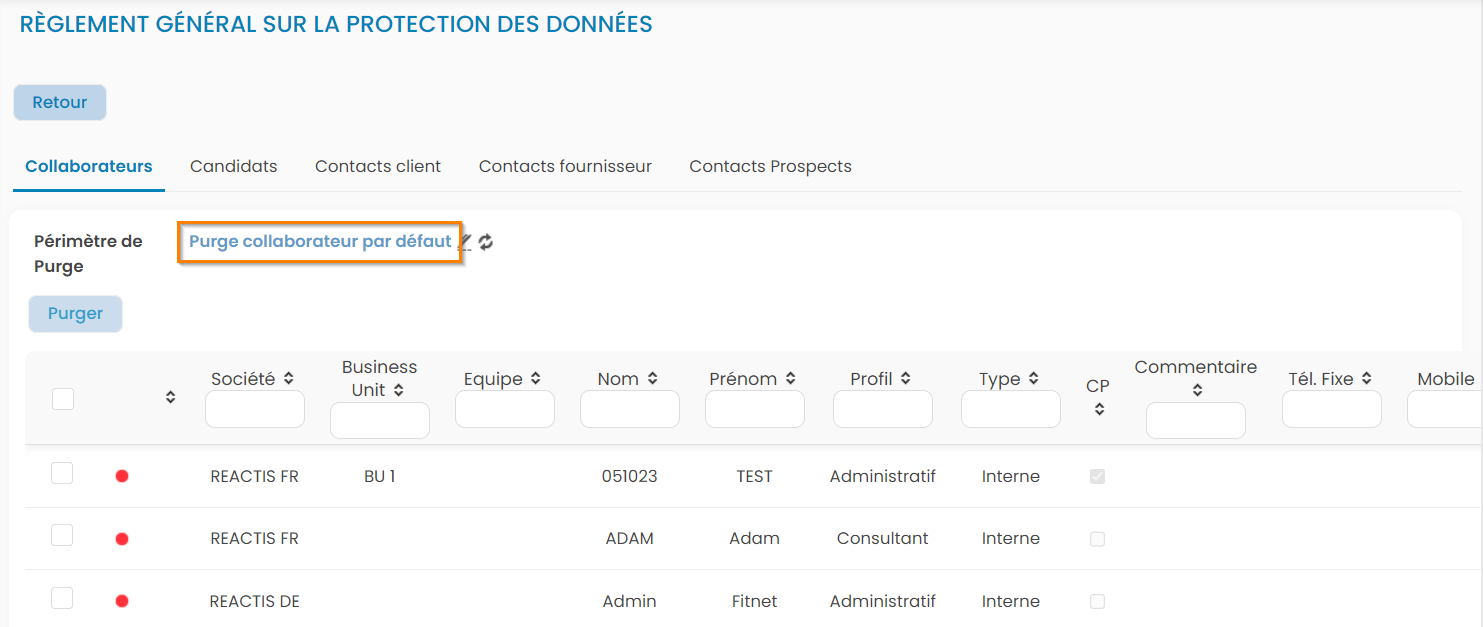
Pour modifier un périmètre de purge existant, il faut au préalable le sélectionner (voir partie 2. ci dessus), puis cliquer directement sur le nom du périmètre de purge, voir capture :
- La pop-up "Modification du périmètre de purge sélectionné" s'affiche.
- Le process de modification est équivalent à la création (voir partie 1. ci dessus)