-1.png?width=150&height=38&name=Logo_Original_Dark%20(2)-1.png)
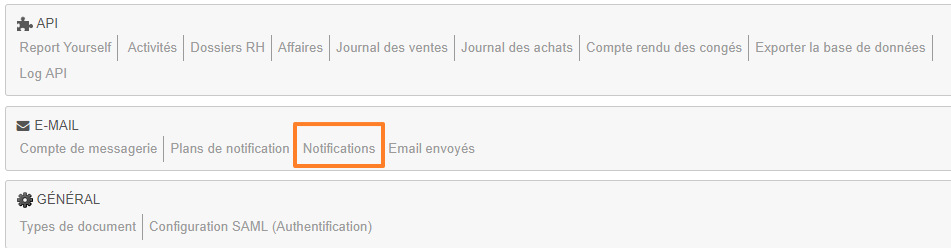
Pour créer une notification, il suffit d'aller dans la Configuration > E-mail > Notifications:
L'identification de la notification
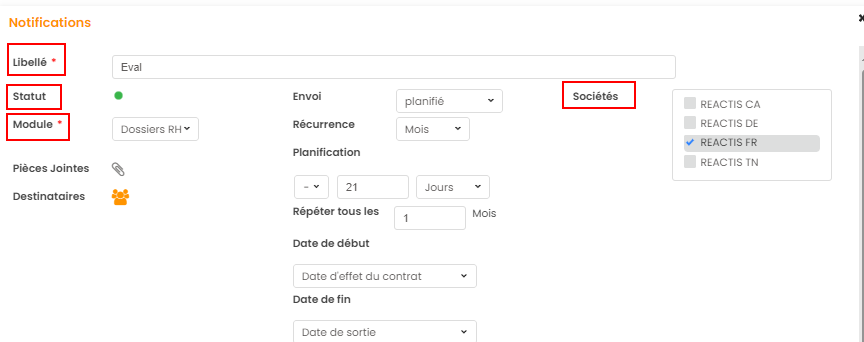
Lors de l'ajout de la notification, il va premièrement falloir renseigner les champs suivants:
- Le libellé: Qui permettra d'identifier la notification sur Fitnet
- Le statut: En vert = Notification active; En rouge = Notification désactivée
- Le module: Pour définir sur quel module la notification s'applique
- Société(s): Pour savoir sur quelle(s) société(s) la notification est susceptible de s'appliquer
La définition du type d'envoi
Il existe deux types d'envoi pour les notifications sur Fitnet Manager:
L'envoi planifié
L'envoi planifié permet de configurer une notification suivant une date qui varie selon le module sélectionné (cf l'article sur les notifications - principes de base).
-
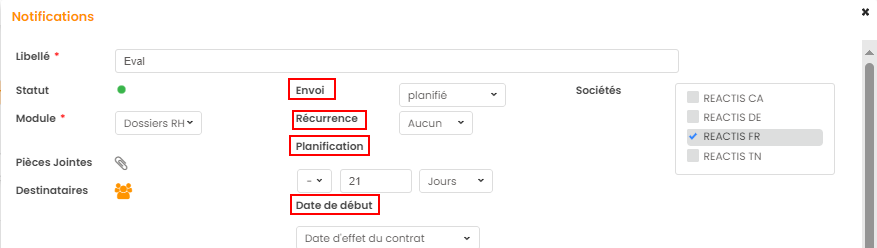
Envoi: Définir le type de notification (événement / planifiée)
-
Récurrence: Planification d'une récurrence
-
Planification: Définir le jour d'envoi lié à la date de début sélectionnée (exemple: un jour avant la date d'effet du contrat de travail)
-
Date de début: Date reprise sur Fitnet Manager pour l'envoi de la notification (exemple: Date d'effet du contrat de travail)
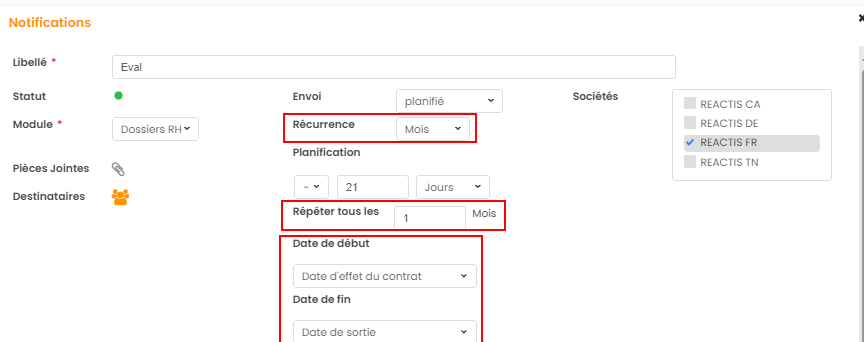
Si la récurrence est activée, il faudra sélectionner une fréquence de relance par mail entre deux dates:
L'envoi sur événement
Il est possible de sélectionner un envoi sur événement. Dans ce cas, le système enverra une notification aux destinataires suite à une action effectuée sur Fitnet Manager.

Pour le module Affaire:
- Statut commercial: Destinataire notifié lors du changement du statut commercial d'une opportunité.
- Statut affaire: Destinataire notifié lors du changement de statut de l'affaire (opportunité / lancée / clôturée / annulée).
Pour le module RH:
- Statut candidat à collaborateur: Destinataire notifié lors du passage d'un candidat en collaborateur.
- Statut candidat: Destinataire notifié lors du changement de statut d'un candidat dans le pipe de recrutement.
La définition du message à envoyer au(x) destinataire(s)
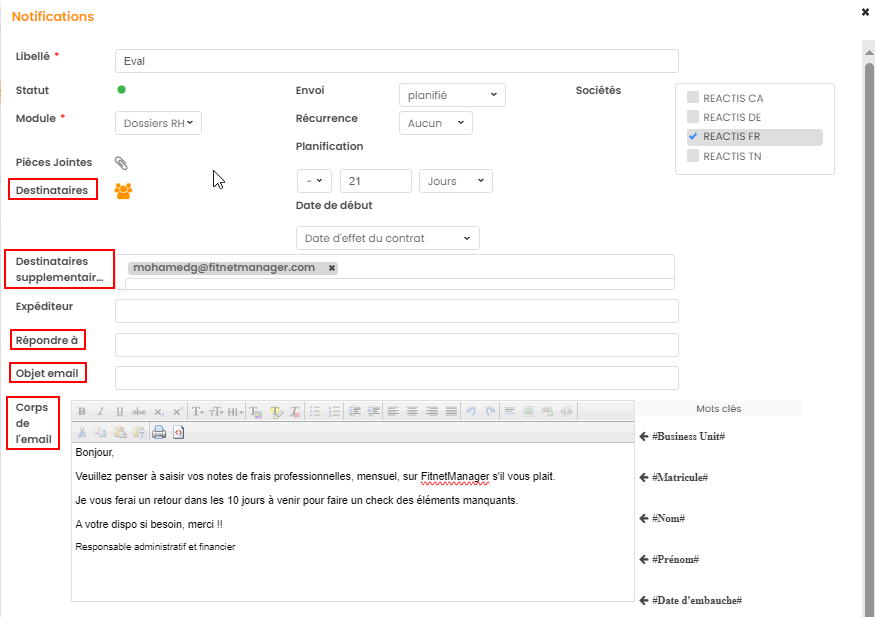
- Destinataires: Fonction du collaborateur à notifier sur Fitnet Manager (Point d'attention: une adresse mail doit être renseignée sur sa fiche collaborateur).
- Destinataires supplémentaires: Adresse mail à ajouter
- Répondre à: Renseigner une adresse mail dans ce champ orientera la réponse du destinataire vers cette adresse.
- Objet email: Objet de l'email
- Corps de l'email: Corps de l'email
- Mots clés: Champs personnalisables reprenant les informations de l'objet
Gestion des notifications
Une fois enregistrées, les notifications apparaissent sous forme de tableau, ce qui permet d’avoir facilement accès à plusieurs informations pour chaque notification en passant le curseur au-dessus des icônes concernés :
- Libellé de la notification
- Le module concerné
- Les destinataires
- Les pièces jointes
- La planification
- L’objet de l’email
- L’aperçu de l’email
