-1.png?width=150&height=38&name=Logo_Original_Dark%20(2)-1.png)
Création de l'achat
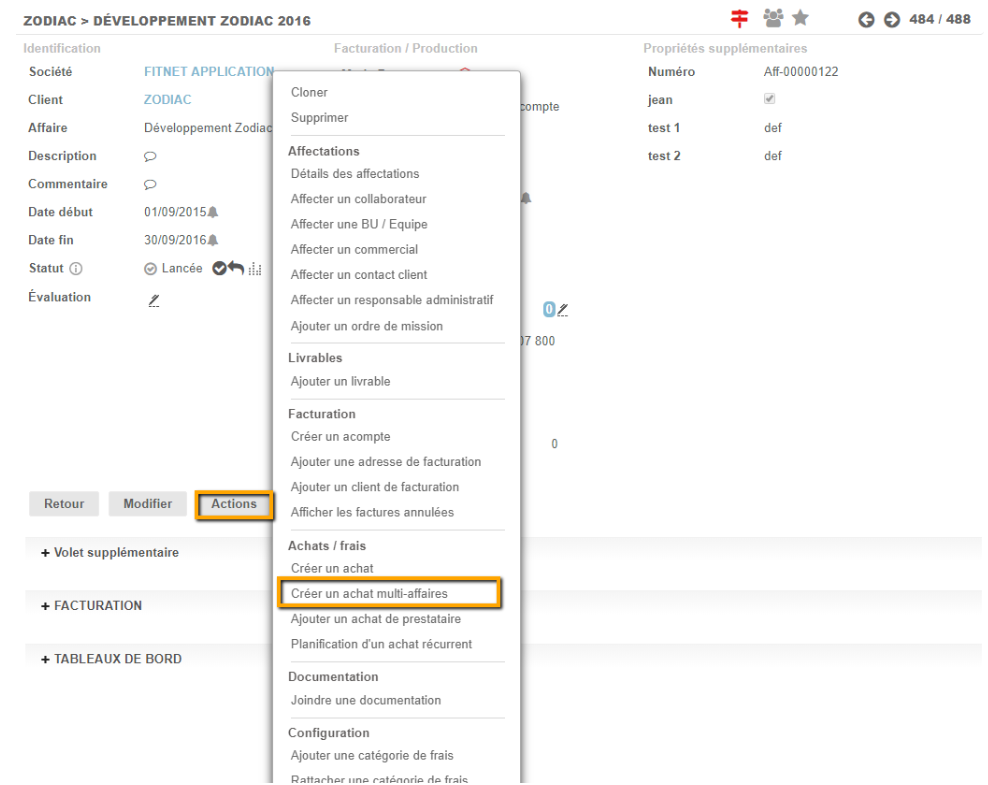
Il y a deux façons de créer un achat multi-affaires:
- depuis le menu horizontal

- depuis une affaire
Paramètres généraux de l'achat
Lors de la création de l'achat multi affaires, on a exactement le même écran que lors de la création d'un achat normal. La seule différence est le libellé, qui indique qu'il s'agit bien d'un achat multi-affaires.
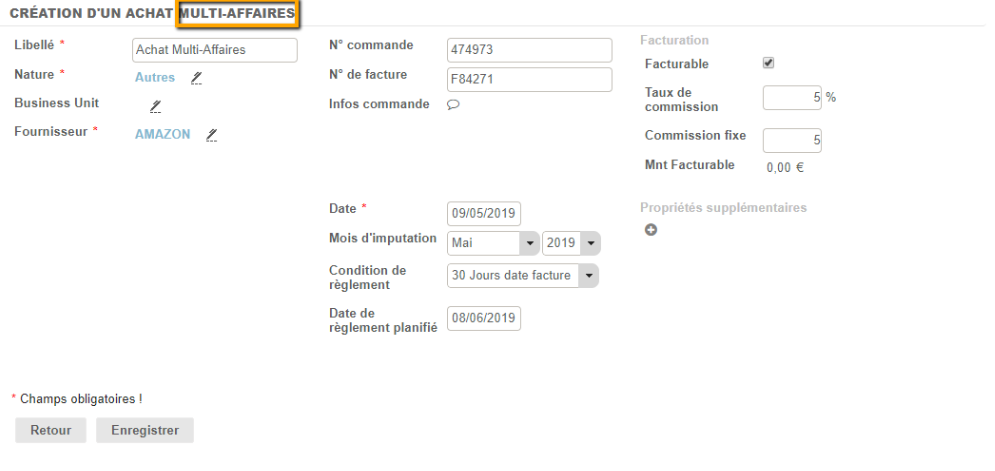
Comme pour un achat normal, plusieurs champs sont obligatoires lorsque l'on crée un achat multi-affaires :
- Le libellé de l’achat: l'intitulé qui sera repris pour retrouver l'achat dans la solution
- Sa nature: la liste des natures d'achat est configurable depuis le menu de configuration.
- Le fournisseur: à qui on doit le règlement
- La date de l’achat: elle positionne la dépense dans le temps
Les autres champs sont modifiables, mais optionnels:
- N° commande
- N° facture: facture correspondante à l'achat du fournisseur
- Infos commande
- Le mois d'imputation : le mois pour lequel l'achat est compté dans le système
- Date de règlement planifié: permettront de suivre l’état de l’achat dans le suivi des achats
Quant à la refacturation de l'achat au client, pour le permettre, on a les champs suivants:
- Facturable: si cette checkbox est cochée, on rend possible le refacturation de certains items au client. Le suivi est expliqué dans cet article. Si elle est décochée, il sera impossible de cocher la colonne Facturable pour les items.
- Taux de commission/commission fixe: les items hériteront de ces paramètres, mais on pourra à terme personnaliser la commission individuellement
Le budget de l’achat
Le budget alloué se comporte exactement comme pour un achat normal, plus d'infos sur cette fonctionnalité ici.
Les items de l’achat
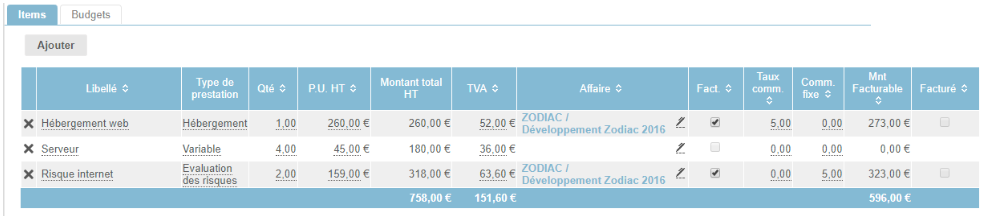
- Libellé: nom de l'item. On le retrouvera dans une affaire sous le nom "Nom de l'achat multi-affaire/Nom de l'item". Par exemple ici "Achat Multi-Affaires/Hébergement web"
- Type de prestation: on peut associer un type de prestation à un item. Le prix associé du type de prestation remontera automatiquement dans ce cas
- Quantité: combien d'unités de dit-item
- Prix Unitaire Hors Taxe: le prix unitaire de l'item
- TVA: la TVA est héritée directement de la nature d'achat, et calculée automatiquement
- Affaire: si on veut rattacher une affaire, il suffit de cliquer sur le crayon, et de choisir l'affaire correspondante. On verra l'item apparaître normalement dans la liste d'achats de celle-ci. On peut accéder directement à l'affaire en cliquant sur le libellé de l'affaire
- Facturable: On peut choisir par item si on souhaite les refacturer
- Taux commission/commission fixe: permet de configurer un pourcentage de commission et/ou une commission fixe pour chaque item
- Montant facturable: le montant facturable au client
- Facturé: cette checkbox sera cochée si on valide la facture automatique générée par l'achat. Elle n'est pas sélectionnable manuellement. Pour plus d'informations sur la refacturation automatique, suivez cet article