-1.png?width=150&height=38&name=Logo_Original_Dark%20(2)-1.png)
Les données analysées dans l'onglet Suivi Contrats, dans Fitnet Manager, sont gérées dans au niveau du module Dossiers RH > Contrats de Travail.
Pour l'ensemble des graphiques pré-configurés, il est possible de modifier la configuration des filtres mise en place par défaut.
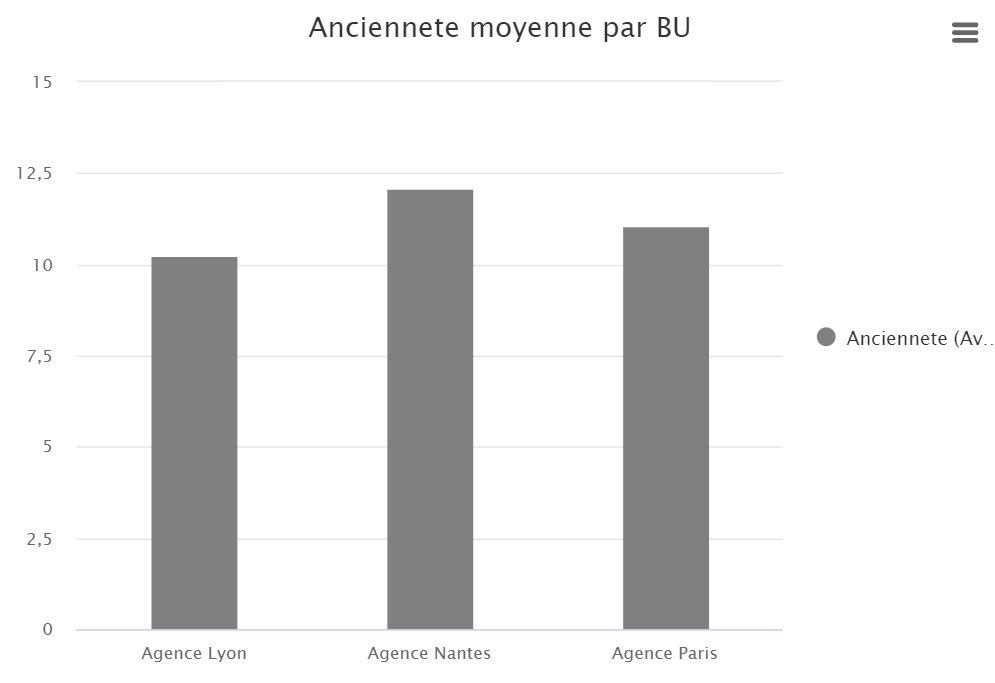
Ancienneté moyenne par BU
Description :
Ce graphique permet de visualiser la répartition de l'ancienneté moyenne des collaborateurs, par Business Unit. La répartition, en année, prend en compte l'ensemble des collaborateurs actifs de la société. Il est possible de visualiser la répartition de l'ancienneté des collaborateurs, par Business Unit selon une période donnée, configurable dans les filtres.
Données :
Axe Y :
Ancienneté : Années d'ancienneté calculée selon la date de début du contrat - Moyenne
Axe X :
Business Unit : Nom des Business Unit
Filtres :
Lorsqu'il n'y a pas de filtre de date pré-configuré, l'ensemble des données est pris en compte. Ajouter un filtre date pour borner une période d'analyse.
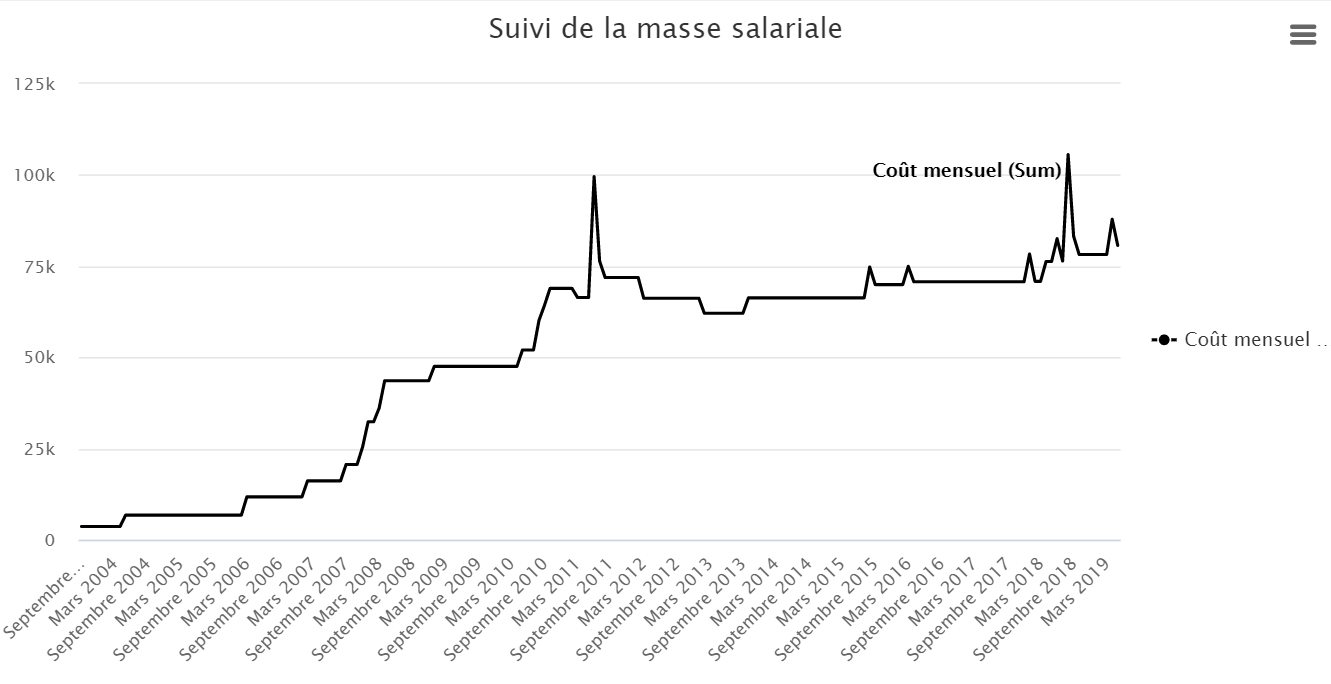
Suivi de la masse salariale
Description :
Ce graphique permet de visualiser l'évolution de la masse salariale totale, par mois, sur l'année écoulée. Ce graphique permet d'analyser l'évolution, en €, du coût des salaires de la société. Il est possible de visualiser l'évolution de la masse salariale, selon une période donnée, configurable dans les filtres.
Données :
Axe Y :
Coût mensuel : Coût mensuel collaborateur - Moyenne
Axe X :
Date : Découpage mensuel de la date
Filtres :
Lorsqu'il n'y a pas de filtre de date pré-configuré, l'ensemble des données sont prises en compte. Ajouter un filtre date pour borner une période d'analyse.
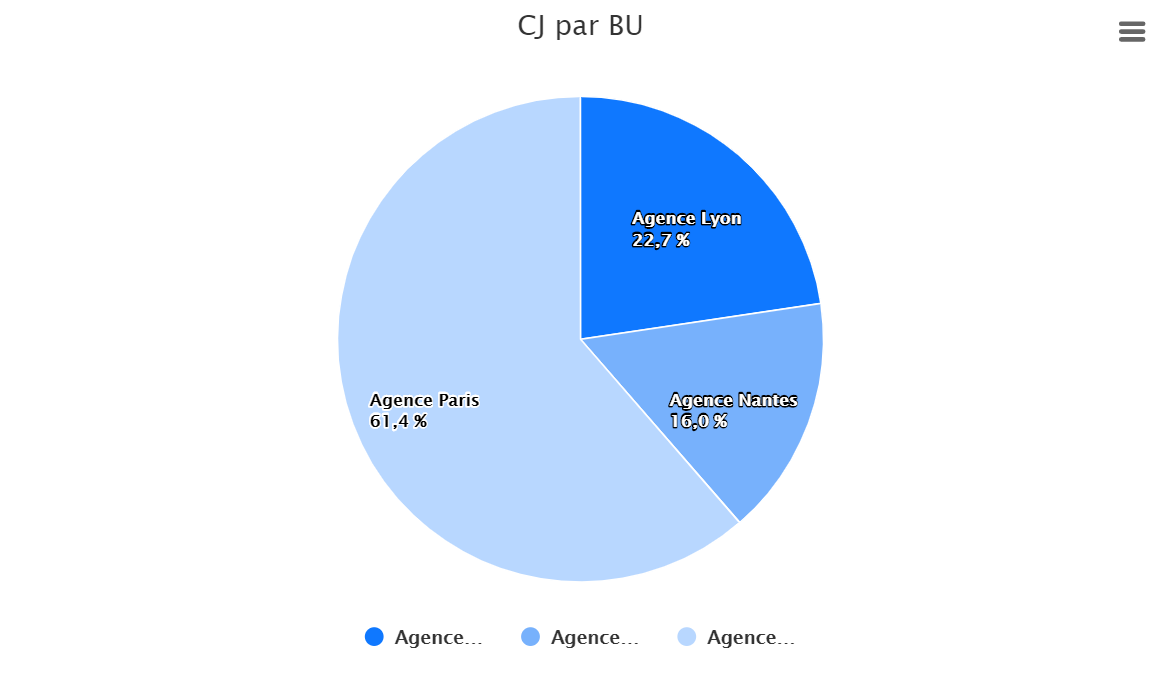
CJ par BU
Description :
Ce graphique permet de visualiser la répartition du coût journalier travaillé des collaborateurs, par Business Unit. La répartition, en %, reprend le total des coûts journaliers des collaborateurs actifs. Il est possible de visualiser la répartition des coûts journaliers totaux, par Business Unit, selon une période donnée, configurable dans les filtres.
Données :
Axe Y :
Coût journalier travaillé : Coût journalier travaillé collaborateur - Somme
Axe X :
Business Unit : Nom des Business Unit
Filtres :
Lorsqu'il n'y a pas de filtre de date pré-configuré, l'ensemble des données est pris en compte. Ajouter un filtre date pour borner une période d'analyse.
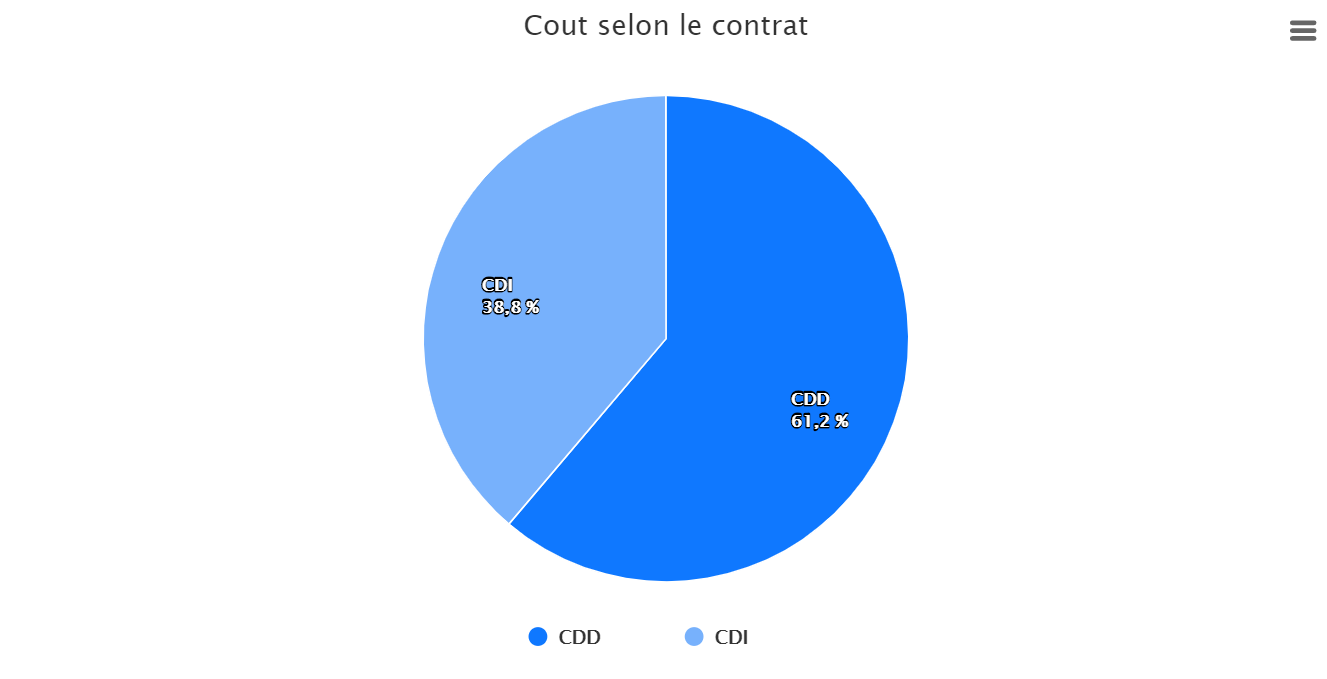
Coût selon le contrat
Description :
Ce graphique permet de visualiser la répartition du coût journalier travaillé moyen des collaborateurs, par type de contrat de travail. La répartition, en %, reprend la moyenne des coûts journaliers des collaborateurs actifs. Il est possible de visualiser la répartition des coûts journaliers moyens, par type de contrat de travail, selon une période donnée, configurable dans les filtres.
Données :
Axe Y :
Coût journalier travaillé : Coût journalier travaillé collaborateur - Moyenne
Axe X :
Types de contrat de travail : Type de contrat de travail du collaborateur
Filtres :
Lorsqu'il n'y a pas de filtre de date pré-configuré, l'ensemble des données est pris en compte. Ajouter un filtre date pour borner une période d'analyse.
Coût mensuel par BU
Description :
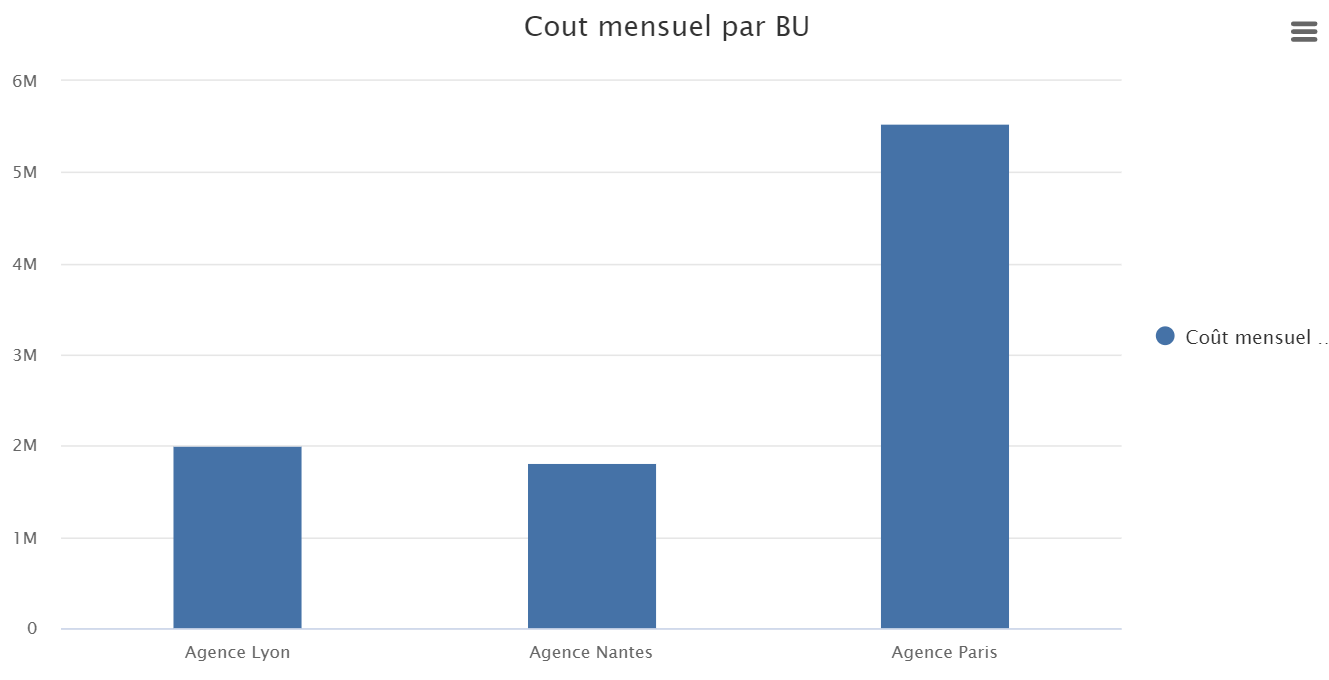
Ce graphique permet de visualiser la répartition du coût mensuel total des collaborateurs, par Business Unit. La répartition, en €, prend en compte l'ensemble des collaborateurs actifs de la société. Il est possible de visualiser la répartition du coût mensuel total des collaborateurs, par Business Unit selon une période donnée, configurable dans les filtres.
Données :
Axe Y :
Coût mensuel : Coût mensuel collaborateur - Somme
Axe X :
Business Unit : Nom des Business Unit
Filtres :
Lorsqu'il n'y a pas de filtre de date pré-configuré, l'ensemble des données est pris en compte. Ajouter un filtre date pour borner une période d'analyse.
TJM vs CJM profil
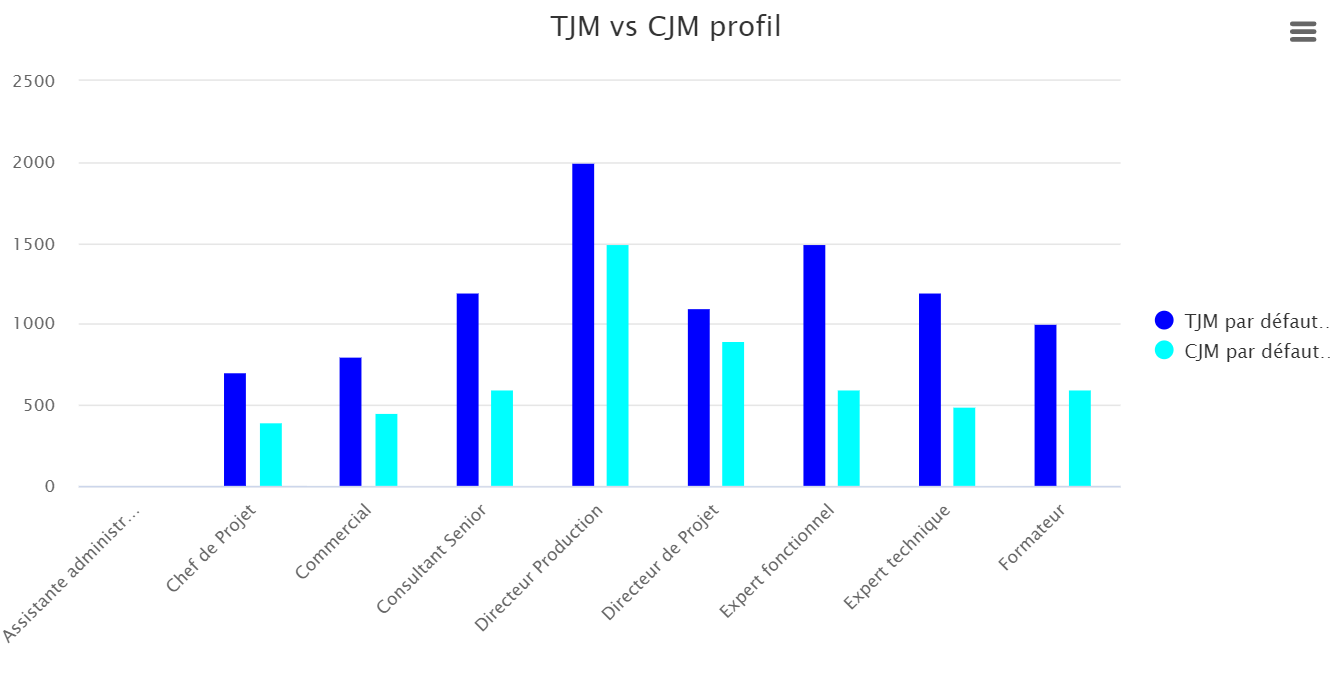
Ce graphique permet de visualiser la répartition du TJM et CJM moyen, en € pour chaque BU. L'objectif est d'analyser la répartition des coûts et ventes par profil collaborateur. La comparaison des deux données permet d'analyser la marge effectuée. La répartition, en €, du TJM/CJM peut être visualisée selon une période donnée, configurable dans les filtres.
Données :
Axe Y :
TJM par défaut : Taux Journalier Moyen - Moyenne
CJM par défaut : Coût Journalier Moyen - Moyenne
Axe X :
Profil : Profils collaborateurs de la société
Filtres :
Lorsqu'il n'y a pas de filtre de date pré-configuré, l'ensemble des données est pris en compte. Ajouter un filtre date pour borner une période d'analyse.