-1.png?width=150&height=38&name=Logo_Original_Dark%20(2)-1.png)
Le Contrôle de Saisie permet d’avoir une vue d’ensemble sur l'état des feuilles de temps, les tickets restaurant disponibles, le nombre de congés et de formations pris ou encore l’état des feuilles de frais des collaborateurs.
Ce reporting permet principalement de :
- Constater l’avancement des saisies des collaborateurs
- Notifier par email les collaborateurs lorsque leur saisie est incomplète
- Consulter le statut sur les objets soumis à un workflow
Fonctionnement
Une fois le ou les collaborateurs sélectionnés, il est directement possible depuis le reporting de leur envoyer une notification par mail leur demandant de remplir leur feuille de temps en leur donnant le lien direct pour le faire.
Filtres
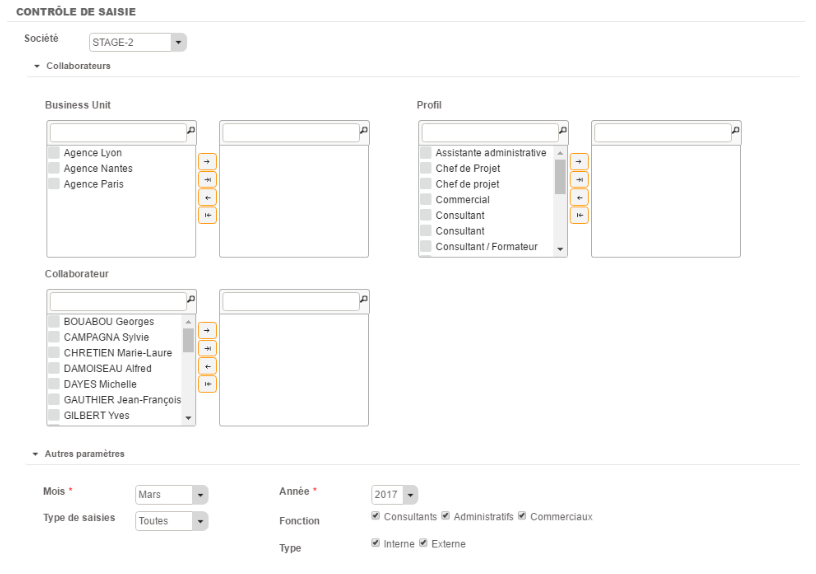
Il est possible dans un premier temps de sélectionner un ou plusieurs collaborateurs filtrés par Business Unit et par Profil.
Pour une recherche plus précise et ciblée, il faut renseigner le mois et l’année concernés.
Vous pouvez renseigner (facultatif) :
- Le type de saisie : Complète ou Incomplète.
- La fonction du collaborateur.
- Le type de collaborateur : Interne ou Externe à l’entreprise.
Détails des colonnes du tableau
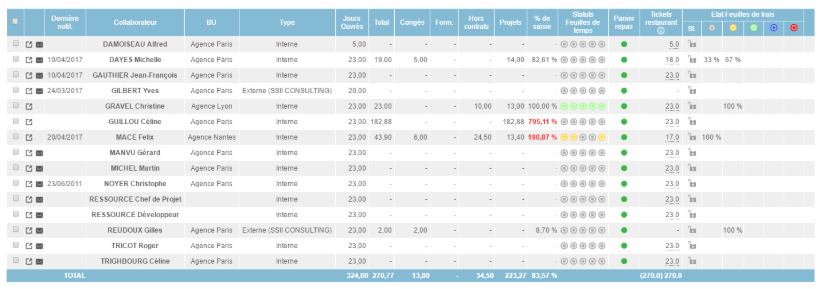
Sélection des collaborateurs
Les cases en début de ligne permettent de sélectionner un ou plusieurs collaborateurs afin de les notifier pour qu'ils saisissent leurs feuilles de temps. Une fois sélectionnés, il suffit de cliquer sur le bouton "Notifier" pour envoyer la notification :

Si par exemple la case de Céline TRIGHBOURG est cochée et que le filtre au mois de janvier 2016 a été sélectionné, Céline va recevoir cet e-mail :
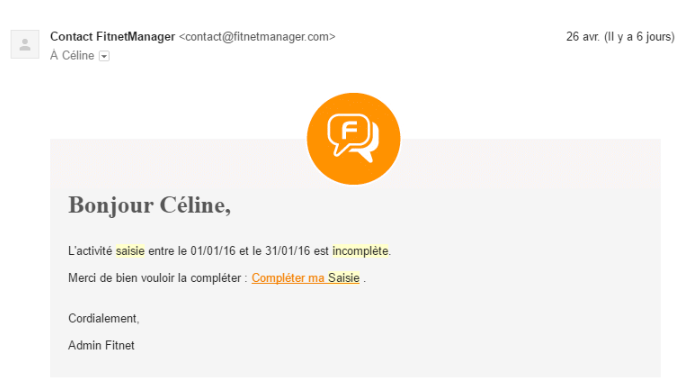
A partir duquel elle pourra directement saisir ses temps.
Ouvrir et icône mail

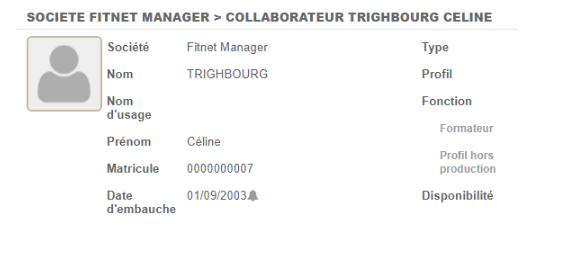
Le premier icône  permet d'afficher le profil du collaborateur.
Le deuxième icône  permet de notifier le collaborateur. Par un simple clic sur celui-ci, un mail de notification individuel est envoyé au collaborateur correspondant.
Prérequis : pour utiliser la fonction "notification", un email doit être renseigné dans la fiche collaborateur :
Dernière notif.
Donne la dernière date à laquelle le collaborateur a été notifié afin qu'il remplisse ses temps.
Jours Ouvrés
Nombre de jours ouvrés où le collaborateur travaille dans la société au mois concerné. Par exemple, le collaborateur Alfred Damoiseau n'a que 5 jours ouvrés car il a commencé son contrat le 27 mars 2017.
Total
Nombre total de jours saisis dans la feuille de temps.
Congés
Nombre de jours de congés pris dans le mois.
Form.
Nombre de jours de formation suivi dans le mois.
Hors Contrats
Nombre de jours d'activité hors contrat saisis dans le mois.
Projets
Nombre de jours saisis sur une Affaire/Phase.
% de saisie
Pourcentage de jours saisis (Activités réalisées) par rapport au nombre de jours travaillés.
Statuts Feuilles de temps
Il y a 5 pastilles pour les 5 semaines du mois (1ère pastille = 1ère semaine du mois).

Chaque pastille en fonction de sa couleur montre l'état d'un feuille de temps. La couleur de la pastille et le nombre d'étape du workflow pour la validation des feuilles de temps est paramétrable depuis :
CONFIGURATION > WORKFLOW > Workflows.
Par défaut, les couleurs sont les suivantes :

La couleur grise signale que la feuille n'a pas été soumise.
Panier repas
Le libellé "panier repas" est un champ modifiable depuis le PARAMETRAGE > Activités > Saisie d'activités > "Propriété déclarative sur la feuille de temps (libellé)".
C'est un booléen "Vert" ou "Rouge". Si l'une des pastilles du mois est rouge, la pastille du tableau de contrôle de saisie sera en rouge.
Tickets restaurant
Indique par défaut le nombre de tickets restaurant disponibles dans le mois si la fonctionnalité est active (PARAMETRAGE > Activités > Saisie d'activités > Ticket Restaurant)
Tickets restaurant = Jours Ouvrés - Congés
Etat Feuilles de frais
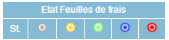
Le "St." désigne le statut des Feuilles de frais : si elles sont "Ouvertes" (encore saisissables) ou "Complètes" (plus saisissables).
Les pastilles montrent le statut du workflow qui est paramétrable au même titre que le workflow de validation des FDT. CONFIGURATION > WORKFLOW > Workflows.
Dans ce tableau s'affiche le pourcentage de Feuille de frais pour chaque état de workflow.