-1.png?width=150&height=38&name=Logo_Original_Dark%20(2)-1.png)
Il arrive fréquemment que vous souhaitiez changer de société pour un de vos collaborateurs. Afin de le passer d' à l'autre sur Fitnet.
Pourquoi il est important de NE PAS le faire depuis la fiche collaborateur
Nous déconseillons fortement de le faire depuis la fiche collaborateur.
Lors de la création d'un collaborateur, beaucoup de paramètres uniques sont générés:
- Les affectations sont uniques, et le changement pourrait générer un achat de prestataire intempestif, de votre société A à votre société B
- Les types d'absences sont mono-société, vous perdriez donc tous vos compteurs
- Faire des erreurs dans les contrats de travail
- Des problèmes dans les écritures comptables, entre autres
Pour ce faire, et ne perdre aucune donnée dans le système, il y a une marche à suivre précise.
Désactiver le collaborateur
S'il s'agit d'un collaborateur interne
- Récupérer les informations correspondantes au collaborateur à la date d'effet du changement de société: compteurs de congés et affectations, pour pouvoir les réaffecter au nouveau profil que l'on va créer
- Désactiver le collaborateur en rajoutant une date de fin au contrat de travail. Vous pouvez indiquer une date de sortie directement depuis la fiche collaborateur, en cliquant sur aucune et en la rentrant, ou la modifer depuis le contrat de travail
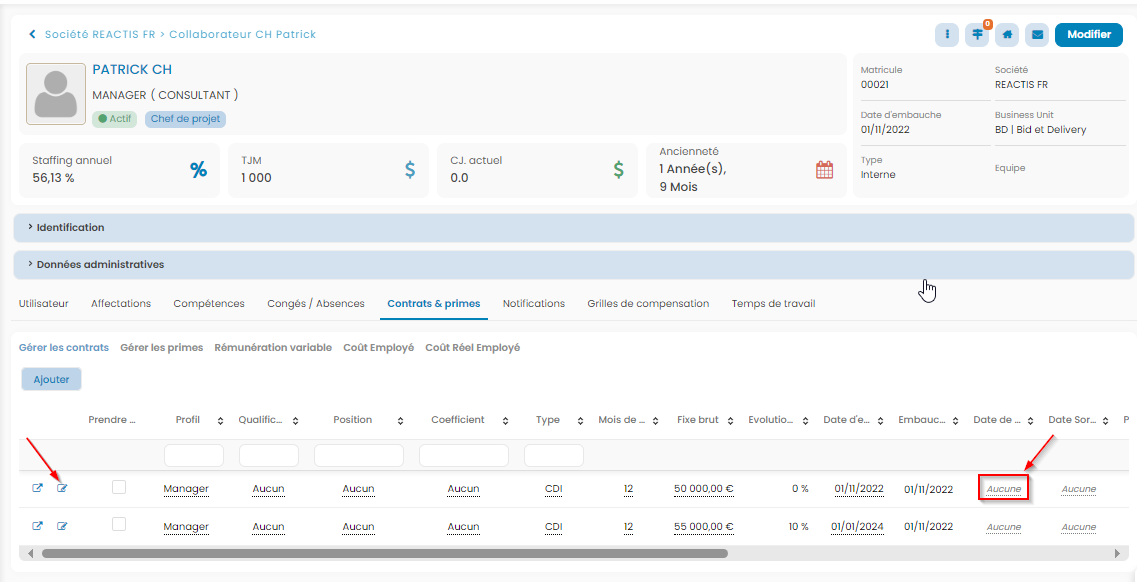
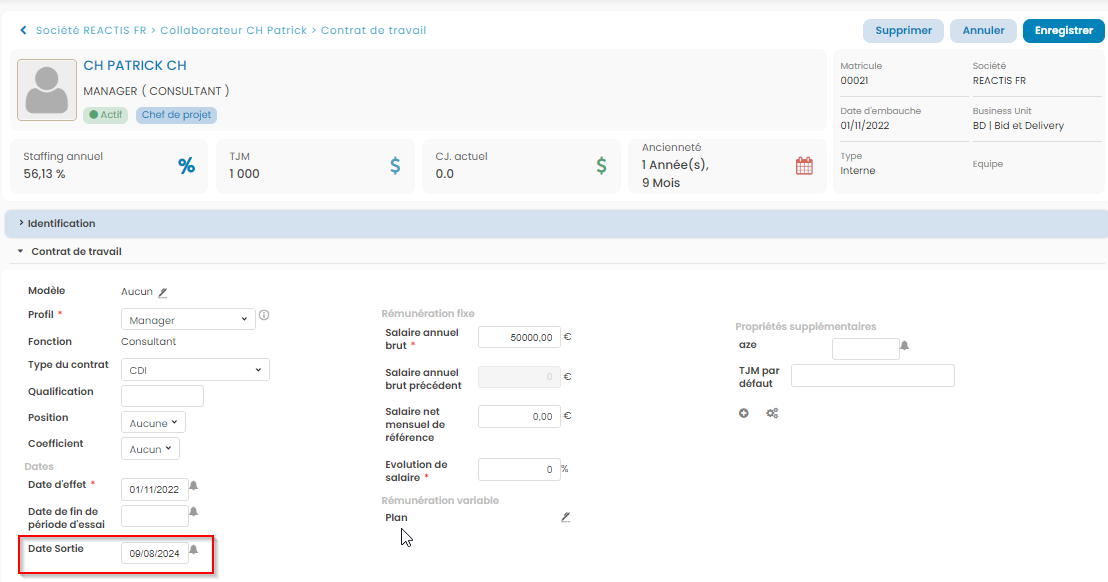
Dans le contrat de travail, il suffit de remplir la date de sortie, ce qui aura pour effet de désactiver le collaborateur automatiquement.
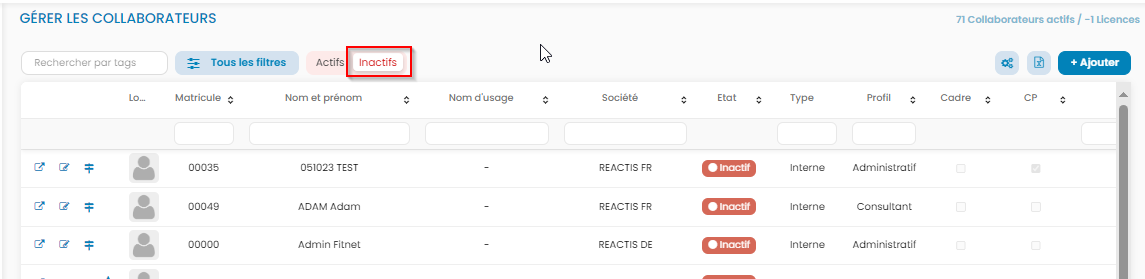
- Vous pouvez constater qu'on ne retrouve plus notre collaborateur dans la liste. Pour cela, il faut cliquer sur afficher les collaborateurs inactifs:
S'il s'agit d'un collaborateur externe
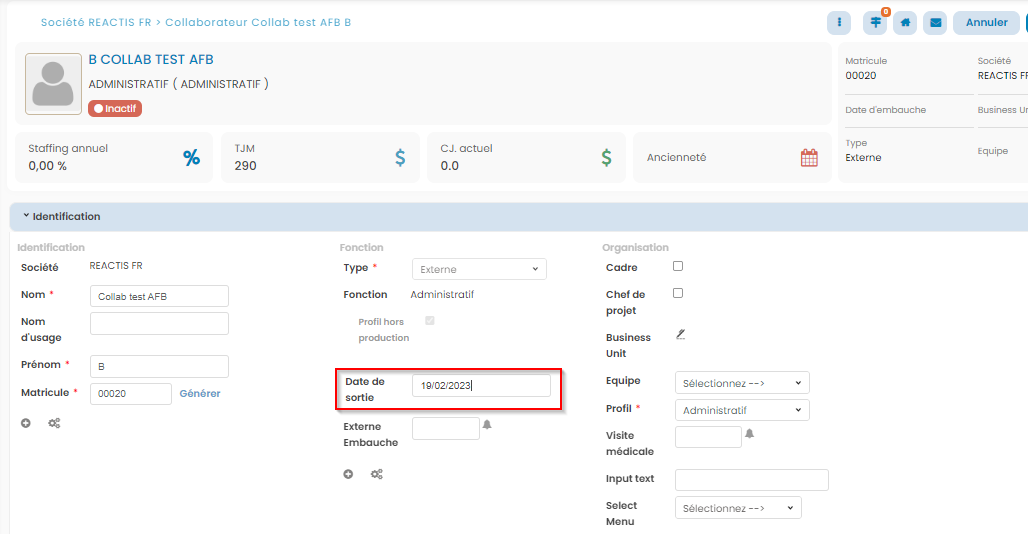
Il n'est pas possible de renseigner de contrat de travail pour un collaborateur externe. C'est pourquoi un champ "Date de sortie" existe dans la fiche collaborateur. Mettre une date antérieure à la date de jour le désactivera automatiquement:
Créer un nouveau collaborateur, avec les mêmes paramètres
- Vous pouvez créer un nouveau collaborateur, et le rattacher à la société correspondante, suivant la documentation indiquée dans cet article
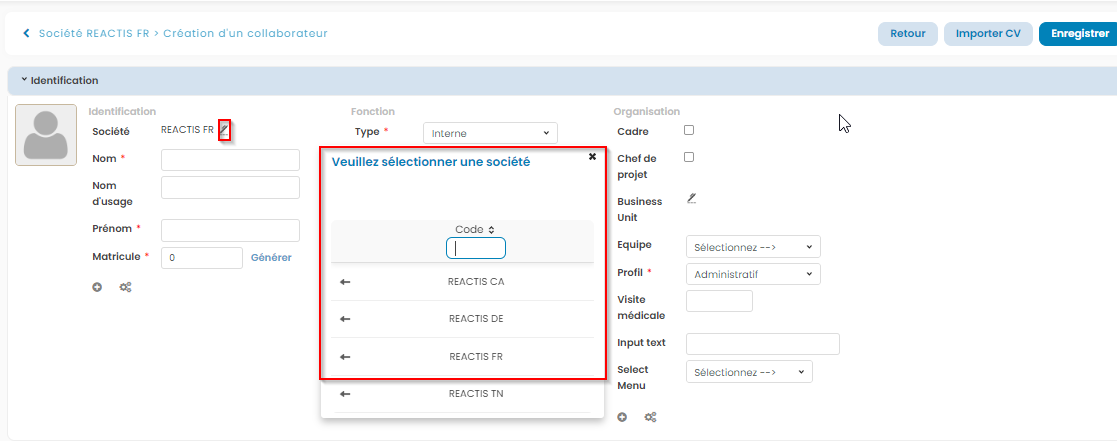
- Vous pouvez lui rattacher un contrat de travail, avec la date d'effet correspondante.
Rattacher le nouveau collaborateur à l'utilisateur
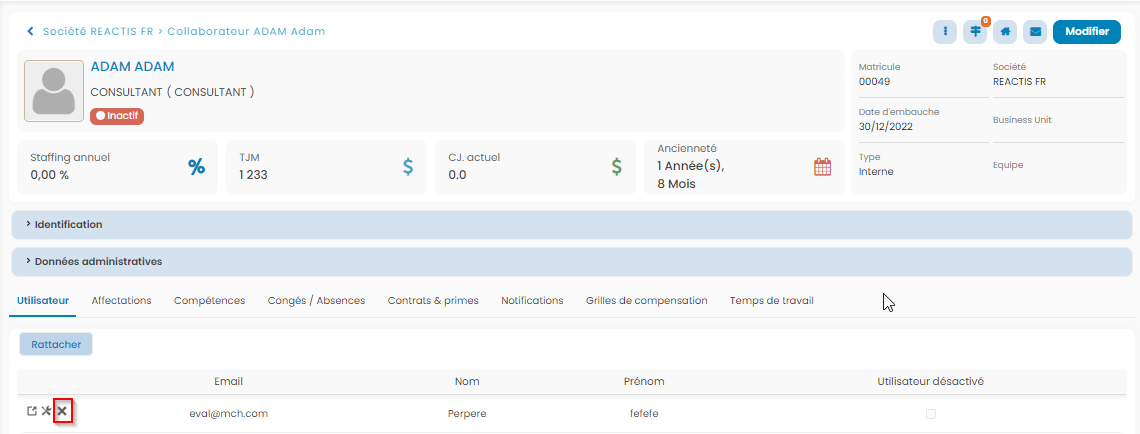
- Dans Données RH>Utilisateurs, depuis le profil de votre collaborateur, vous pouvez détacher le collaborateur actuellement utilisé (celui inactif)
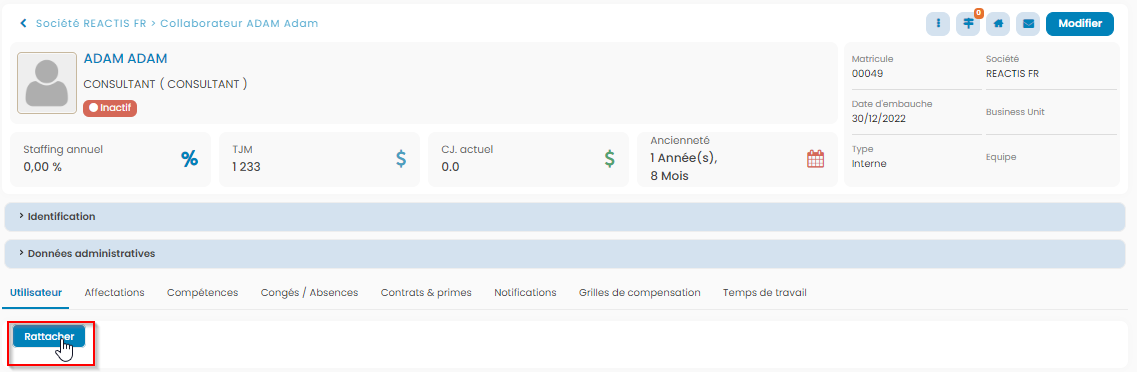
- Vous pouvez désormais rattacher le nouveau collaborateur que vous venez de créer:
Rétablir les données en cours du collaborateur
Pour revenir à la situation actuelle:
- Lui affecter ses compteurs de congés correspondants
- L'affecter sur les affaires sur lesquelles il continue de travailler, ou va travailler