-1.png?width=150&height=38&name=Logo_Original_Dark%20(2)-1.png)
Le Bilan Info Paye consolide mensuellement les données constitutives de la paie pour chaque collaborateur, avec :
- Les informations collaborateur
- Les éléments de rémunération fixe
- Les éléments de rémunération variable
- Un niveau de détail sur les activités horaires réalisées
- Les absences du collaborateur.
Dans cet article, nous allons détailler ces informations.
Nous verrons également en fin d'article les fonctionnalités additionnelles proposées depuis cet écran (Exports Excel, SEPA, et comptes-rendu de congés et de frais disponibles).
Les Informations Collaborateur et éléments fixes
Sur la partie gauche de l'écran, on trouve toutes les informations qui traitent du collaborateur.
On y trouve ses noms et prénoms, son matricule, son n° de sécurité sociale (informations qui proviennent de la fiche collaborateur), les heures travaillées qui proviennent du contrat de travail rattaché au collaborateur (champ heures travaillées).
Le salaire fixe mensuel, le salaire annuel brut et les primes dont il peut bénéficier sont remontées depuis le contrat de travail ou la fiche rattachée au collaborateur.
Si la gestion des tickets restaurant est active, on trouve également le compte des tickets restaurant. Pour activer la gestion des tickets restaurants, se rendre dans Paramétrage > Activités. On peut choisir de faire une gestion par saisie, ou par calcul :

Lorsque l'on remplace le nombre par "0" dans le bilan info paye, le calcul est réalisé à nouveau.
Par contre, quand on rentre une autre valeur, elle est affichée en gras et le nombre calculé est affiché entre parenthèses.

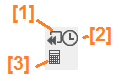
A gauche des colonnes d'informations, on trouve différentes icônes (raccourcis) qui permettent :
- D'accéder aux temps réalisés par le collaborateur [1]
- D'accéder aux activités horaires réalisées par le collaborateur (nécessite que le paramètre soit actif dans l'environnement ; Pour activer celui-ci, se rendre dans Paramétrage > (Champ d'application société) > Activités. [2]
- D'accéder aux notes de frais soumises par le collaborateur sur le mois sélectionné. [3]
Les éléments variables de la paye
Dans ce reporting, nous trouvons ensuite les colonnes faisant référence aux éléments variables de la paye mensuelle par collaborateur.
Nous trouvons des colonnes regroupant les avances et les frais:
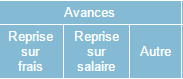
- La reprise sur frais
- La reprise sur salaire
- Les autres avances
Les avances et les reprises sont configurables dans Fitnet :
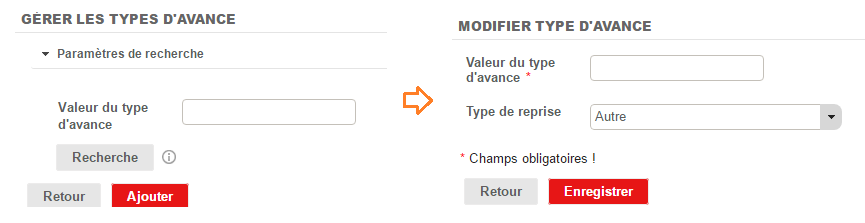
Pour créer un type d'avance, on se rend dans la Configurations > Types d'avances (Dossiers RH).
Depuis cet écran, il est possible d'ajouter un type d'avances/reprise, ou encore d'éditer ceux existants. On renseigne les types d'avances et les types de reprise dans le même onglet.
Lorsqu'il s'agit d'une reprise, on renseigne un type de reprise (Reprise sur notes de frais puis salaire, reprise exclusivement pour les salaires).
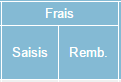
Nous avons ensuite des colonnes qui reprennent les frais saisis, et les frais remboursables. Nous rappelons que pour renseigner une note de frais, il faut se rendre dans le module Activités > Notes de frais.
Cela permet une visibilité par rapport aux reprises. Ne sont affichées que les notes de frais ayant un statut "validé" dans les workflows. Pour accéder à la gestion des notes de frais soumises, voir ici.
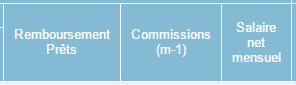
Dans les colonnes suivantes se trouvent les remboursements de prêts (déclarés dans Dossiers RH), et les commissions (au mois M-1) qui sont versées au collaborateur (déclarées également dans Dossiers RH).
Pour pouvoir gérer les commissions dans Fitnet, il est pré-requis que la fonction du collaborateur soit Commercial. Cette fonction se renseigne dans la fiche collaborateur.
La colonne suivante donne le salaire net mensuel, qui tient compte de tous les éléments fixes et variable de la paye du collaborateur:
Les activités horaires
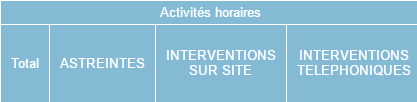
Le Bilan Info Paye propose ensuite une vue sur les activités horaires réalisées : Un total mensuel, et une répartition par types d'activités horaires. Pour accéder à la section sur les activités horaires, cliquer ici.
Dans Fitnet, on active les activités horaires depuis un point de paramétrage (Paramétrage > Activités). Une fois activées, on renseigne/ajoute des activités horaires depuis Configuration > Type d'activités horaires.
Les activités horaires ci-dessous sont simplement des exemples pour comprendre l'affichage des colonnes:
Les types d'absences
La dernière partie de ce reporting comporte un résumé sur le mois en cours des absences du collaborateur.
On retrouve dans chaque colonne les types d'absences qui sont renseignées dans l'environnement société (quelques exemples sont dans la capture d'écran).

Pour renseigner/ajouter un type d'absence, se rendre dans la Configuration > Types d'absences. De là, on peut configurer chaque type.
Ces types d'absences sont ceux qui remontent dans le bilan info paye. Pour renseigner des absences, voir module Activités :

Dans le Bilan info paye ne sont affichés que les congés ayant un statut Validé dans Fitnet (statut 900, voir documentation sur les workflows). Il est nécessaire que la demande ait été acceptée. De plus, deux points de paramétrage sont utilisés dans ce bilan dans Paramétrage > Activités :
La prise en compte des congés du mois M-, qui permet de sélectionner le mois des congés à récupérer :

- Si on paramètre M-0, la remontée des congés se fait sur le mois en cours selon le paramètre du dernier jour du mois expliqué plus bas.
- Si on paramètre M-X avec X>0 il y a 2 cas
- La date de la demande est antérieure à la date de début d'absence : alors le BIP affiche le nombre de jours d'absence sur le mois pour cette demande.
- La date de la demande est postérieure à la date de début d’absence (saisie rétroactive) : alors le BIP affiche le nombre de jours de l'absence sur le mois de la date de la demande. Il est donc important d'associer ce point de paramétrage avec un contrôle sur la rétrosaisie à X mois.
Le dernier jour du mois pris en compte (pour le cas M-0) qui permet de sélectionner le dernier jour de prise en compte des congés du mois en cours :

Si on configure ce champs pour prendre en compte les congés jusqu'au 25 du mois, par exemple, le mois de considération devient [du 25 du mois précédent au 25 du mois]. On compare donc finalement la date de la demande et de l'absence sur cette période.
Le BIP affiche donc le compte d'un mois dans le cas ou la date de la demande est avant ou dans la borne [25 du mois précédent au 25 du mois] ET l'absence à lieu dans la borne.
Dans le Bilan Info Paye sont aussi affichés les temps qu'ont passé les collaborateurs en formation. Il est nécessaire d'activer le module si vous souhaitez les utiliser. Pour de plus amples informations concernant ce module, voir l'onglet Formations.
Pour ce faire, se rendre dans Paramétrage > Formations et les activer.

Les autres fonctionnalités du Bilan Info Paye
En haut de page, 3 boutons sont mis à la disposition de l'utilisateur :
- Un lien vers le compte rendu des frais, exportable en PDF ou excel
- Un lien vers le compte rendu des congés/absences, exportable en PDF ou excel
- Un bouton Actions qui permet les exports SEPA (Frais et salaire net), un lien vers les justificatifs de notes de frais, et un export Excel du reporting.
Les exports SEPA
Pour pouvoir réaliser les exports SEPA pour les collaborateurs, des renseignements sont obligatoires pour le collaborateur.
Pour que l'export SEPA du remboursement des frais soit réalisable, il faut avoir renseigné au moins un RIB pour la société (ce sera le RIB débiteur), et un RIB collaborateur pour recevoir le paiement.
Le libellé du transfert sera "Remboursement de frais MOIS ANNÉE". Il faut aussi que des frais remboursables soient renseignés, sinon l'export n'a pas lieu d'être réalisé.
Pour que l'export SEPA du salaire net soit réalisable, il est également nécessaire d'avoir renseigné un RIB débiteur et un RIB créditeur. De plus, nous vous conseillons de bien vérifier tous les éléments variables de la paye d'un collaborateur.
Le libellé du transfert sera "Salaire MOIS ANNÉE".
Lorsque vous réalisez un export SEPA, vous pouvez le retrouver dans vos téléchargements format XML :