-1.png?width=150&height=38&name=Logo_Original_Dark%20(2)-1.png)
Activer la facturation électronique
Avant toute émission ou réception de factures électroniques, un administrateur doit activer la fonctionnalité dans le paramétrage de Fitnet. Deux points de paramétrage commandent séparément l'émission et la réception : c'est la toute première étape, à réaliser avant de suivre les chapitres suivants.
Chemin : « Paramétrage » → onglet « Facturation » → section « Gestion de la dématérialisation de factures ».
Prérequis
Avoir terminé l’onboarding auprès de votre Plateforme Agréée (PA).
Disposer des droits d'administration sur le paramétrage de la facturation.
Le paramètre général « Activer la facturation électronique » doit être sur « Oui » pour que les deux activations ci-dessous prennent effet.
Les paramètres à définir
| Paramètre | Rôle | Valeur |
| Activer la facturation électronique | Interrupteur général de la dématérialisation des factures. | Oui |
| Activer l'envoi des factures via la Plateforme Agréée | Autorise l'émission de vos factures via la Plateforme Agréée. | Oui (pour émettre) |
| Activer la réception des factures fournisseurs via la Plateforme Agréée | Autorise la réception des factures de vos fournisseurs via la Plateforme Agréée. | Oui (pour recevoir) |
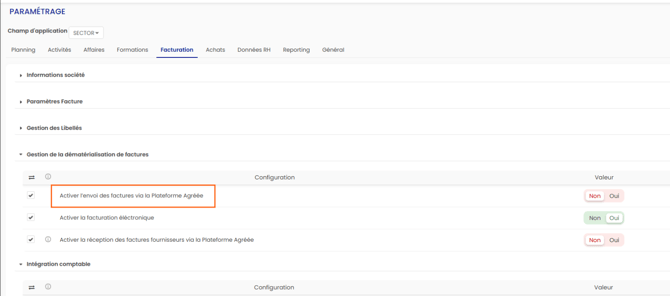 Paramétrage → Facturation → « Gestion de la dématérialisation de factures » : les paramètres d'émission et de réception
 Bon à savoir
Chaque paramètre se règle au moyen d'un bouton « Non / Oui ». Positionnez sur « Oui » l'envoi pour émettre, et la réception pour recevoir. Une fois activés, les écrans d'émission et de réception décrits dans la suite du guide deviennent accessibles.
 Attention
La réception est une obligation pour toutes les entreprises dès le 1ᵉʳ septembre 2026. Vous pouvez activez l'émission et la réception ensemble pour disposer d'une solution complète. un tableau de bord.
1. Introduction
Cette Partie 2 décrit l'usage quotidien de la facturation électronique dans Fitnet Manager, une fois votre environnement préparé : émettre une facture, suivre son cycle de vie, recevoir les factures de vos fournisseurs et piloter l'ensemble depuis un tableau de bord.
Prérequis : votre environnement doit être préparé (adresses électroniques de votre société, de vos clients et de vos fournisseurs). Voir la Partie 1 du guide, « Préparer votre environnement ». Public visé : équipes ADV, comptables et gestionnaires de facturation.
Bon à savoir
Les écrans de facturation électronique sont en cours de déploiement. Les fonctionnalités décrites ci-après seront disponibles à l'échéance réglementaire ; certaines copies d'écran et libellés pourront évoluer d'ici la mise à disposition.
2. Comprendre le cycle de vie d'une facture
Avec la réforme, chaque facture suit un cycle de vie dont les statuts sont échangés entre l'émetteur, le destinataire, les plateformes et l'administration. Comprendre ces statuts est la clé pour lire les écrans d'émission, de réception et le tableau de bord.
2.1. Statut de la facture dans Fitnet
Au sein de Fitnet, une facture passe par les statuts internes suivants :
|
Statut Fitnet |
Signification |
|---|---|
|
Proforma |
Brouillon de facture, avant validation. N'est pas encore transmise. |
|
Enregistrée |
Facture validée dans Fitnet, prête à être émise. |
|
Envoyée |
Transmise au destinataire via la Plateforme Agréée. |
|
Réglée |
Paiement enregistré côté Fitnet. |
2.2. Statut du cycle de vie réglementaire
En parallèle, la facture porte un statut officiel, partagé avec votre client (ou votre fournisseur) via la plateforme. C'est ce statut qui matérialise l'approbation, le refus ou l'encaissement.
|
Statut du cycle de vie |
Signification |
Qui le déclenche |
|---|---|---|
|
Déposée (obligatoire) |
Déposée sur la plateforme de l'émetteur ; premiers contrôles techniques passés. |
Émetteur / PA |
|
Rejetée (obligatoire) |
Rejet technique par une plateforme (format, mention manquante, doublon, adressage). Statut terminal : corriger et réémettre. |
Plateforme agréée |
|
Refusée (obligatoire) |
Refus métier par le destinataire, avec motif. Statut terminal : émettre un avoir ou une facture rectificative. |
Destinataire |
|
Encaissée (obligatoire) |
Paiement encaissé ; porte les données de paiement servant au pré-remplissage de la TVA. |
Émetteur |
|
Mise à disposition |
La facture est rendue accessible au destinataire. |
PA destinataire |
|
Prise en charge |
Le destinataire accuse réception ; le délai de paiement commence à courir. |
Destinataire |
|
Approuvée |
Facture validée (bon à payer), en totalité ou en partie. |
Destinataire |
|
En litige |
Contestation en cours, avec motif ; suspend le délai de paiement. |
Destinataire |
|
Suspendue |
Traitement interrompu en attente d'une pièce (ex. bon de livraison). |
Destinataire |
|
Paiement transmis |
Virement émis par le destinataire ; encaissement en attente. |
Destinataire |
Bon à savoir2.3. Le suivi en temps réel dans Fitnet
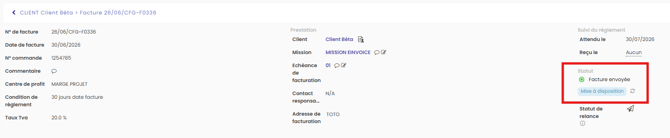
Pour chaque facture émise, Fitnet affiche l'avancement du cycle de vie, sans avoir à vous connecter à la plateforme :
- La facture a-t-elle bien été transmise à la Plateforme Agréée ?
- A-t-elle été acheminée vers la plateforme du client ?
- A-t-elle été approuvée, refusée ou mise en litige ?
- A-t-elle été déclarée comme encaissée ?
3. Émettre une facture électronique
3.1. Créer et émettre une facture
Objectif : transmettre une facture conforme à un client professionnel via la Plateforme Agréée.
Prérequis :
L'adresse électronique du client est renseignée dans sa fiche (voir Partie 1).
Les mentions obligatoires de votre société sont à jour.
Étapes
- Depuis le module Facturation, cliquez sur « Nouvelle facture »
- Sélectionnez le client et renseignez les lignes de facturation.
- Vérifiez les mentions obligatoires
- Validez la facture : son statut passe à « Enregistrée ».
- Cliquez sur les trois points → Envoyer e-facture pour la transmettre via la Plateforme Agréée.
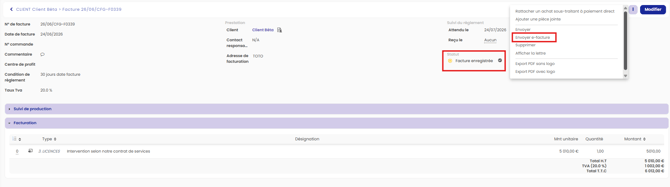
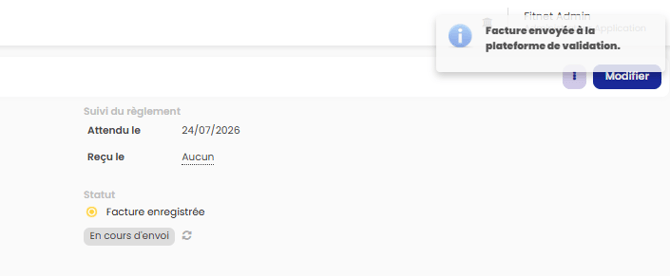

Résultat attendu : la facture est transmise ; son statut Fitnet passe à « Envoyée » et son cycle de vie démarre (« Déposée », puis « Mise à disposition » une fois acheminée au client).
Bon à savoir
Le client reçoit la facture électronique structurée (format UBL) accompagnée, le cas échéant, de son PDF de présentation : un seul envoi, deux usages.
3.2. Joindre des documents annexes
Objectif : transmettre des justificatifs avec la facture (justificatifs de frais, CRA, annexes etc.).
Étapes
- Depuis la facture, ouvrez la zone « Pièces jointes ».
- Ajoutez les documents annexes
- Émettez la facture : les pièces jointes accompagnent l'envoi.
|
|
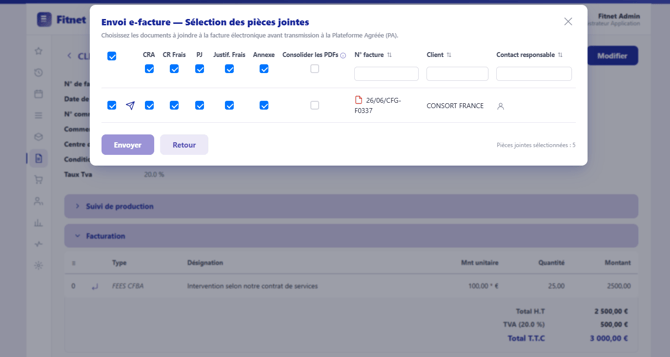
Résultat attendu : les documents annexes sont transmis avec la facture électronique.
Bon à savoir
Les CRA, les comptes rendus de frais ainsi que les justificatifs de notes de frais sont proposés automatiquement par l’outil lors de l’envoi de la facture. Il suffit simplement de cocher la case correspondante pour les joindre à l’envoi.
3.3. Facturer une entité publique (Chorus Pro)
Objectif : adresser une facture à une collectivité ou une administration (B2G).
L'envoi des factures vers le secteur public (B2G) via Chorus Pro n'est pas modifié dans Fitnet. Si vous êtes déjà connecté à Chorus Pro et que vous gérez l'envoi de vos factures publiques directement depuis Fitnet, vous continuez exactement comme aujourd'hui : même processus, mêmes écrans, aucune action nouvelle.
Bon à savoir
La réforme ne remet pas en cause votre flux B2G existant. Fitnet continue de déposer vos factures publiques sur Chorus Pro comme il le fait déjà : rien à reparamétrer, aucune étape supplémentaire de votre côté.
3.4. Suivre une facture émise
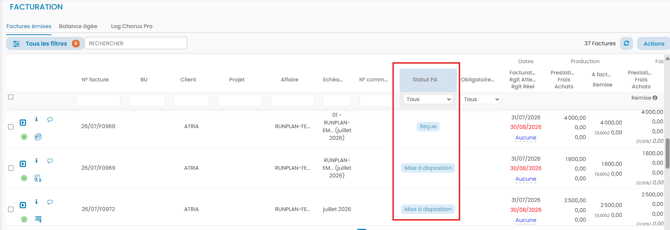
Depuis la liste des factures émises, chaque ligne affiche le statut du cycle de vie. Vous identifiez en un coup d'œil les factures approuvées, refusées, en litige ou encaissées, et le canal de transmission (électronique ou autre).


💡 Astuce
Filtrez la liste par statut (par exemple « Refusée ») pour traiter en priorité les factures qui demandent une action.
🧾 Exemple
Émettre la facture FAC-2026-0042 à Client Béta
1. Création : la facture est en « Proforma ».
2. Validation : elle passe en « Enregistrée ».
3. Émission : statut Fitnet « Envoyée », cycle de vie « Déposée ».
4. Client Béta approuve la facture : cycle de vie « Approuvée ».
5. À réception du paiement, vous déclarez l'encaissement : « Encaissée ».
Bon à savoir
1. Structure du bloc note (BG-1)
Le groupe BG-1 – NOTE DE FACTURE est le mécanisme normatif pour porter du texte libre au niveau de l'en-tête de facture. Il contient deux données :
| Donnée | Rôle | Cardinalité |
|---|---|---|
| BT-22 | Contenu de la note (texte libre) | 1..1 dans chaque note ✅ |
| BT-21 | Code sujet qui qualifie la note (liste UNTDID 4451) | 0..1 dans chaque note ✅ |
Le groupe BG-1 est répétable (0..n) : une facture peut donc porter plusieurs notes, chacune avec son propre code sujet. C'est ce mécanisme que la France utilise pour véhiculer les mentions légales obligatoires qui n'ont pas de champ structuré dédié dans l'EN16931.
2. Les codes sujets utilisés en France
| Code (BT-21) | Contenu attendu (BT-22) | Statut | Source |
|---|---|---|---|
| AAB | Conditions d'escompte — soit les conditions, soit la mention qu'aucun escompte n'est accordé | ✅ Obligatoire sur toute facture | XP Z12-014 Annexe A V1.4, cas 22a : « la mention d'escompte est une mention obligatoire » |
| PMD | Pénalités de retard (ex. 3× le taux d'intérêt légal) | ✅ Mention légale (Code de commerce) portée en note | Instructions projet + exemple de facture lisible Annexe A V1.4 |
| PMT | Indemnité forfaitaire pour frais de recouvrement (40 €) | ✅ Mention légale portée en note | Idem |
| ABL | Informations légales (forme juridique, capital, RCS/RM…) | ✅ Selon situation | Instructions projet FE |
| TXD | Texte exact MEMBRE_ASSUJETTI_UNIQUE |
✅ Obligatoire uniquement si le vendeur est membre d'un assujetti unique (art. 256 C CGI) | Annexe A V1.4, cas n°29 |
| ACC | Texte de subrogation / cession de créance | ✅ Cas d'affacturage notifié uniquement | Annexe A V1.4, cas n°8 |
Point important sur AAB : la norme précise que si la note indique que la taxe déductible est limitée au prix effectivement payé, l'application d'un escompte ne nécessite pas l'émission d'un avoir — c'est un argument fonctionnel fort pour bien remplir cette note côté Fitnet.
À ne pas confondre avec BT-127 (note de ligne de facture, dans BG-25) : texte libre au niveau ligne, sans code sujet.
4. Recevoir une facture fournisseur
Les factures électroniques de vos fournisseurs arrivent automatiquement dans le module Achats, avec leurs données pré-remplies. Vous n'avez plus à les saisir ni à aller les chercher sur un portail externe.
4.1. L'interface de réception
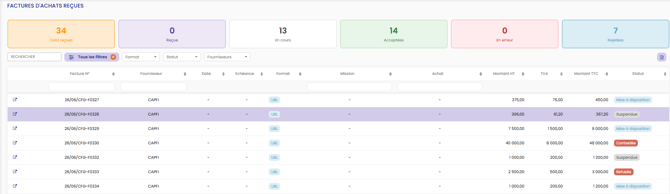
Le module Achats présente la liste de vos factures fournisseurs. Une facture reçue y apparaît avec ses données déjà renseignées : fournisseur, montant, TVA, numéro facture, date.
Chemin : module achat → Factures d’achats reçues
Bon à savoir
Une vue unifiée regroupe les factures reçues en électronique et celles importées manuellement, pour vous éviter de jongler entre deux espaces pendant la période de transition 2026-2027
4.2. Valider ou refuser une facture reçue
Objectif : approuver une facture fournisseur avant paiement, ou la refuser avec un motif.
Étapes
- Ouvrez la facture reçue depuis le module Achats.
- Vérifiez les données pré-remplies et, le cas échéant, le rapprochement avec la commande.
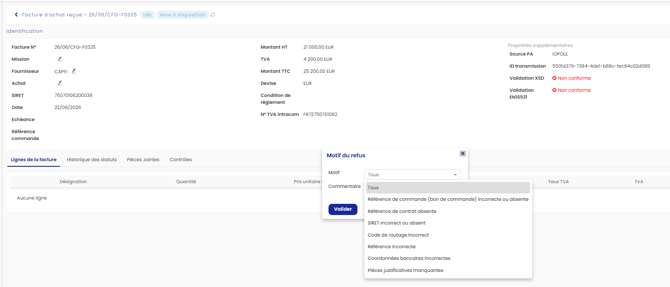
- Cliquez sur « Approuver » pour valider, ou sur « Refuser », « Contester » , « Suspendre » en indiquant un motif.


Une fois le paiement émis, plus aucune action n’est requise : le cycle est terminé

Résultat attendu : votre décision est enregistrée et un signal officiel est renvoyé au fournisseur (acceptation ou refus motivé).
Bon à savoir
Votre circuit de validation habituel (par exemple l'approbation par le chef de projet) reste en place : ce qui change, c'est que la saisie manuelle disparaît et que votre décision devient un statut officiel.
4.3. Rapprocher avec une commande
Lorsqu'une facture reçue correspond à une commande, Fitnet permet de la rapprocher pour contrôler les montants.
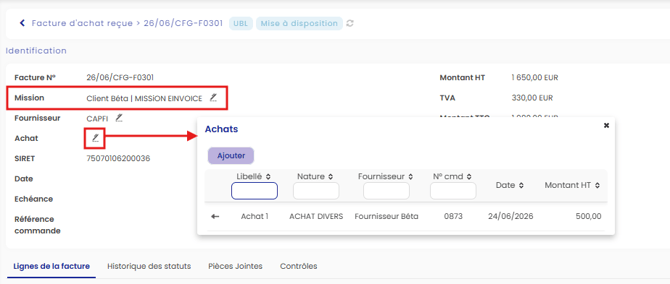
Après réception de la facture, il est nécessaire de vérifier les informations renseignées afin de s’assurer qu’elles sont correctes.
Fitnet permet ensuite de rattacher la facture à une mission existante ou de créer une nouvelle mission si nécessaire. Il est également possible de rattacher un achat existant à la facture, ou d’en créer un directement depuis celle-ci.
Ces options permettent d’organiser le traitement des factures reçues de manière plus structurée, en associant chaque facture à l’achat et à la mission correspondants, lorsque ces éléments existent.
Si aucune mission ou aucun achat ne doit être associé à la facture, ces champs peuvent être laissés vides.
Attention
Une facture reçue est un document unique : vous ne pouvez pas fusionner plusieurs factures fournisseurs en une seule entrée.
5. Le tableau de bord de suivi
Le tableau de bord rassemble, en une vue unique, vos factures reçues ( électroniquement et manuellement), leurs statuts et les actions à mener. Il vous évite de vous connecter à la plateforme pour suivre vos flux.
5.1. Ce que vous y suivez
- Vos factures émises et leur cycle de vie : déposée, mise à disposition, approuvée, refusée, en litige, paiement transmis, encaissée.
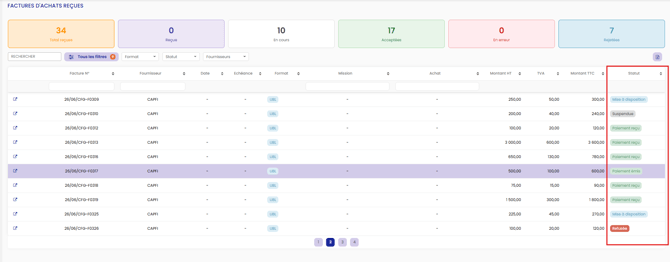
- Vos factures reçues et leur statut de validation : mise à disposition, prise en charge, approuvée, suspendue, en litige, refusée, paiement transmis
- Les actions à mener : factures refusées à corriger, factures fournisseurs en attente de validation.
- Le canal de transmission : une icône distingue les factures électroniques des factures hors e-invoicing sur l’interface facture émise
5.2. Filtrer et agir
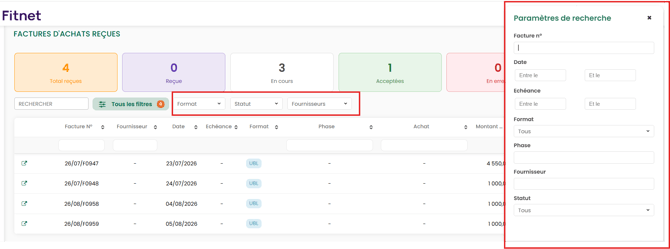
Utilisez les filtres par statut, par période et par fournisseurs pour cibler les factures qui demandent une action, puis ouvrez la facture concernée directement depuis le tableau de bord.
6. Questions fréquentes
Le suivi se lit en deux phases ?
• Phase de transmission (statuts posés par les plateformes) : Déposée (votre facture a été déposée par Fitnet sur la plateforme) → Transmise (elle a été émise par votre plateforme vers celle de votre client — c'est l'étape où vous vous trouvez) → Reçue (la plateforme de votre client la réceptionne) → Mise à disposition (elle est mise à disposition de votre client).
• Phase de traitement (statuts posés par votre client, puis par vous) : Prise en charge (votre client accuse réception, le délai de paiement démarre) → Approuvée (votre client valide la facture) → Paiement transmis → Encaissée (vous déclarez l'encaissement dans Fitnet une fois la facture payée).
La mention « OBLIGATOIRE → PPF »
Elle identifie les quatre statuts du cycle de vie qui sont obligatoires au sens de la réforme et automatiquement remontés à l'administration fiscale via le Portail Public de Facturation (PPF), la plateforme de l'État : Déposée, Rejetée, Refusée et Encaissée (ce dernier lorsque la TVA est exigible à l'encaissement). Les autres statuts, non marqués, servent à votre pilotage mais ne sont pas transmis à l'administration.
Quelle différence entre le statut Fitnet et le statut du cycle de vie ?
Le statut Fitnet (Proforma, Enregistrée, Envoyée, Réglée) décrit l'avancement interne de la facture dans le logiciel. Le statut du cycle de vie (Déposée, Rejetée, Refusée, Encaissée, complété des statuts recommandés comme Mise à disposition, Approuvée ou En litige) est le statut officiel partagé avec l'autre partie via la plateforme.
Que se passe-t-il si une facture émise est refusée ?
Le refus, accompagné d'un motif, vous est remonté dans Fitnet. Vous corrigez puis réémettez une facture (ou un avoir suivi d'une nouvelle facture selon le cas). Traiter un rejet après envoi est plus coûteux qu'un contrôle avant envoi : vérifiez les données avant d'émettre.
Le PDF de ma facture disparaît-il ?
Non. La facture électronique structurée (UBL) accompagne un PDF de présentation pour votre client. En interne, vous continuez à travailler avec le PDF ; la transformation au format réglementaire intervient à l'émission.
Dois-je aller sur un portail externe pour voir mes factures reçues ?
Non. Les factures électroniques de vos fournisseurs arrivent directement dans le module Achats de Fitnet, avec leurs données pré-remplies. Votre flux de validation s'y applique comme aujourd'hui.
Comment distinguer une e-facture d'une facture hors e-invoicing ?
Dans Fitnet, chaque facture est identifiée par son canal de transmission au moyen d'une icône ou d'un statut. D'un point de vue réglementaire, une e-facture est un document structuré transmis via une Plateforme Agréée ; une facture hors e-invoicing reste un envoi PDF/papier, encore autorisé pendant la transition.
Dois-je déclarer le paiement de mes factures ?
Oui : la réforme introduit la déclaration des données de paiement (date et montant) pour les factures électroniques. C'est distinct du virement lui-même : vous déclarez que la facture a été payée. Le statut passe alors à « Encaissée ».