-1.png?width=150&height=38&name=Logo_Original_Dark%20(2)-1.png)
CREAR UNA FORMACIÓN
Podemos crear una formación desde el Módulo Formaciones > “Crear” > “Una formación”.
- Si la gestión “Catálogo de Formaciones” no está ACTIVADA, la creación de una Formación mostrará el formulario de registro.
- Si la gestión “Catálogo de Formaciones” está ACTIVADA, la creación de una Formación mostrará una ventana emergente con la lista de Formaciones disponibles para selección.
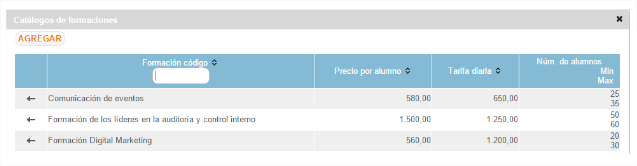
El catálogo de Formaciones permite rellenar automáticamente los campos de la Formación en el formulario de registro: código de la Formación, nombre de la Formación, objetivos, contenido, número mínimo y máximo de participantes y el precio/tarifa por participante.
Luego de la creación de una Formación, varios campos son obligatorios y deben ser ingresados :
- Formación: nombre de la Formación
- Precio por participante: el precio por participante asignado a la formación (exclusivamente para las Formaciones inter-empresas)
- El cliente: exclusivamente para las Formaciones intra-empresa
- Tarifa diaria: la tarifa diaria de la Formación (Exclusivamente para las formaciones intra-empresa)
- Fecha y hora de inicio : de la Formación
- Fecha y hora de fin: de la Formación
- Fecha de facturación.
ALIMENTAR EL CATÁLOGO DE FORMACIONES
El catálogo de Formaciones hace referencia a Formaciones tipos llamadas “Códigos de Formaciones”. Un código de Formación se define por :
- Código de la Formación
- Nombre
- Objetivos
- Contenido
- Numero minimo y maximo de participantes
- Precio por participante : que se aplicará a las Formaciones Inter-empresas
- Tarifa diaria : que se aplicará a las Formaciones Intra-Empresa
Si la gestión del “Catálogo de Formaciones” está ACTIVADA, es posible crear códigos de formaciones. También las creaciones futuras de Formaciones son simplificadas ya que los campos serán llenados automáticamente con los datos del código de formación seleccionado.
Para crear códigos de Formaciones debemos ir a:
- toda la configuración > “Formaciones” > “Catálogo de Formaciones” > Agregar
- Módulo Formaciones > Crear > una Formación > Una ventana emergente que contiene el catálogo de formaciones se abre > Agregar.
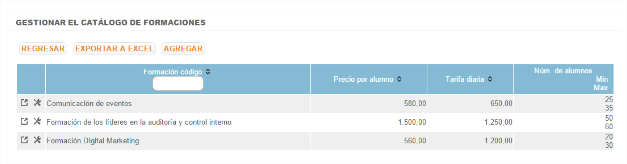
Solo el campo “Código de Formación” es obligatorio para crear un tipo de Formación.
ASIGNAR UNO O VARIOS INSTRUCTORES
Atribución de la capacidad de “Instructor” a los empleados
La activación de la “gestión de Formaciones” agrega un nuevo campo “Instructores” en los perfiles de los empleados.
La atribución del campo “Instructor” se realiza desde la configuración de los perfiles de los empleados.
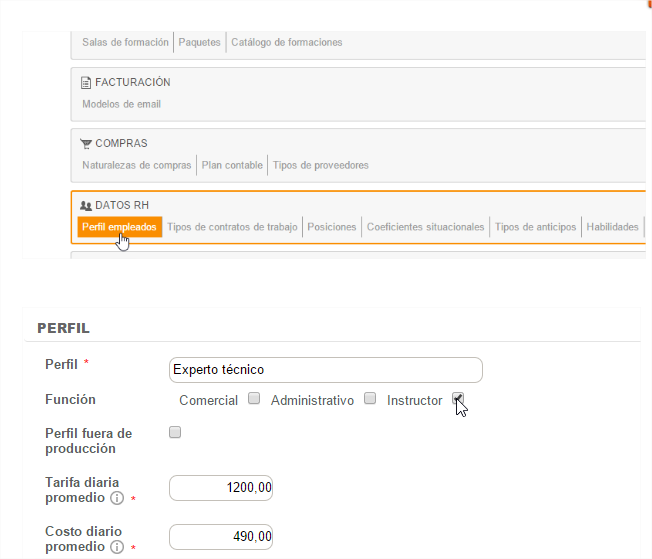
Luego que un perfil tiene la función “Instructor”, los empleados de este perfil pueden ser asignados en las Formaciones como Instructores.
Asignar un Instructor
En una Formación, para asignar un Instructor debemos ir a > Acciones > Asignar un instructor
- Una ventana emergente se abre y debemos:
- Seleccionar un empleado de la lista
- Ingresar la Fecha y Hora de Inicio: por defecto se toma en cuenta la fecha y hora de la Formación.
- Es posible agregar informaciones adicionales : campo libre
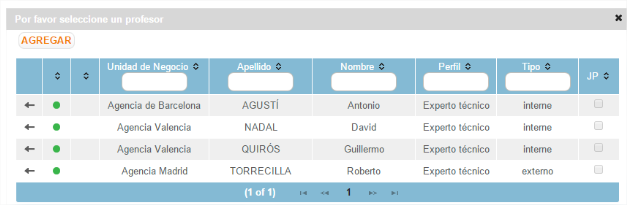
Se debe repetir la operación para asignar varios Instructores.
ASIGNAR PARTICIPANTES
En el caso de una Formación Intra-Empresa
La Formación intra-empresa está orientada a un solo y único cliente. Los participantes deben estar vinculados a este mismo cliente.
“Acción” > “Asignar Participantes” > Una ventana emergente se abre.
La lista de los participantes seleccionables contiene solo los participantes vinculados a la empresa-cliente. Se deben deslizar los participantes a la parte “Participantes seleccionados”. Y después presionar el botón Guardar.
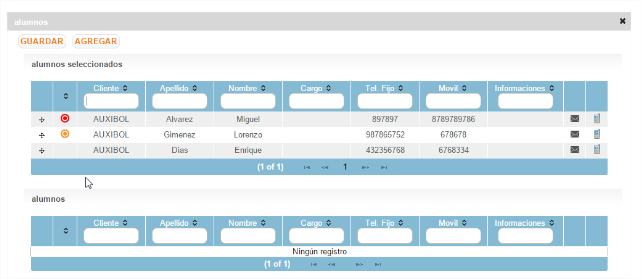
Para agregar nuevos participantes desde la Formación debemos ir a : Acciones > Asignar participantes > Agregar. Para que el participante puede ser asignado en la Formación, la empresa del participante debe ser el cliente. Los campos obligatorios son :
- el cliente : la empresa del participante (En este caso, el cliente de la Formación)
- el nombre del participante
Caso de una Formación Inter-Empresas
La formación inter-empresas está orientada a varios clientes. Los participantes son vinculados a diferentes empresas -clientes.
“Acción” > “Asignar un Participante” > Una ventana emergente se abre.
La lista de los participantes seleccionables contiene todos los participantes vinculados a diferentes empresas-clientes. Se deben deslizar los participantes a la parte “Participantes seleccionados”. Y después presionar el botón Guardar.
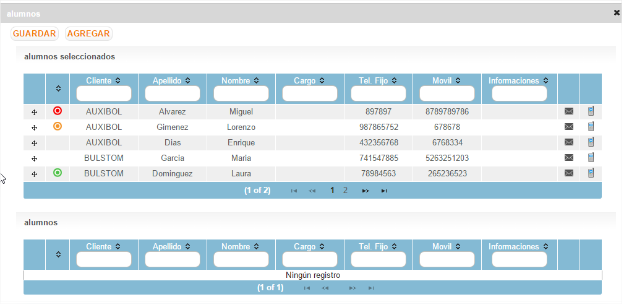
Para agregar nuevos participantes desde la Formación debemos ir a : Acciones > Asignar participantes > Agregar. Los campos obligatorios son :
- el cliente : la empresa del participante
- el nombre del participante
AGREGAR UN PAQUETE A UNA FORMACIÓN
Agregar un paquete :
Un paquete corresponde a compras relacionadas a la Formación (Carnets, fichas de pruebas, pantallas, etc..)
“Acciones” > “Agregar un paquete” > Una ventana emergente se abre> Seleccionar el paquete a vincular > “Vincular”
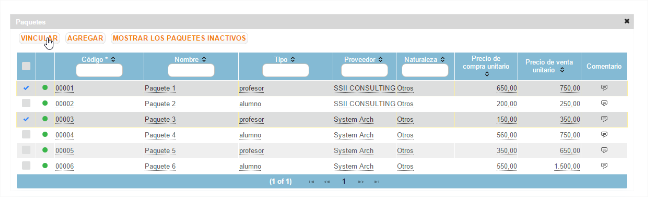
Los paquetes activos pueden ser agregados a la Formación. Los paquetes inactivos no pueden ser asignados (material que no está disponible). Solo debemos hacer clic en el icono verde/rojo para activar o desactivar un paquete.
- Icono verde : paquete activo
- Icono rojo : paquete inactivo
Crear un paquete
Existen 2 formas de crear paquetes :
- en la configuración :
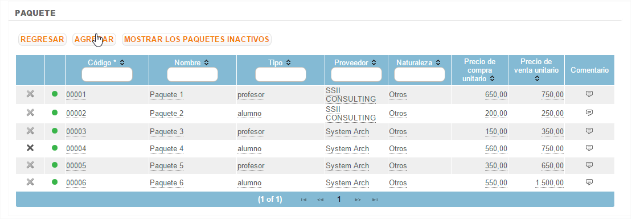
“Formaciones” > “Paquetes” > “Agregar” > Una línea se agrega en la lista de paquetes activos.
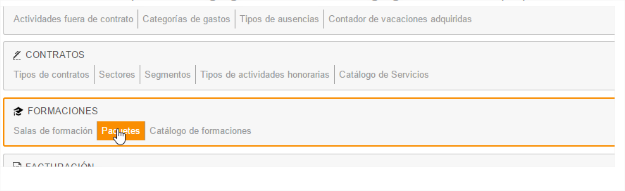
- en las Formaciones :
“Acciones” > “Agregar un paquete” > Se abre un ventana emergente con la lista de paquetes disponibles > “Agregar” > Una línea se agrega en la lista de paquetes disponibles.
Un paquete se caracteriza por :
- Código : campo obligatorio
- Nombre
- Tipo : Instructor y Participante
- Naturaleza : la naturaleza permite definir el % de IVA aplicable y el número de cuenta en el cual la compra será vinculada.
- Precio de compra unitario
- Precio de venta unitario
- Comentarios : campo libre y opcional
Atención : El campo código es un campo obligatorio. Corresponde al nombre del paquete. Si ningún código ha sido ingresado, un código será automáticamente agregado por defecto.
Los paquetes corresponden a compras. La encontramos en el módulo de compras y estas son contabilizadas como gastos.
Atención : El campo “Naturaleza” es obligatorio. Permite seleccionar el % de IVA applicable. Las naturalezas de compra son configurables en el módulo configuración.
RESERVAR UNA SALA DE FORMACIÓN
Reservar una sala :
Para las Formaciones Intra-Empresa como para las Inter-Empresas, es posible vincular una sala a la Formación. Para eso debemos ir a:
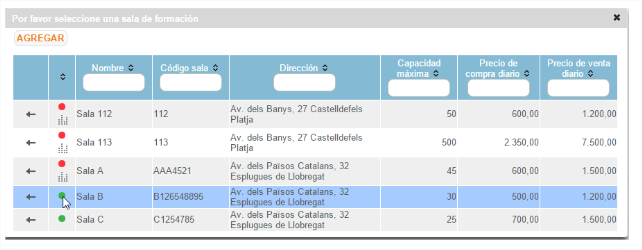
“Acciones” > “Reservar una sala” > Una ventana emergente se abre> Seleccionar la sala de la lista.
Los iconos de colores indican la disponibilidad de las salas :
- Rojo : ocupada
- Verde : libre
Crear una sala
Existen 2 formas de crear salas :
- en la configuración :
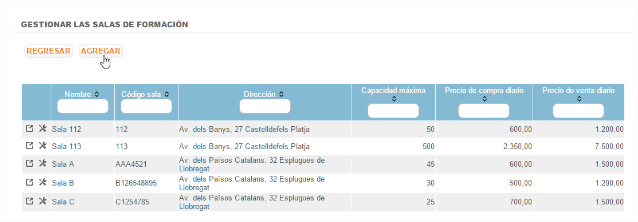
“Formaciones” > “Sala de Formaciones” > “Agregar” > Una línea se agrega a la lista de salas de Formación
- en la Formación :
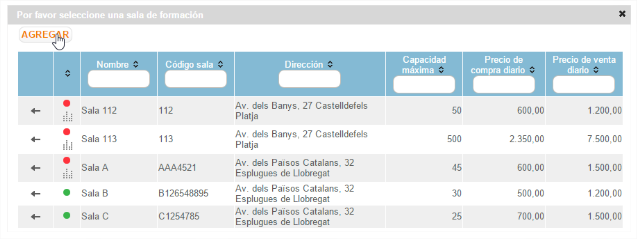
Acciones > Reservar una sala > Una ventana emergente se abre > Agregar
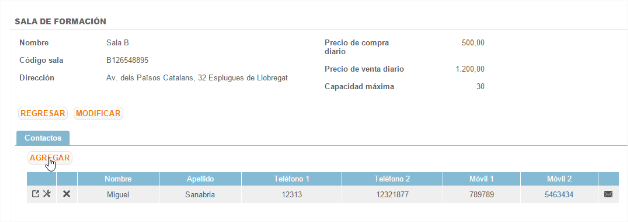
Una sala de Formaciones se caracteriza por :
- Nombre : campo obligatorio
- Código de la sala : campo libre y opcional
- Dirección : campo libre y opcional
- Precio de compra y venta diario
- Capacidad máxima
Una vez que la sala es almacenada, una o varios contactos pueden ser agregados :
Pestaña “Contactos”> “Agregar”.
ASIGNAR UN RESPONSABLE ADMINISTRATIVO
Es posible asignar un o varios empleados que tengan la función de “Responsable administrativo” a la Formación.
“Acciones” > “Asignar un Responsable Administrativo” >Seleccionar un Responsable Administrativo de la Lista.
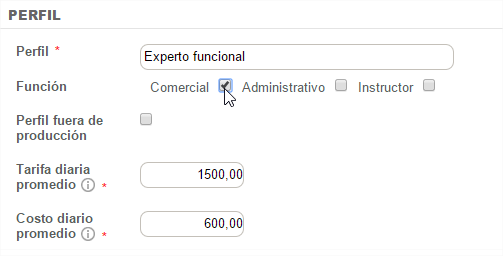
La atribución como Responsable Administrativo se realiza en los Perfiles de los Empleados:
Toda la configuración > Dossier RH > Perfiles de los empleados.
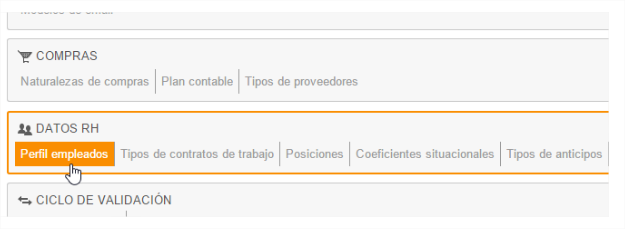
Solo se debe seleccionar el checkbox “Administrativo” en el perfil del empleado deseado y darle Guardar.
CREAR UNA COMPRA O CREAR UNA COMPRA RECURRENTE
Podemos imputar una compra en una Formación. Para crear una compra o planificar una compra recurrente vinculada a la Formación debemos ir a:
“Acciones” > “Crear una compra” o “Planificar una compra recurrente”.
La creación de compras se realizan como en el módulo contratos : Documentación Módulo Compras.